Musikdateien sind aus unserem Alltag nicht wegzudenken und speichern wertvolle Melodien, personalisierte Playlists und unvergessliche Audioaufnahmen. Das versehentliche Löschen dieser Dateien von Ihrem POCO-Handy kann sehr ärgerlich sein. Glücklicherweise bieten POCO-Geräte verschiedene Möglichkeiten, gelöschte Musikdateien wiederherzustellen, unabhängig davon, ob Sie ein Backup erstellt haben. Dieser umfassende Leitfaden zeigt Ihnen die effektivsten Methoden, um gelöschte Musikdateien von Ihrem POCO-Handy schnell und sicher wiederherzustellen.
Wenn Musikdateien auf einem POCO-Handy verloren gehen, suchen viele Nutzer nach einer schnellen und zuverlässigen Möglichkeit, sie wiederherzustellen. Da gelöschte Audiodateien nicht sofort endgültig vom Gerätespeicher entfernt werden, kann ein professionelles Android Datenwiederherstellungstool helfen, das Handy zu scannen und noch wiederherstellbare Musikdateien zu finden. Coolmuster Lab.Fone for Android wurde genau für diesen Zweck entwickelt und ermöglicht es Nutzern, gelöschte Musikdateien unter Beibehaltung des ursprünglichen Dateiformats und der Audioqualität wiederherzustellen.
Hauptmerkmale von Coolmuster Lab.Fone for Android :
01 Laden Sie Coolmuster Lab.Fone for Android auf Ihren Computer herunter und installieren Sie es. Starten Sie die Software anschließend, sobald die Installation abgeschlossen ist.
02 Verbinden Sie Ihr POCO-Telefon mithilfe eines USB-Kabels mit dem Computer. Aktivieren Sie auf dem Telefon in den Geräteeinstellungen das USB-Debugging, damit die Software das Gerät ordnungsgemäß erkennt.

03 Nachdem das POCO-Telefon erkannt wurde, wählen Sie in der Programmoberfläche die Option „Audio“, um den Scan speziell auf Musikdateien zu konzentrieren.

04 Wählen Sie entweder „Schnellscan“ für kürzlich gelöschte Musikdateien oder „Tiefenscan“ für eine gründlichere Suche im internen Speicher. Klicken Sie anschließend auf „Weiter“, um den Scanvorgang zu starten.

05. Sobald der Scan abgeschlossen ist, können Sie die gefundenen Musikdateien in der Vorschau ansehen, um deren Inhalt zu überprüfen. Wählen Sie die Dateien aus, die Sie wiederherstellen möchten, und klicken Sie auf „Wiederherstellen“, um sie auf Ihrem Computer zu speichern.

Falls Sie eine visuelle Anleitung bevorzugen, können Sie sich ein ausführliches Video-Tutorial ansehen, das Schritt für Schritt zeigt, wie Sie gelöschte Musikdateien aus dem internen Speicher eines POCO-Telefons wiederherstellen können.
01 Schalten Sie Ihr POCO-Telefon aus, entnehmen Sie die SD-Karte und stecken Sie sie mit einem kompatiblen Kartenleser in Ihren Computer.
02 Starten Sie Coolmuster Lab.Fone for Android und wählen Sie in der Hauptoberfläche die Option „SD Card Recovery“.

03 Klicken Sie auf „Weiter“, damit die Software die eingelegte SD-Karte erkennt. Wählen Sie nach der Erkennung das richtige SD-Kartenlaufwerk aus und klicken Sie auf „Weiter“, um mit dem Scannen nach gelöschten Musikdateien zu beginnen.

04 Nach Abschluss des Scans können Sie die wiederherstellbaren Musikdateien in der Vorschau ansehen, die gewünschten Dateien auswählen und auf „Wiederherstellen“ klicken, um sie auf Ihrem Computer zu speichern.

Für Nutzer, die eine visuelle Anleitung bevorzugen, steht außerdem ein Video-Tutorial mit Schritt-für-Schritt-Anleitung zur Verfügung, das detailliert zeigt, wie gelöschte Musikdateien von einer SD-Karte wiederhergestellt werden können.
Neben professionellen Wiederherstellungstools verfügen POCO-Smartphones über eine integrierte Funktion zur Wiederherstellung kürzlich gelöschter Musikdateien. Die meisten POCO-Smartphones (mit MIUI oder HyperOS) bieten in der Dateimanager-App einen Papierkorb, der gelöschte Dateien bis zu 30 Tage lang temporär speichert, bevor sie endgültig gelöscht werden. Dies ist die einfachste Möglichkeit, kürzlich gelöschte Musik ohne zusätzliche Software wiederherzustellen.
Schritt-für-Schritt-Anleitung zum Wiederherstellen von Musik aus dem Papierkorb
Schritt 1. Öffnen Sie die Dateimanager-App auf Ihrem POCO-Telefon. Sie finden sie auf dem Startbildschirm oder im App-Drawer.
Schritt 2. Tippen Sie auf das Dreipunkt-Menüsymbol in der oberen rechten Ecke und wählen Sie „Papierkorb“ (oder „Trash“, je nach Systemversion).

Schritt 3. Durchsuchen Sie die gelöschten Dateien, um Ihre Musik zu finden. Sie können auch die Suchleiste verwenden, um den Dateinamen einzugeben und die Datei schneller zu finden.
Schritt 4. Halten Sie die Musikdatei(en), die Sie wiederherstellen möchten, gedrückt und tippen Sie anschließend auf die Schaltfläche „Wiederherstellen“ (normalerweise ein gebogener Pfeil) am unteren Bildschirmrand. Die wiederhergestellten Musikdateien werden an ihrem ursprünglichen Speicherort abgelegt.
Neben der Verwendung von Wiederherstellungstools oder dem Papierkorb bieten Cloud-Backups eine weitere komfortable Möglichkeit, gelöschte Musikdateien auf Ihrem POCO-Smartphone wiederherzustellen. POCO, eine Marke von Xiaomi, arbeitet nahtlos mit Mi Cloud zusammen und unterstützt dank Android auch Google Drive-Backups. Wenn die Cloud-Sicherung vor dem Löschen der Musikdateien aktiviert war, können Sie diese direkt über diese Dienste wiederherstellen.
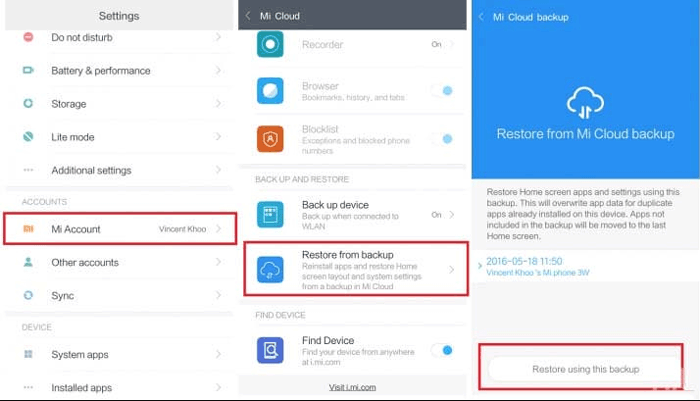
Mi Cloud ist Xiaomis offizieller Cloud-Dienst, der automatisch Daten von Ihrem POCO-Smartphone sichert, darunter Musik, Fotos, Kontakte und mehr. Er ist kostenlos und zuverlässig für die Wiederherstellung gelöschter Musik, sofern Ihr Xiaomi-Konto mit dem Gerät verknüpft ist. So funktioniert es:
Schritt 1. Öffnen Sie die Einstellungen-App auf Ihrem POCO-Telefon.
Schritt 2. Scrollen Sie nach unten und tippen Sie auf „Mi Account“. Melden Sie sich dann mit Ihren Xiaomi-Kontodaten an (denselben, die Sie für die Sicherung verwendet haben).
Schritt 3. Wählen Sie im Menü „Mi Cloud“ aus und vergewissern Sie sich, dass die Option „Musiksynchronisierung“ vor dem Löschen aktiviert war.
Schritt 4. Tippen Sie auf „Aus Sicherung wiederherstellen“ und wählen Sie die Sicherungsversion aus, die die gelöschten Musikdateien enthält (überprüfen Sie das Sicherungsdatum als Referenz).
Schritt 5. Wählen Sie die Option „Musik“ und tippen Sie auf „Mit diesem Backup wiederherstellen“. Warten Sie, bis der Vorgang abgeschlossen ist. Die gelöschten Musikdateien werden dann wieder auf Ihr POCO-Telefon heruntergeladen.
Google Drive bietet 15 GB kostenlosen Speicherplatz und kann Android Daten, einschließlich Musikdateien, automatisch sichern , sofern die Sicherungsfunktion aktiviert ist. Gelöschte Musik kann über die Google Drive App auf Ihrem Smartphone oder die Webversion wiederhergestellt werden. So funktioniert es:
Schritt 1. Öffnen Sie die Google Drive App auf Ihrem POCO-Telefon (oder besuchen Sie drive.google.com auf einem Computer) und melden Sie sich mit Ihrem Google-Konto an.
Schritt 2. Tippen Sie auf das Menüsymbol (drei horizontale Linien) in der oberen linken Ecke und wählen Sie „Papierkorb“.
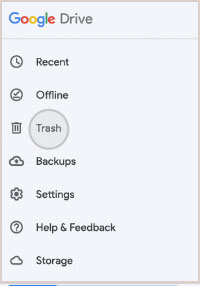
Schritt 3. Durchsuchen Sie den Ordner „Papierkorb“, um Ihre gelöschten Musikdateien zu finden. Google Drive bewahrt gelöschte Dateien 30 Tage lang im Papierkorb auf.
Schritt 4. Halten Sie die Musikdatei(en), die Sie wiederherstellen möchten, gedrückt, tippen Sie dann auf das Drei-Punkte-Menüsymbol und wählen Sie „Wiederherstellen“.
Schritt 5. Wenn die Musikdateien in einem bestimmten Ordner (nicht im Papierkorb) gesichert wurden, navigieren Sie zu „Meine Ablage“, suchen Sie den Ordner, wählen Sie die Dateien aus und tippen Sie auf „Herunterladen“, um sie auf Ihrem POCO-Telefon zu speichern.

Die oben genannten Methoden können zwar helfen, gelöschte Musik wiederherzustellen, doch Vorbeugen ist immer besser als Heilen. Regelmäßige Backups Ihrer Musik und anderer wichtiger Daten können Ihnen im Falle eines versehentlichen Löschens viel Ärger ersparen.
Wenn Musikdateien bereits verloren gegangen sind, bietet eine professionelle Android Datenwiederherstellungslösung wie Coolmuster Lab.Fone for Android eine zuverlässige und effiziente Möglichkeit, Ihre gelöschten Songs von Ihrem POCO-Smartphone wiederherzustellen. Mit diesem Tool können Sie Musik sowohl vom internen Speicher als auch von SD-Karten wiederherstellen, Dateien vor der Wiederherstellung in der Vorschau anhören und die Originalqualität beibehalten. Selbstverständlich können Sie je nach Bedarf auch andere Wiederherstellungsmethoden wählen, wie beispielsweise den Papierkorb oder Cloud-Speicher.
Verwandte Artikel:
Wie Sie gelöschte Dateien aus POCO mit 4 einfachen Lösungen wiederherstellen
So führen Sie POCO-Backups und -Wiederherstellungen einfach durch
So stellen Sie gelöschte Kontakte in POCO mit/ohne Backup wieder her
So stellen Sie gelöschte SMS bei POCO wieder her | 4 bewährte Lösungen

 Android-Wiederherstellung
So stellen Sie gelöschte Musikdateien von Ihrem POCO-Handy ganz einfach wieder her
Android-Wiederherstellung
So stellen Sie gelöschte Musikdateien von Ihrem POCO-Handy ganz einfach wieder her







 Kostenloser Download für PC
 Kostenloser Download für Mac
