Der Verlust wertvoller Musikdateien auf Ihrem Samsung-Smartphone kann sehr ärgerlich sein, sei es durch versehentliches Löschen, Systemfehler oder Gerätedefekte. Die gute Nachricht: Es gibt mehrere effektive Möglichkeiten, diese Dateien wiederherzustellen, vorausgesetzt, Sie haben ein Backup erstellt.
In diesem umfassenden Leitfaden zeigen wir Ihnen alle möglichen Methoden, um gelöschte Musikdateien von Ihrem Samsung-Handy wiederherzustellen, damit Sie Ihre Lieblingstitel problemlos zurückerhalten.
Wenn Sie Ihre Musikdateien vorsorglich zuvor gesichert haben, ist die Wiederherstellung unkompliziert. Im Folgenden finden Sie die gängigsten Methoden zur Wiederherstellung von Samsung-Handys mithilfe von Backups.
Samsung Cloud ist der offizielle Cloud-Speicherdienst für Samsung-Geräte und bietet automatische und manuelle Sicherungsoptionen für verschiedene Datentypen, darunter auch Musikdateien. Wenn Sie die Musiksicherung in Samsung Cloud aktiviert haben, gehen Sie wie folgt vor, um die Daten wiederherzustellen:
Schritt 1. Öffnen Sie die Einstellungen-App auf Ihrem Samsung-Smartphone. Tippen Sie oben auf dem Bildschirm auf Ihren Samsung-Kontonamen. Dadurch gelangen Sie zu Ihrem Konto-Dashboard.
Schritt 2. Scrollen Sie nach unten und wählen Sie „Samsung Cloud“ aus der Liste der Dienste aus. Geben Sie gegebenenfalls Ihr Kontopasswort ein, um Ihre Identität zu bestätigen.
Schritt 3. Suchen Sie in Samsung Cloud nach der Option „Daten wiederherstellen“ (normalerweise unter dem Abschnitt „Sichern und Wiederherstellen“ zu finden) und tippen Sie darauf.

Schritt 4. Es wird eine Liste der mit Ihrem Gerät verknüpften Sicherungsinstanzen angezeigt. Wählen Sie die aktuellste Sicherung aus, die die gelöschten Musikdateien enthält, und stellen Sie sicher, dass das Sicherungsdatum vor dem Löschen der Dateien liegt.
Schritt 5. Im nächsten Bildschirm können Sie auswählen, welche Datentypen wiederhergestellt werden sollen. Suchen Sie die Option „Musik“ oder „Audio“ und aktivieren Sie sie (die Bezeichnung kann je nach Gerätemodell leicht variieren).
Schritt 6. Tippen Sie auf „Jetzt wiederherstellen“, um den Vorgang zu starten. Warten Sie, bis die Wiederherstellung abgeschlossen ist. Dies kann je nach Größe der Musikdateien und Ihrer Internetgeschwindigkeit einige Minuten dauern. Anschließend befindet sich Ihre gelöschte Musik wieder in der Musikbibliothek Ihres Telefons.
Hinweis: Samsung Cloud bietet nur begrenzten kostenlosen Speicherplatz (in der Regel 5 GB). Wenn Ihre Musikbibliothek groß ist, stellen Sie sicher, dass Sie genügend Speicherplatz haben, um die Dateien vor dem Löschen zu sichern.
Viele Samsung-Nutzer verwenden Google-Dienste zur Datensicherung. Google Drive oder Google One speichern Musikdateien, die entweder manuell hochgeladen oder automatisch synchronisiert wurden. So stellen Sie gelöschte Musik aus der Google-Sicherung wieder her:
Schritt 1. Öffnen Sie die Google Drive App auf Ihrem Samsung-Smartphone.
Schritt 2. Tippen Sie in der App auf die Suchleiste oder durchsuchen Sie Ihre Ordner, um die Sicherung zu finden, die Ihre gelöschten Musikdateien enthält.
Schritt 3. Falls Sie Ihre Musikdateien nicht sofort finden können, versuchen Sie, nach dem Dateinamen oder dem Musiktyp (z. B. ".mp3" oder ".wav") zu suchen.
Schritt 4. Sobald Sie Ihre Musikdateien gefunden haben, tippen Sie auf die Datei, die Sie wiederherstellen möchten.
Schritt 5. Um die Datei auf Ihr Telefon herunterzuladen, tippen Sie auf das Dreipunkt-Menü neben der Datei und wählen Sie „Herunterladen“. Dadurch wird die Musik auf Ihrem Gerät gespeichert.

Schritt 6. Nach Abschluss des Downloads finden Sie Ihre wiederhergestellten Musikdateien im Ordner „Musik“ oder „Downloads“ Ihres Telefons, je nachdem, wo Ihre Dateien gespeichert sind.
Wenn Sie Musik-Apps von Drittanbietern wie Spotify, Apple Music oder andere Musik-Download-Apps verwenden, bieten diese oft Backup- oder Cache-Wiederherstellungsfunktionen an. Spotify speichert beispielsweise automatisch Offline-Musik, und Apple Music speichert Songs in iCloud. Sie können sich in Ihrem Konto anmelden und die Musikdateien erneut herunterladen. So geht's:
Schritt 1. Öffnen Sie Ihre bevorzugte Musik-App.
Schritt 2. Melden Sie sich in Ihrem Konto an und prüfen Sie, ob ein Downloadverlauf oder eine Sicherungskopie verfügbar ist.
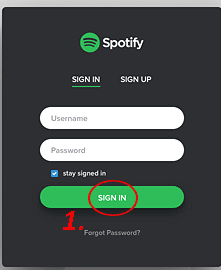
Schritt 3. Wählen Sie die Musikdateien aus, die Sie wiederherstellen möchten, und laden Sie sie erneut herunter.
Keine Panik, falls Sie Ihre Musikdateien vor dem Löschen nicht gesichert haben. Es gibt noch Möglichkeiten, sie wiederherzustellen, insbesondere wenn die Dateien nicht durch neue Daten überschrieben wurden.
Samsungs One UI (Version 6.0 und höher) verfügt über einen integrierten Papierkorb (auch „Trash“ genannt) in Kern-Apps wie „Eigene Dateien“, der gelöschte Dateien 30 Tage lang temporär speichert. Dies ist die schnellste und einfachste Methode, kürzlich gelöschte Musik ohne Backup wiederherzustellen. So funktioniert es:
Schritt 1. Öffnen Sie die App „Eigene Dateien“ auf Ihrem Samsung-Smartphone. Diese App ist auf den meisten Samsung-Geräten vorinstalliert (falls Sie sie nicht finden, suchen Sie in der App-Übersicht nach „Eigene Dateien“).
Schritt 2. Suchen Sie in der App „Eigene Dateien“ nach der Option „Papierkorb“. Bei neueren One UI-Versionen können Sie den Papierkorb oft direkt durch Herunterziehen des Bildschirms anzeigen lassen; bei älteren Versionen befindet er sich möglicherweise im Menü „Mehr“ (drei vertikale Punkte in der oberen rechten Ecke).
Schritt 3. Tippen Sie auf „Papierkorb“, um alle dort gespeicherten gelöschten Dateien anzuzeigen. Die Dateien sind nach Löschdatum sortiert. Sie können die Ergebnisse durch Filtern nach „Audio“ oder „Musik“ eingrenzen (suchen Sie nach dem Filtersymbol oder tippen Sie auf „Kategorien“ und wählen Sie „Audio“ aus).

Schritt 4. Halten Sie die Musikdatei(en), die Sie wiederherstellen möchten, gedrückt, um sie auszuwählen. Tippen Sie anschließend auf die Schaltfläche „Wiederherstellen“ (normalerweise unten auf dem Bildschirm, mit der Bezeichnung „Wiederherstellen“ oder einem Wiederherstellungssymbol). Die Dateien werden an ihrem ursprünglichen Speicherort wiederhergestellt (z. B. im Ordner „Musik“ unter „Eigene Dateien“).
Wenn sich die Musikdateien nicht im Papierkorb befinden und Sie kein Backup haben, ist Coolmuster Lab.Fone for Android ein zuverlässiges und professionelles Datenwiederherstellungstool. Es kann den internen Speicher und die SD-Karte Ihres Samsung-Smartphones gründlich scannen, um gelöschte Musikdateien wiederherzustellen, die nicht überschrieben wurden.
Hauptmerkmale von Coolmuster Lab.Fone for Android :
Wie bereits erwähnt, kann Coolmuster Lab.Fone for Android Ihnen dabei helfen , gelöschte Musik sowohl von Ihrem Android Telefon als auch von Ihrer SD-Karte wiederherzustellen . Im Folgenden werden die einzelnen Schritte der jeweiligen Methode erläutert:
So stellen Sie gelöschte Musikdateien auf einem Android Telefon wieder her:
01 Starten Sie die Software auf Ihrem Computer und verbinden Sie Ihr Android Smartphone per USB-Kabel. Folgen Sie den Anweisungen auf dem Bildschirm, damit Ihr Smartphone erkannt wird. Nach der Verbindung wird die untenstehende Benutzeroberfläche angezeigt. Wählen Sie „Audios“ und klicken Sie auf „Weiter“, um fortzufahren.

02 Wählen Sie entweder „Schnellscan“ oder „Tiefenscan“, um nach gelöschten Musikdateien zu suchen. Klicken Sie anschließend auf „Weiter“, um den Scanvorgang zu starten.

Hinweis: Falls die gelöschten Musikdateien nach dem Scan nicht angezeigt werden, befinden sie sich möglicherweise im internen Speicher Ihres Telefons. In diesem Fall müssen Sie Ihr Gerät rooten und den Scan erneut durchführen.
03. Wählen Sie nach dem Scannen im linken Fenster „Musik“ aus. Markieren Sie im rechten Fenster die Elemente, die Sie wiederherstellen möchten, und klicken Sie auf „Wiederherstellen“, um die gelöschte Musik zur Sicherung auf Ihrem Computer zu sichern.

Eine visuelle Anleitung finden Sie im Video-Tutorial.
So stellen Sie gelöschte Musikdateien von einer SD-Karte wieder her:
01 Starten Sie die Software und wählen Sie im oberen Menü den Modus „SD-Kartenwiederherstellung“. Legen Sie die SD-Karte mithilfe eines SD-Kartenlesers in Ihren Computer ein.

02 Klicken Sie auf „Weiter“. Das Programm erkennt nun alle eingelegten SD-Karten. Wählen Sie das Laufwerk aus, das Ihrer SD-Karte entspricht, und klicken Sie dann auf „Weiter“, um den Scanvorgang zu starten.

03 Sobald der Scan abgeschlossen ist, werden alle wiederherstellbaren Dateien, einschließlich Fotos, Videos, Audiodateien und Dokumente, angezeigt. Sie können die Dateien in der Vorschau ansehen, die gewünschten Dateien auswählen und anschließend auf „Wiederherstellen“ klicken, um sie sicher auf Ihrem Computer zu speichern.

Eine detailliertere Demonstration finden Sie im Video-Tutorial.
Das Wiederherstellen gelöschter Musikdateien von einem Samsung-Handy ist möglich, unabhängig davon, ob ein Backup vorhanden ist oder nicht.
Verwandte Artikel:
So stellen Sie gelöschte Audiodateien von Android Telefon wieder her [4 Wege]
So fügen Sie Musik zu Ihrem Samsung-Handy hinzu – 5 praktische Methoden
Ausführlicher Testbericht der besten Samsung Musikverwaltungssoftware
So übertragen Sie Musik vom iPhone auf ein Samsung-Gerät (Aktualisiert)

 Android-Wiederherstellung
So stellen Sie gelöschte Musikdateien von Ihrem Samsung-Handy mit/ohne Backup wieder her
Android-Wiederherstellung
So stellen Sie gelöschte Musikdateien von Ihrem Samsung-Handy mit/ohne Backup wieder her







 Kostenloser Download für PC
 Kostenloser Download für Mac
