Ich habe die Datenträgerbereinigung ausgeführt, um Speicherplatz freizugeben, und anschließend die Windows -Update-Bereinigung überprüft. Dabei wurden über 300 MB zum Entfernen gefunden. Alles funktionierte einwandfrei, bis die Windows Update-Bereinigung hängen blieb. Sie läuft nun schon seit 30 Minuten. Meine Frage ist: Wie lange dauert der Vorgang noch? Und kann ein Abbruch der Datenträgerbereinigung Probleme verursachen?
- aus der Microsoft Community
Die Datenträgerbereinigung ist ein in Windows integriertes Tool, das Benutzern hilft, Speicherplatz freizugeben, indem unnötige Dateien wie temporäre Dateien, Systemcache und veraltete Windows Updates entfernt werden. Viele Benutzer stoßen jedoch auf das Problem, dass die Datenträgerbereinigung beim Bereinigungsprozess Windows -Updates hängen bleibt. Dies kann sehr ärgerlich sein, da es die Bereinigung stoppt und unerwünschte Dateien zurücklässt, die wertvollen Speicherplatz belegen.
Dieser Artikel vermittelt Ihnen ein umfassendes Verständnis der Gründe, warum die Datenträgerbereinigung bei Windows Update-Bereinigung hängen bleibt, und bietet Ihnen mehrere effektive Lösungen, mit denen Sie die Systembereinigungsfunktion schnell wiederherstellen können.
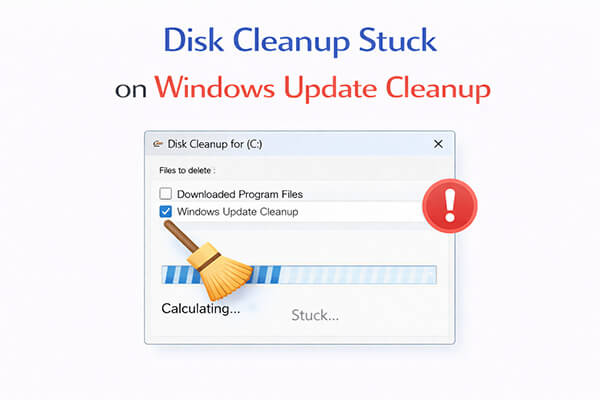
Bevor wir uns mit Lösungsansätzen befassen, ist es wichtig zu verstehen, warum die Datenträgerbereinigung beim Scannen Windows Update-Bereinigung hängen bleibt. Im Folgenden sind einige mögliche Gründe aufgeführt:
1. Die Aktualisierungsdateien sind zu groß.
Der Windows Update-Cache kann mehrere Gigabyte Speicherplatz belegen, und der Bereinigungsprozess erfordert das Scannen und Löschen einer großen Anzahl von Dateien, was naturgemäß viel Zeit in Anspruch nimmt.
2. Das System führt weiterhin Aktualisierungsdienste im Hintergrund aus.
Wenn der Windows Update-Dienst noch ausgeführt wird, kann das Bereinigungstool gesperrt sein und dadurch hängen bleiben.
3. Systemdateien sind beschädigt.
Beschädigungen an Systemkomponenten (wie z. B. der Aktualisierungsdatenbank) können verhindern, dass der Bereinigungsprozess ordnungsgemäß ausgeführt wird.
4. Die Festplattenleistung ist gering.
Bei Verwendung einer mechanischen Festplatte oder wenn die Festplatte stark fragmentiert ist, sind die Lese- und Schreibgeschwindigkeiten langsamer, was auch dazu führen kann, dass der Prozess einfriert oder verzögert wird.
Nachdem Sie nun die Ursachen kennen, gehen wir 6 effektive Methoden durch, um das Problem zu beheben, dass die Datenträgerbereinigung bei Windows -Update-Bereinigung unter Windows 11/10 hängen bleibt.
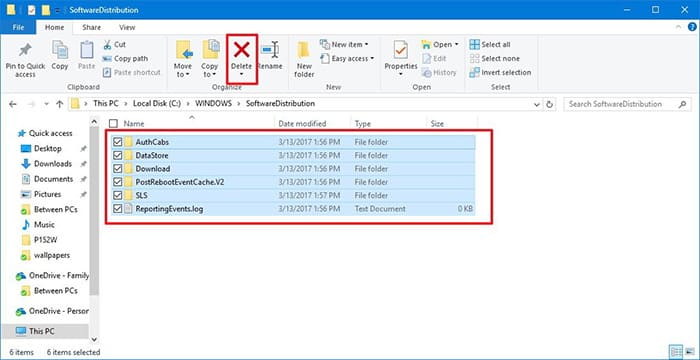
Wenn die Datenträgerbereinigung bei Windows -Update-Bereinigung hängen bleibt, ist die häufigste Ursache ein beschädigter Update-Cache. Der Ordner „SoftwareDistribution“ speichert temporäre Update-Dateien; dessen Löschung kann das Problem beheben.
Hier die einzelnen Schritte:
Schritt 1. Drücken Sie "Win" + "R", geben Sie "services.msc" ein und drücken Sie dann die Eingabetaste.
Schritt 2. Suchen Sie nach „ Windows Update“, klicken Sie mit der rechten Maustaste darauf und wählen Sie „Beenden“.
Schritt 3. Navigieren Sie zu: „C:\ Windows \SoftwareDistribution“.
Schritt 4. Löschen Sie alle Dateien im Ordner.
Schritt 5. Gehen Sie zurück und starten Sie den Windows Update-Dienst neu.
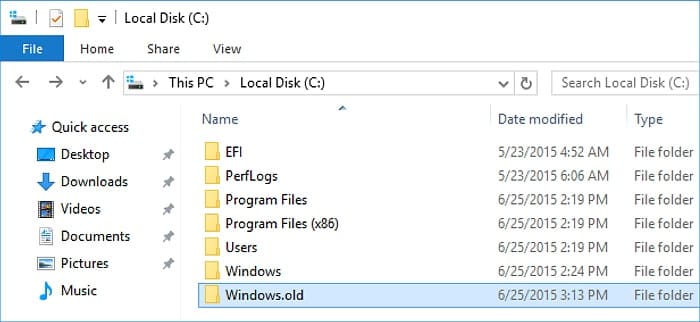
Ein weiterer wichtiger Grund, warum die Datenträgerbereinigung bei Windows Update-Bereinigung hängen bleibt, ist ein großer Windows Ordner „.old“. Dieser Ordner enthält ältere Systemdateien und kann den Bereinigungsprozess verlangsamen oder sogar zum Absturz bringen.
So geht's:
Schritt 1. Öffnen Sie den Datei-Explorer und navigieren Sie zu „C:\ Windows “.
Schritt 2. Entfernen Sie alle Dateien im Ordner Windows .old.
Schritt 3. Führen Sie anschließend die Datenträgerbereinigung erneut aus, um zu überprüfen, ob das Problem behoben wurde.
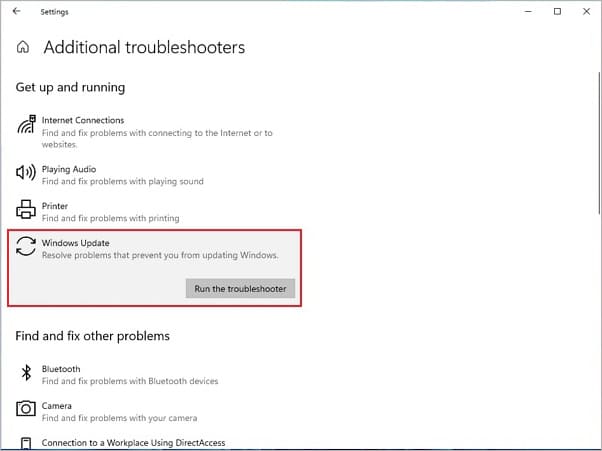
Windows Update-Problembehandlung ist ein integriertes Tool, das häufige Windows Probleme erkennt und behebt. Sie können es ausführen, um das Problem „Datenträgerbereinigung hängt bei Windows Update-Bereinigung“ zu beheben. Gehen Sie dazu wie folgt vor:
Schritt 1. Drücken Sie die " Windows "-Taste und klicken Sie auf das "Zahnrad"-Symbol, um die "Einstellungen" zu öffnen.
Schritt 2. Wählen Sie im Menü „Update und Sicherheit“.
Schritt 3. Gehen Sie zu „Problembehandlung“ > „Zusätzliche Problembehandlungen“ und wählen Sie „ Windows Update“ aus.
Schritt 4. Klicken Sie auf „Problembehandlung ausführen“ und lassen Sie das Programm nach Problemen suchen. Überprüfen Sie nach Abschluss des Vorgangs, ob das Problem behoben wurde.
Wenn die Datenträgerbereinigung aufgrund tieferliegender Systembeschädigungen nicht funktioniert, müssen Sie das Windows Image mithilfe von DISM reparieren. Dieses Tool behebt die zugrundeliegenden Probleme, von denen die Datenträgerbereinigung abhängt.
So beheben Sie das Problem, dass die Datenträgerbereinigung bei Windows Update-Bereinigung hängen bleibt:
Schritt 1. Suchen Sie nach „Eingabeaufforderung“, klicken Sie mit der rechten Maustaste darauf und wählen Sie „Als Administrator ausführen“.
Schritt 2. Geben Sie den folgenden Befehl ein und drücken Sie die Eingabetaste: "DISM /Online /Cleanup-Image /RestoreHealth".
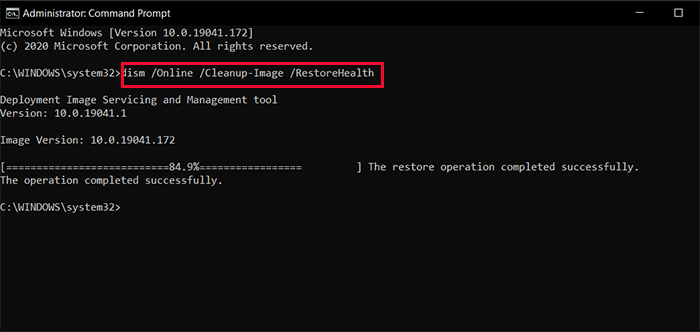
Schritt 3. Warten Sie, bis der Vorgang abgeschlossen ist. Diese DISM-Befehle scannen nach beschädigten Dateien, die möglicherweise den Fehler verursachen, und reparieren diese.
Die Systemdateiprüfung (SFC) ist ein leistungsstarkes Tool, das beschädigte oder fehlende Systemdateien in Windows aufspürt und repariert. Es kann auch helfen, das Problem zu beheben, dass die Datenträgerbereinigung während Windows Update-Bereinigung hängen bleibt. Führen Sie die folgenden Schritte aus, um SFC auf Ihrem Computer zu starten:
Schritt 1. Öffnen Sie die Eingabeaufforderung als Administrator.
Schritt 2. Geben Sie dann "sfc /scannow" ein.
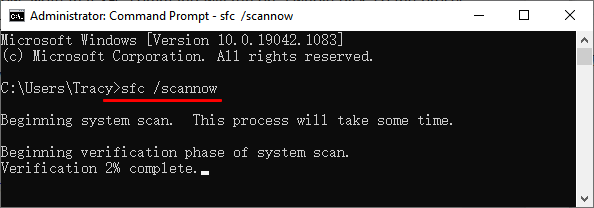
Schritt 3. Drücken Sie die Eingabetaste und warten Sie, bis der Scan abgeschlossen ist.
Schritt 4. Das System scannt nun nach beschädigten oder fehlenden Systemdateien und behebt alle gefundenen Probleme automatisch. Starten Sie anschließend Ihren Computer neu.
Manchmal können Softwarekonflikte von Drittanbietern die Datenträgerbereinigung beeinträchtigen. Ein sauberer Neustart ermöglicht es dem Tool, in einer minimalen Umgebung ausgeführt zu werden. So geht's:
Schritt 1. Drücken Sie "Win" + "R", geben Sie "msconfig" ein und drücken Sie "Enter", um das Fenster "Systemkonfiguration" zu öffnen.
Schritt 2. Wechseln Sie zur Registerkarte „Dienste“, aktivieren Sie die Option „Alle Microsoft-Dienste ausblenden“ und klicken Sie auf „Alle deaktivieren“.
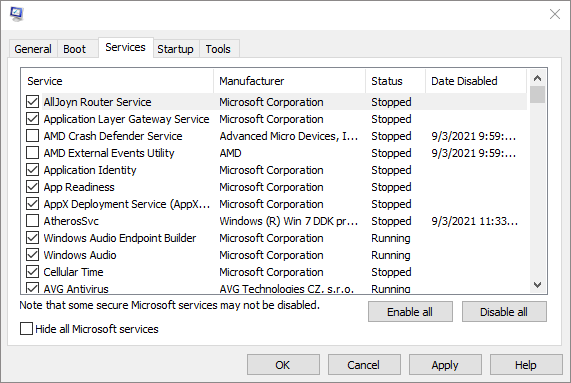
Schritt 3. Wechseln Sie zur Registerkarte „Autostart“ und klicken Sie auf „Task-Manager öffnen“.
Schritt 4. Wählen Sie im Task-Manager alle Autostart-Elemente aus und klicken Sie auf „Deaktivieren“. Schließen Sie anschließend den Task-Manager.
Schritt 5. Klicken Sie im Fenster „Systemkonfiguration“ auf „OK“, um die Änderungen zu speichern.
Wenn Sie es leid sind, dass die Datenträgerbereinigung bei Windows -Update-Bereinigung hängen bleibt, oder wenn Sie Daten sicherer und endgültig löschen möchten, ist das professionelle Datenlöschtool Coolmuster Data Erasure eine ausgezeichnete Wahl. Es wurde entwickelt, um Dateien, Ordner und ganze Partitionen sicher und endgültig zu löschen. Außerdem kann es nur den freien Speicherplatz löschen und so sicherstellen, dass zuvor gelöschte Dateien vollständig entfernt werden.
Was kann Coolmuster Data Eraser für Sie tun?
Hier erfahren Sie, wie Sie mit Coolmuster Data Eraser Ihr Laufwerk vollständig löschen:
01 Nach dem Herunterladen installieren Sie dieses Tool auf Ihrem PC und starten das Programm.
02 Um alle Daten von Ihrem Computer zu löschen, wählen Sie im Seitenbereich „Laufwerk löschen“. Wählen Sie das zu löschende Laufwerk und anschließend einen Löschmodus.

03 Klicken Sie auf „Jetzt löschen“ und bestätigen Sie die Aktion mit „OK“ im Pop-up-Fenster. Die Software löscht nun alle Daten von Ihrem PC.

Video-Tutorial:
Frage 1: Wie lange dauert Windows Update-Bereinigung?
Die Dauer der Windows Update-Bereinigung hängt von der Systemkonfiguration und der Menge der zu entfernenden Daten ab. Normalerweise kann der Vorgang zwischen wenigen Minuten und über einer Stunde dauern.
Frage 2: Warum dauert Windows Update-Bereinigung so lange?
Der Prozess kann aufgrund der großen Menge an zu entfernenden Daten oder der begrenzten Systemressourcen, die für die Bereinigung zur Verfügung stehen, lange dauern.
Frage 3: Warum löscht Windows Update-Bereinigung keine Dateien?
Windows Update-Bereinigung kann aufgrund von Berechtigungseinschränkungen, beschädigten Dateien oder unvollständigen Updates fehlschlagen.
Wenn die Datenträgerbereinigung bei Windows -Update-Bereinigung hängen bleibt, müssen Sie nicht einfach abwarten. Die sechs in diesem Artikel beschriebenen Methoden können das Problem effektiv beheben. Für eine schnellere und zuverlässigere Bereinigung empfehlen wir Coolmuster Data Erasure . Es stellt sicher, dass Ihre Daten vollständig gelöscht werden und gibt Ihnen somit absolute Sicherheit.
Verwandte Artikel:
Die Datenträgerbereinigung löscht unter Windows 10/11 keine Dateien: 5 schnelle Lösungen
So löschen Sie eine Datei unter Windows und Mac zwangsweise: Vollständige Anleitung
Die 6 besten kostenlosen Festplattenlöscher zum problemlosen Löschen einer Festplatte

 Datenlöschung
[Gelöst] Wie behebt man das Problem, dass die Datenträgerbereinigung bei Windows Update-Bereinigung hängen bleibt?
Datenlöschung
[Gelöst] Wie behebt man das Problem, dass die Datenträgerbereinigung bei Windows Update-Bereinigung hängen bleibt?







 Kostenloser Download für PC
