Wenn Ihre SanDisk SD-Karte voll ist, Dateien beschädigt sind, eine Schreibschutzmeldung angezeigt wird oder Sie sie verkaufen oder wiederverwenden möchten, ist das vollständige Löschen der Daten die direkteste und effektivste Lösung. Wie löscht man also eine SanDisk SD-Karte richtig? Hier sind Sie richtig. Dieser Artikel stellt Ihnen fünf gängige und praktische Methoden zum Löschen einer SanDisk SD-Karte unter Windows und Mac vor.
Wenn Sie einen Windows Computer verwenden, gibt es mehrere Möglichkeiten, eine SanDisk SD-Karte zu löschen. Im Folgenden erklären wir vier effektive Methoden zum Löschen einer SanDisk Micro-SD-Karte auf einem PC.
Wenn Sie Daten vollständig löschen und jegliche Wiederherstellung verhindern möchten, reicht eine einfache Formatierung nicht aus. In diesem Fall empfiehlt sich die Verwendung eines professionellen Datenlöschtools wie Coolmuster Data Erasure . Dieses Tool unterstützt das mehrfache Überschreiben von Daten auf Geräten wie SD-Karten, USB-Sticks , externen Festplatten usw. und stellt so sicher, dass die Daten nicht wiederhergestellt werden können. Es eignet sich ideal für die Verwendung vor dem Verkauf, der Weitergabe oder der Verarbeitung sensibler Informationen.
Die Kernfunktionen von Coolmuster Data Erase:
Wie kann ich eine SanDisk SD-Karte mit Coolmuster Data Erasure vollständig löschen?
01. Legen Sie die SanDisk SD-Karte mithilfe eines Kartenlesers in Ihren Computer ein. Installieren und öffnen Sie anschließend die Datenlöschsoftware auf Ihrem PC.
02 Wählen Sie „Laufwerkslöschung“, wählen Sie eine Löschstufe („Schnelllöschung“ oder „Tiefenlöschung“) und wählen Sie dann Ihren SanDisk-Speicher aus.

03 Klicken Sie auf „Jetzt löschen“ und bestätigen Sie mit „OK“, um das Löschen Ihrer SD-Karte zu starten. Alle Daten werden unwiderruflich gelöscht.

Video-Tutorial:
Wenn Sie lediglich Speicherplatz freigeben oder die SD-Karte wiederverwenden möchten, bietet Windows Datei-Explorer eine schnelle und einfache Möglichkeit zum Formatieren. Beachten Sie jedoch, dass beim Schnellformatieren Daten nicht sicher gelöscht werden.
Um eine SanDisk SD-Karte mit Windows Datei-Explorer zu formatieren, befolgen Sie die folgenden Schritte:
Schritt 1. Legen Sie die SD-Karte ein und öffnen Sie den Datei-Explorer durch Drücken von "Win + E".
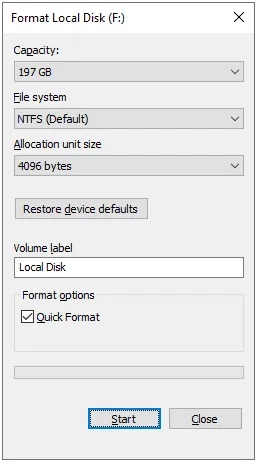
Schritt 2. Klicken Sie mit der rechten Maustaste auf das SanDisk SD-Kartenlaufwerk unter „Dieser PC“ und wählen Sie im Menü „Formatieren…“ aus.
Schritt 3. Wählen Sie das Dateisystem (FAT32 für Karten bis 32 GB, exFAT für Karten ab 64 GB). Um eine Tiefenformatierung durchzuführen, deaktivieren Sie „Schnellformatierung“ und klicken Sie anschließend auf „Start“.
Manchmal wird die SD-Karte im Datei-Explorer nicht korrekt angezeigt oder als RAW-Format bzw. nicht zugewiesen dargestellt. In solchen Fällen können Sie die in Windows integrierte Datenträgerverwaltung verwenden, um die SanDisk SD-Karte zu formatieren.
So geht's:
Schritt 1. Legen Sie die SanDisk SD-Karte in den Kartenleser ein und verbinden Sie ihn mit Ihrem Computer.
Schritt 2. Klicken Sie mit der rechten Maustaste auf „Dieser PC“ und wählen Sie „Verwalten“. Wählen Sie anschließend „Datenträgerverwaltung“.
Schritt 3. Suchen Sie Ihre SanDisk SD-Karte, klicken Sie mit der rechten Maustaste darauf und wählen Sie „Formatieren“.
Schritt 4. Folgen Sie den Anweisungen des Assistenten, um einen Laufwerksbuchstaben zuzuweisen und das Dateisystem auszuwählen.

Fortgeschrittene Benutzer können das DiskPart-Tool über die Eingabeaufforderung für eine vollständige Datenlöschung verwenden. Diese Methode birgt jedoch höhere Risiken, und fehlerhafte Aktionen können zu Datenverlust auf anderen Festplatten führen.
Hier die einzelnen Schritte:
Schritt 1. Geben Sie "cmd" in die Windows Suchleiste ein, klicken Sie mit der rechten Maustaste auf "Eingabeaufforderung" und wählen Sie "Als Administrator ausführen".
Schritt 2. Geben Sie anschließend "diskpart" ein und drücken Sie die Eingabetaste.
Schritt 3. Geben Sie als Nächstes "list disk" ein, um die Datenträgernummer Ihrer SD-Karte zu ermitteln.
Schritt 4. Geben Sie "select disk X" ein (ersetzen Sie X durch die Nummer Ihrer SD-Karte).
Schritt 5. Geben Sie abschließend "clean all" ein, um alle Sektoren der Karte mit Nullen zu überschreiben und so alle Daten endgültig zu löschen.

Wenn Sie einen Mac verwenden, können Sie Ihre SanDisk SD-Karte mit dem integrierten Festplattendienstprogramm löschen oder formatieren. Dieses Tool verfügt über eine intuitive Benutzeroberfläche und ist einfach zu bedienen, wodurch es sich ideal für Mac Nutzer zur Festplattenverwaltung eignet.
So geht's:
Schritt 1. Legen Sie die SanDisk SD-Karte in Ihren Mac ein.
Schritt 2. Öffnen Sie „Programme“ → „Dienstprogramme“ → Starten Sie das „Festplattendienstprogramm“.
Schritt 3. Wählen Sie Ihre SanDisk SD-Karte auf der linken Seite aus und klicken Sie dann oben auf „Löschen“.
Schritt 4. Wählen Sie das Format (z. B. exFAT, MS-DOS (FAT)) und klicken Sie dann zur Bestätigung auf „Löschen“.

Hinweis: Für ein sichereres Löschen klicken Sie auf „Sicherheitsoptionen“ (verfügbar in einigen macOS-Versionen) und wählen Sie die Anzahl der Überschreibungsdurchgänge aus.
Dies ist eine vollständige Anleitung zum Löschen einer SanDisk SD-Karte unter Windows und Mac . Wenn Sie sensible Daten, Firmendateien oder Ihr Gerät verkaufen möchten, empfehlen wir dringend die Verwendung eines professionellen Datenlöschprogramms. Im Vergleich zu den integrierten Formatierungsoptionen bietet Coolmuster Data Erasure ein höheres Maß an Datenüberschreibung und ist daher sicherer und zuverlässiger.
Verwandte Artikel:
[Gelöst] Wie löscht man eine SD-Karte unter Windows / Mac / Android / Kamera?
Externe Toshiba-Festplatte zurücksetzen: Schritt-für-Schritt-Anleitung für Anfänger
Wie löscht man einen USB-Stick unter Windows und Mac ? 4 sichere Lösungswege.

 Datenlöschung
[Schritt-für-Schritt-Anleitung] Wie löscht man eine SanDisk SD-Karte einfach auf PC und Mac ?
Datenlöschung
[Schritt-für-Schritt-Anleitung] Wie löscht man eine SanDisk SD-Karte einfach auf PC und Mac ?







 Kostenloser Download für PC
