Im täglichen Design- oder Büroalltag arbeiten wir häufig mit einer großen Anzahl von Photoshop-Dateien (PSD). Vielen ist jedoch nicht bewusst, dass das einfache Löschen einer Datei oder das Leeren des Papierkorbs die Daten nicht endgültig entfernt. Einige professionelle Datenrettungsprogramme können sie wiederherstellen, was ein potenzielles Risiko für Dateien mit vertraulichen Informationen oder Geschäftsgeheimnissen darstellt. Wenn Sie nach einer Möglichkeit suchen, Photoshop-Dateien endgültig zu löschen, bietet Ihnen dieser Artikel eine detaillierte Lösung.
Coolmuster Data Erasure ist ein leistungsstarkes Tool, das speziell für die sichere Vernichtung von Dateien entwickelt wurde. Die Software bietet drei Hauptmethoden zum endgültigen Löschen von Photoshop-Dateien, sodass diese mit keiner Datenrettungssoftware wiederhergestellt werden können. Im Folgenden werden wir jede dieser Methoden detailliert erläutern.
Hauptmerkmale der Coolmuster Datenlöschung:
Wenn Sie bestimmte PSD-Dateien oder Projektordner mit sensiblen Kundendaten oder geschützten Designs löschen müssen, ist der Dateishredder-Modus die ideale Wahl. Mit dieser Funktion können Sie ausgewählte Dateien präzise löschen, ohne andere Inhalte auf dem Laufwerk zu beeinträchtigen.
Hier die einzelnen Schritte:
01 Öffnen Sie dieses Tool auf Ihrem PC und wählen Sie im linken Menü das Modul „File Shredder“ aus.
02 Klicken Sie auf die Schaltfläche „Datei hinzufügen“, um die zu löschenden Photoshop-Dateien auszuwählen. Alternativ können Sie auf „Ordner hinzufügen“ klicken, um den Ordner mit Ihren PSD-Bildern hinzuzufügen.

03 Klicken Sie anschließend auf „Jetzt löschen“ und bestätigen Sie im Pop-up-Fenster mit „OK“. Ihre Photoshop-Dateien werden unwiderruflich gelöscht.

Für Benutzer, die sämtliche Photoshop-Dateien von einer Festplatte oder einem externen Speichermedium vollständig löschen müssen, ist der Modus „Laufwerk löschen“ die beste Wahl. Dieser Modus löscht alle Daten von der gesamten Festplatte oder dem externen Speichermedium gründlich, einschließlich aller PSD-Dateien. Dies ist besonders nützlich, wenn Sie das Gerät verkaufen, verschenken oder anderweitig verwenden möchten.
So geht's:
01 Starten Sie die Software und wählen Sie in der Hauptoberfläche „Laufwerk löschen“. Wählen Sie die lokale Festplatte oder das externe Laufwerk aus, auf dem Ihre Photoshop-Projekte gespeichert sind. Seien Sie vorsichtig, da dadurch alle Dateien, einschließlich Software und Dokumente, gelöscht werden.
02 Wählen Sie eine Löschstufe: „Schnelllöschung“ oder „Tiefenlöschung“. Die Tiefenlöschung entspricht dem US-Verteidigungsministerium-Standard 5220.22-M(E) und führt drei Überschreibvorgänge durch.

03 Klicken Sie anschließend auf „Jetzt löschen“ und bestätigen Sie mit „OK“, um den Tiefenreinigungsprozess zu starten.

Wenn Sie Photoshop-Dateien endgültig löschen möchten, die zwar bereits gelöscht wurden, aber noch im freien Speicherplatz der Festplatte vorhanden sind, können Sie dies mit der Funktion „Freien Speicherplatz löschen“ erreichen. In diesem Modus wird lediglich der ungenutzte Speicherplatz auf dem Laufwerk überschrieben, und gelöschte PSD-Dateien können unter Umständen wiederhergestellt werden.
Gehen Sie dazu wie folgt vor:
01 Öffnen Sie die Software auf Ihrem Computer und wählen Sie die dritte Registerkarte „Freier Speicherplatz löschen“. Wählen Sie das Laufwerk aus, von dem Sie gelöschte PSD-Daten löschen möchten, und wählen Sie dann eine Löschstufe.
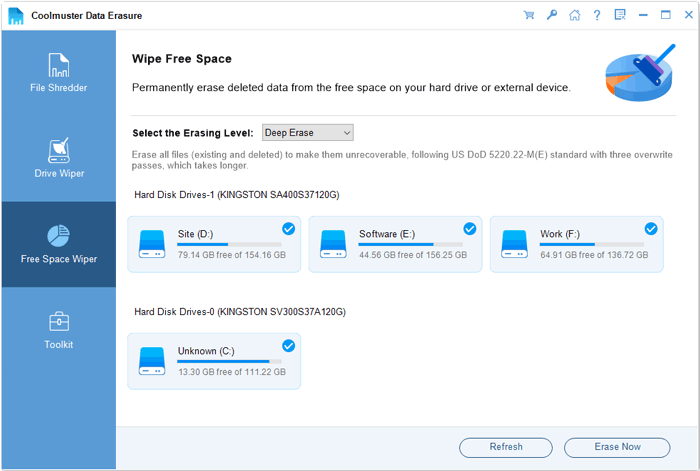
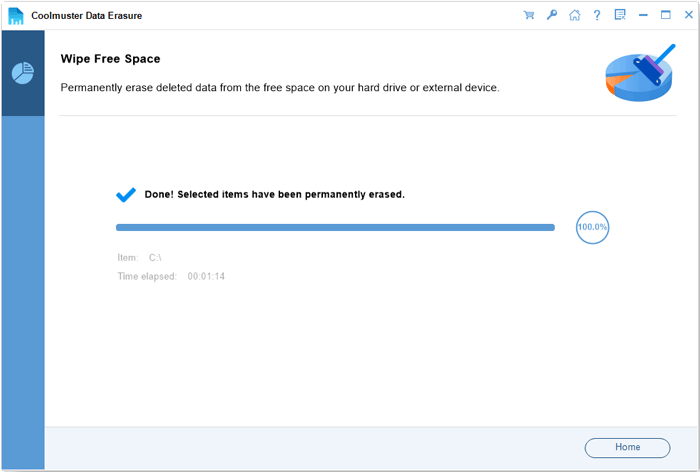
02 Klicken Sie auf „Jetzt löschen“ und bestätigen Sie mit „OK“, um den Vorgang zu starten. Ihre gelöschten Dateien werden endgültig entfernt.
Video-Tutorial:
Wer keine Software von Drittanbietern verwenden möchte, kann auf systemeigene Tools und Befehle zurückgreifen, mit denen sich Photoshop-Dateien endgültig löschen lassen. Diese Methoden sind zwar möglicherweise nicht so sicher wie die Verwendung spezialisierter Software wie Coolmuster , aber dennoch hilfreich für das einfache Löschen von Dateien.
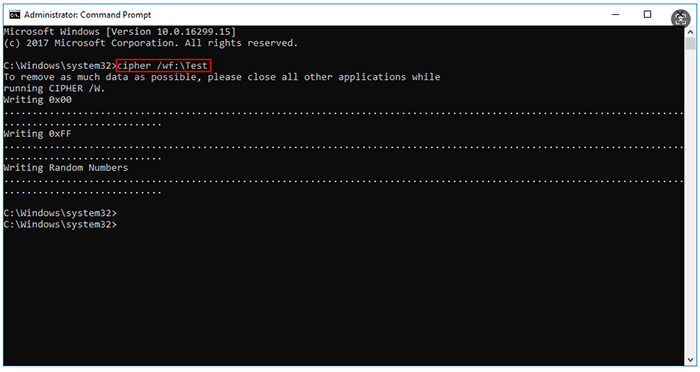
Windows Systeme verfügen über den integrierten Befehl „cipher“, mit dem sich freier Speicherplatz überschreiben lässt, um gelöschte Photoshop-Dateien endgültig zu löschen. Alternativ können Sie den Befehl „del“ mit bestimmten Parametern verwenden, um Dateien direkt zu löschen und zu überschreiben. Hier sind zwei effektive Methoden, um Photoshop-Dateien unter Windows endgültig zu löschen:
Schritt 1. Drücken Sie "Win" + "R", geben Sie "cmd" ein und drücken Sie "Enter", um die Eingabeaufforderung zu öffnen.
Schritt 2. Geben Sie im Fenster der Eingabeaufforderung den Befehl ein: "cipher /w:IhrDateipfad" (ersetzen Sie "IhrDateipfad" durch den Pfad, in dem Ihre Photoshop-Dateien gespeichert sind, z. B. cipher /w:D:\PhotoshopFiles).
Schritt 3. Drücken Sie „Enter“, um den Befehl auszuführen. Das System überschreibt den freien Speicherplatz im angegebenen Pfad mit Nullen, Einsen und Zufallsdaten, wodurch die verbleibenden Daten gelöschter Photoshop-Dateien endgültig entfernt werden.
Schritt 4. Warten Sie, bis der Vorgang abgeschlossen ist (die Dauer hängt vom verfügbaren Speicherplatz ab). Nach Abschluss des Vorgangs können die gelöschten Photoshop-Dateien nicht mehr wiederhergestellt werden.
Schritt 1. Öffnen Sie die Eingabeaufforderung als Administrator.
Schritt 2. Geben Sie den Befehl ein: del /f /s /q "IhrPSDDateiPfad" (ersetzen Sie "IhrPSDDateiPfad" durch den vollständigen Pfad der Photoshop-Datei, die Sie endgültig löschen möchten, z. B. del /f /s /q "D:\PhotoshopFiles\design.psd").
Schritt 3. Drücken Sie die Eingabetaste, um die Datei zu löschen. Der Parameter „/f“ erzwingt das Löschen, „/s“ löscht Dateien in Unterordnern und „/q“ deaktiviert die Bestätigungsabfrage.
Schritt 4. Um sicherzustellen, dass die Datei endgültig gelöscht wird, führen Sie anschließend den Verschlüsselungsbefehl (Methode 1) aus, um den freien Speicherplatz, auf dem die Datei gespeichert war, zu überschreiben.
Mac Systeme verfügen über integrierte Terminalbefehle, mit denen Photoshop-Dateien durch Überschreiben der Dateidaten endgültig gelöscht werden können. Die am häufigsten verwendeten Befehle sind „srm“ und „shred“, die leistungsstark und einfach zu bedienen sind. So löschen Sie Photoshop-Dateien auf Mac endgültig mithilfe von Terminalbefehlen:
Schritt 1. Öffnen Sie das Terminal (Sie finden es unter „Programme“ > „Dienstprogramme“ oder verwenden Sie die Spotlight-Suche, indem Sie „Befehl + Leertaste“ drücken und „Terminal“ eingeben).
Schritt 2. Geben Sie im Terminalfenster den Befehl ein: srm -rfv "IhrPSDDateiPfad" (ersetzen Sie "IhrPSDDateiPfad" durch den vollständigen Pfad der Photoshop-Datei oder des Ordners, den Sie endgültig löschen möchten, z. B. srm -rfv "/Users/IhrName/Desktop/PhotoshopDesigns").
Schritt 3. Drücken Sie die Eingabetaste, um den Befehl auszuführen. Der Parameter „-r“ löscht Ordner rekursiv, „-f“ erzwingt das Löschen, und „-v“ zeigt den Fortschritt an. Dieser Befehl überschreibt die Dateidaten mehrfach und löscht die Photoshop-Dateien endgültig.
Schritt 4. Für höhere Sicherheit verwenden Sie den Befehl: srm -s "IhrPSDDateiPfad", der dem DoD 5220.22-M-Standard (3 Überschreibungsdurchgänge) entspricht, um sicherzustellen, dass die Dateien nicht wiederhergestellt werden können.
Schritt 1. Öffnen Sie das Terminal und geben Sie den Befehl ein: shred -u -z "IhrPSDDateiPfad" (ersetzen Sie "IhrPSDDateiPfad" durch den Pfad Ihrer Photoshop-Datei).
Schritt 2. Drücken Sie die Eingabetaste. Der Parameter „-u“ löscht die Datei nach dem Überschreiben, und der Parameter „-z“ fügt ein letztes Überschreiben mit Nullen hinzu, um die Spuren des Löschens zu verwischen. Dieser Befehl löscht die Photoshop-Datei endgültig.
Das endgültige Löschen von Photoshop-Dateien ist unerlässlich, um Ihre kreativen Arbeiten, die Vertraulichkeit Ihrer Kundendaten und Ihre Privatsphäre zu schützen. Systembefehle können zwar beim endgültigen Löschen von Photoshop-Dateien helfen, erfordern jedoch technisches Wissen und sind fehleranfällig (z. B. versehentliches Löschen wichtiger Dateien). Für eine sichere, effiziente und benutzerfreundliche Lösung empfehlen wir Coolmuster Data Erasure .
Verwandte Artikel:
Die Datenträgerbereinigung löscht unter Windows 10/11 keine Dateien: 5 schnelle Lösungen
Die 6 besten kostenlosen Festplattenlöscher zum problemlosen Löschen einer Festplatte
So löschen Sie eine Datei unter Windows und Mac zwangsweise: Vollständige Anleitung

 Datenlöschung
[Vollständige Anleitung] Wie kann man Photoshop-Dateien endgültig und sicher vernichten?
Datenlöschung
[Vollständige Anleitung] Wie kann man Photoshop-Dateien endgültig und sicher vernichten?







 Kostenloser Download für PC
