Suchen Sie eine benutzerfreundliche App zum Übertragen von Dateien auf Ihr iPhone? Das kennen wir alle: Der Speicherplatz auf Ihrem iPhone ist fast voll und Sie wissen nicht, wie Sie große Dateien auf Ihren Computer übertragen sollen. Keine Sorge, dieser Artikel ist genau das Richtige für Sie! Wir stellen Ihnen acht erstklassige Programme vor, mit denen Sie Dateien mühelos vom iPhone auf den Computer übertragen können. Egal, ob Sie Speicherplatz freigeben oder Ihre Daten schnell sichern möchten – diese Apps sind die Lösung. Sehen wir uns diese großartigen Tools genauer an!
Hier ein kurzer Überblick über 8 iPhone-Apps zur Dateiübertragung:
| iPhone-Dateiübertragungs-App | Übertragungsgeschwindigkeit | Einschränkungen |
| Coolmuster iOS Assistent | Superschnell | Nichts |
| iTunes | Medium | Langsamer beim Übertragen großer Dateien |
| iCloud | Abhängig von der Netzwerkgeschwindigkeit | Begrenzter kostenloser Speicherplatz; zusätzlicher Speicherplatz muss angemietet werden |
| Datei-Explorer | Medium | Unterstützt nur die Übertragung von Fotos und Videos. |
| AirDrop | Schnell; geeignet für kleine Dateien | Beschränkt auf die Übertragung zwischen Apple-Geräten |
| iExplorer | Bietet schnelle Datenübertragung mit Unterstützung für große Dateien. | Es fehlen drahtlose Übertragungsfunktionen für iOS Geräte. |
| Senden Sie es an jeden beliebigen Ort | Schnelle Übertragungen über WLAN, insbesondere für kleine bis mittelgroße Dateien. | Die Dateigröße ist für kostenlose Nutzer auf 10 GB begrenzt. |
| Luftteilung | Bietet eine gute Übertragungsgeschwindigkeit über WLAN. | Für drahtlose Übertragungen müssen sich beide Geräte im selben Netzwerk befinden. |
Coolmuster iOS Assistant ist ein vielseitiges Tool zur Verwaltung und Übertragung von Daten zwischen iPhone, iPad und Computer/externer Festplatte. Fotos, Videos, Kontakte, Nachrichten und mehr lassen sich ohne iTunes einfach übertragen. Die Software unterstützt Datensicherung, -wiederherstellung und sogar die selektive Dateiextraktion, sodass keine wichtigen Informationen verloren gehen. Sie ist benutzerfreundlich und bietet sowohl Anfängern als auch erfahrenen Nutzern eine intuitive Bedienung – so wird die iPhone-Datenverwaltung zum Kinderspiel.
Hauptmerkmale des iOS Assistenten:
Folgen Sie den nachstehenden Schritten, um Dateien mithilfe des iOS Assistenten vom iPhone auf den Computer zu übertragen:
01 Laden Sie diese Software herunter und installieren Sie sie auf Ihrem Windows oder Mac -Computer. Starten Sie sie anschließend und verbinden Sie Ihr iPhone über ein USB-Kabel mit Ihrem Computer.
02 Tippen Sie auf Ihrem iPhone auf „Vertrauen“ und anschließend auf Ihrem Computer auf „Weiter“, wenn Sie dazu aufgefordert werden. Nach erfolgreicher Verbindung wird die unten dargestellte Benutzeroberfläche angezeigt.

03 Wählen Sie im linken Bereich den Dateityp aus, den Sie übertragen möchten, wählen Sie im rechten Bereich die Elemente aus und sehen Sie sich eine Vorschau an. Tippen Sie anschließend auf „Exportieren“, um den Übertragungsvorgang zu starten.

Video-Tutorial:
Eine weitere Software zur Dateiübertragung vom iPhone ist iTunes . Es ist Apples offizielles Tool zur Dateiübertragung. Mit iTunes können Sie Ihr iPhone mit einem Computer synchronisieren. Allerdings kann es bei großen Dateien mit iTunes zu langsamen Übertragungsgeschwindigkeiten kommen. So übertragen Sie Dateien mit iTunes vom iPhone auf den Computer :
Schritt 1. Öffnen Sie iTunes auf Ihrem PC.
Schritt 2. Verbinden Sie Ihr iPhone mit dem Computer und wählen Sie Ihr Gerät aus.
Schritt 3. Navigieren Sie auf der linken Seite zur Option „Dateifreigabe“.
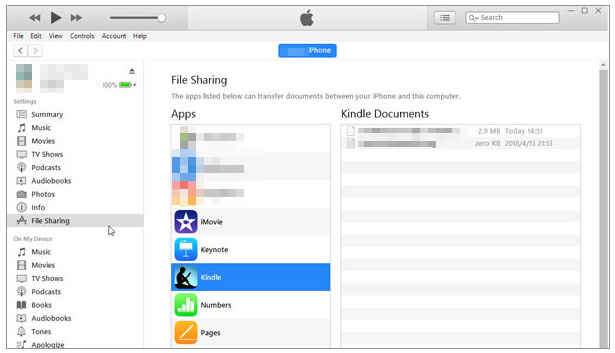
Schritt 4. Wählen Sie die Anwendungen oder Dateien aus, die Sie übertragen möchten, und speichern Sie sie auf Ihrem Computer.
iCloud ist die dritte App, mit der sich Dateien vom iPhone auf den PC übertragen lassen. Über iCloud können Nutzer Dateien in die Cloud hochladen und geräteübergreifend synchronisieren. Der Vorteil von iCloud liegt darin, dass die Dateiübertragung ohne physische Geräteverbindungen möglich ist – eine Internetverbindung genügt. Allerdings ist der kostenlose Speicherplatz von iCloud begrenzt, sodass Nutzer gegebenenfalls zusätzlichen Speicherplatz erwerben müssen.
So geht's:
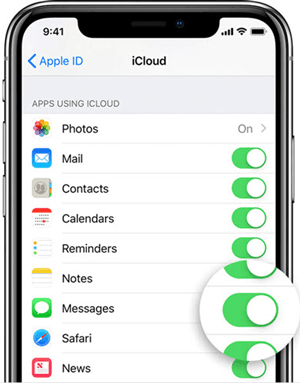
Schritt 1. Gehen Sie auf Ihrem iPhone zu „Einstellungen“ > Tippen Sie auf Ihre „Apple-ID“ > „iCloud“ > Aktivieren Sie die Optionen entsprechend den Dateien, die Sie übertragen möchten.
Schritt 2. Öffnen Sie auf Ihrem PC einen Webbrowser und gehen Sie zu iCloud.com > Melden Sie sich mit Ihrer Apple-ID an, die mit Ihrem iPhone verknüpft ist > Wählen Sie die Dateien aus, die Sie auf Ihren PC herunterladen möchten.

Sollte Ihr iCloud-Speicherplatz nicht ausreichen, können Sie diesen Artikel lesen, um zu erfahren, wie Sie dieses Problem beheben können.
Ihr iPhone meldet, dass nicht genügend iCloud-Speicherplatz vorhanden ist, obwohl genügend vorhanden ist? Hier finden Sie die Lösung!Für Windows Nutzer ist der Datei-Explorer ebenfalls eine gängige Anwendung zur Dateiübertragung vom iPhone auf den Windows . Sobald Sie Ihr iPhone mit dem Computer verbunden haben, können Sie Fotos und Videos direkt über den Datei-Explorer aufrufen und übertragen. Diese Methode eignet sich zwar hervorragend für Multimediadateien, kann aber keine anderen Datentypen wie Kontakte und Nachrichten übertragen. Hier die einzelnen Schritte:
Schritt 1. Verbinden Sie Ihr iOS Gerät mithilfe eines USB-Kabels mit Ihrem PC. Entsperren Sie Ihr iPhone und stellen Sie eine Vertrauensstellung zwischen Gerät und Computer her.
Schritt 2. Öffnen Sie den Datei-Explorer, gehen Sie zu „Dieser PC“ und suchen Sie Ihr iPhone unter „Geräte und Laufwerke“.
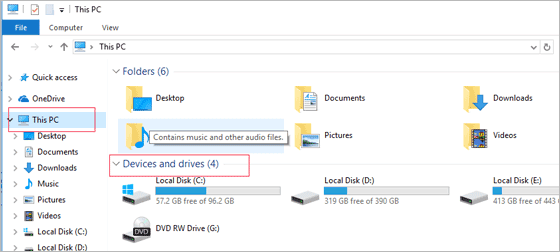
Schritt 3. Greifen Sie auf „Interner Speicher“ zu, navigieren Sie dann zum Ordner „DCIM“ und öffnen Sie den Ordner „100APPLE“.

Schritt 4. Wählen Sie die Fotos und Videos aus, die Sie von Ihrem iPhone übertragen möchten, und kopieren Sie sie auf Ihren PC.
Auch für Mac Nutzer ist AirDrop eine hervorragende Option. AirDrop ermöglicht die schnelle Dateiübertragung zwischen Apple-Geräten. Mit AirDrop können Sie Fotos, Videos, Dokumente und mehr drahtlos zwischen iPhones und anderen Apple-Geräten übertragen. Es bietet hohe Übertragungsgeschwindigkeiten und eine einfache Bedienung: Öffnen Sie einfach AirDrop, wählen Sie das Zielgerät aus und schon können Sie die Datei übertragen. AirDrop ist jedoch auf die Übertragung von Dateien zwischen Apple-Geräten beschränkt und kann keine Dateien mit Geräten anderer Hersteller teilen. So übertragen Sie Dateien per AirDrop von Ihrem iPhone auf Mac :
Schritt 1. Wischen Sie auf Ihrem iPhone vom unteren Bildschirmrand nach oben und tippen Sie auf „AirDrop“. Wählen Sie je nach Ihren Vorlieben „Nur Kontakte“ oder „Alle“.
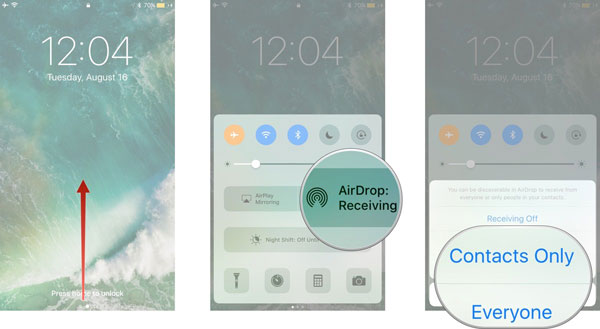
Schritt 2. Öffnen Sie auf Ihrem Mac ein Finder-Fenster und wählen Sie „AirDrop“. Stellen Sie die Sichtbarkeit auf „Nur Kontakte“ oder „Alle“ ein.

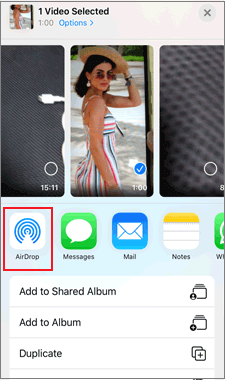
Schritt 3. Wählen Sie auf Ihrem iPhone die Dateien aus, die Sie übertragen möchten, z. B. Fotos, und tippen Sie auf das Symbol „Teilen“. Der Name Ihres Mac wird angezeigt – tippen Sie darauf, um die Fotos per AirDrop auf Ihren Mac zu übertragen.
iExplorer ist ein leistungsstarkes Dateiverwaltungsprogramm für iPhones, mit dem Sie Dateien zwischen Ihrem iPhone und Ihrem Computer übertragen, verwalten und sichern können. Es ermöglicht Ihnen den einfachen Zugriff auf das Dateisystem Ihres iPhones und erlaubt Ihnen so die Übertragung von Musik, Fotos, Nachrichten, Kontakten und vielem mehr. Dank seiner intuitiven Benutzeroberfläche bietet iExplorer sowohl Anfängern als auch fortgeschrittenen Nutzern ein reibungsloses Übertragungserlebnis.
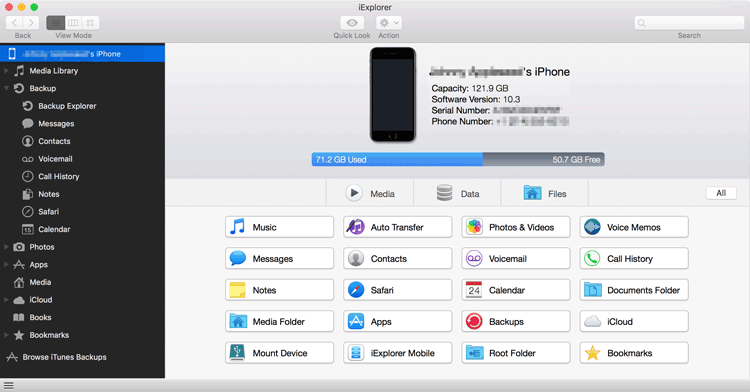
Schritt 1: Installieren Sie iExplorer auf Ihrem Computer und verbinden Sie Ihr iPhone über ein USB-Kabel.
Schritt 2: Öffnen Sie iExplorer und wählen Sie Ihr Gerät in der Seitenleiste aus.
Schritt 3: Durchsuchen Sie die Dateien und Ordner Ihres Geräts.
Schritt 4: Wählen Sie die Dateien aus, die Sie übertragen möchten, und ziehen Sie sie auf Ihren Computer.
Schritt 5: Warten Sie, bis die Übertragung abgeschlossen ist, und trennen Sie Ihr iPhone sicher vom Computer.
Send Anywhere ist eine schnelle und komfortable App zur Dateiübertragung, mit der Sie Fotos, Videos, Dokumente und andere Dateien zwischen iPhones und verschiedenen Geräten austauschen können. Sie nutzt WLAN oder einen generierten Übertragungsschlüssel für eine sichere und direkte Dateiübertragung ohne Kabel oder Internetzugang und ist somit ideal für reibungslose Dateiübertragungen.
So übertragen Sie Dateien von Ihrem iPhone mit Send Anywhere:
Schritt 1: Installieren Sie Send Anywhere sowohl auf Ihrem iPhone als auch auf dem Empfangsgerät.
Schritt 2: Öffnen Sie die App, tippen Sie auf „Senden“ und wählen Sie die Dateien aus, die Sie übertragen möchten.
Schritt 3: Tippen Sie erneut auf „Senden“, um einen 6-stelligen Schlüssel oder einen QR-Code zu generieren.
Schritt 4: Öffnen Sie auf dem Empfangsgerät die App, tippen Sie auf „Empfangen“ und geben Sie den Schlüssel ein oder scannen Sie den QR-Code.
Schritt 5: Warten Sie, bis die Übertragung abgeschlossen ist.

Air Sharing ist eine Dateiverwaltungs-App, mit der Sie Dateien kabellos zwischen Ihrem iPhone und anderen Geräten übertragen und speichern können. Dank der intuitiven Benutzeroberfläche haben Sie jederzeit einfachen Zugriff auf Dokumente, Fotos und Videos von Ihrem iPhone und können diese per WLAN teilen. So wird die Dateiübertragung schnell und bequem – ganz ohne Kabel.
Schritte zum Übertragen von Dateien mit Air Sharing:
Schritt 1: Installieren Sie Air Sharing auf Ihrem iPhone und anderen Geräten.
Schritt 2: Verbinden Sie beide Geräte mit demselben WLAN-Netzwerk.
Schritt 3: Öffnen Sie Air Sharing auf Ihrem iPhone und wählen Sie die Dateien aus, die Sie übertragen möchten.
Schritt 4: Wählen Sie das Gerät aus, auf das die Dateien übertragen werden sollen. Die Synchronisierung erfolgt automatisch.
Wir haben acht iPhone-Apps zur Dateiübertragung aufgelistet, darunter Software für die Übertragung von iPhone-Dateien auf Windows -PCs und auf Mac . Unter den zahlreichen Tools sticht Coolmuster iOS Assistant als beste Software für die Übertragung von iPhone-Dateien auf PCs hervor.
Es unterstützt nicht nur die Übertragung verschiedener Dateitypen, sondern bietet auch eine Stapelverarbeitungsfunktion und ist damit ideal für Nutzer, die häufig iPhone-Daten übertragen und verwalten. Darüber hinaus ist es sowohl Windows als auch Mac kompatibel. Jetzt herunterladen und ausprobieren!
Verwandte Artikel:
Die 8 besten iPhone-Transferprogramme, die Sie 2026 nicht verpassen sollten
Von iOS zu Android : Die besten iPhone-zu- Android Übertragungs-Apps [Top 9]
Beste App zum Übertragen von Daten von Android auf iPhone [Neuestes Update 2026]
Entdecken Sie die besten Apps zum Teilen von Dateien: 11 bewährte Testsieger







 Kostenloser Download für PC
 Kostenloser Download für Mac


