Viele Nutzer verwenden iCloud-Notizen, um ihre Notizen geräteübergreifend zu synchronisieren, egal ob sie iPhone, iPad oder Mac nutzen. Manchmal kann es jedoch zu einem ärgerlichen Problem kommen: Die iCloud-Notizen werden nicht synchronisiert. Das beeinträchtigt nicht nur die Produktivität, sondern kann auch zum Verlust wichtiger Informationen führen. Keine Sorge! In diesem Artikel erklären wir Ihnen die möglichen Ursachen und bieten praktische Lösungen.
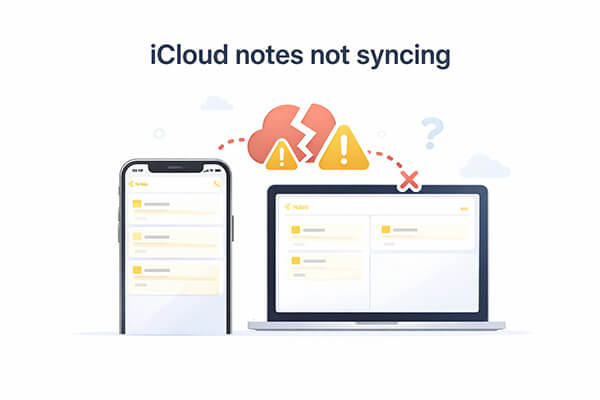
Wenn Ihre iCloud-Notizen nicht geräteübergreifend synchronisiert werden, kann dies folgende Ursachen haben:
* Die iCloud-Notizen-Synchronisierung ist möglicherweise deaktiviert, wodurch die Synchronisierung von Inhalten zwischen Geräten verhindert wird.
* Instabile WLAN- oder Mobilfunkdatenverbindungen können zu Synchronisierungsproblemen führen.
* Unterschiedliche Apple-IDs auf Geräten verhindern die Synchronisierung.
* Ausfälle des iCloud-Servers können die Synchronisierung vorübergehend unterbrechen.
* Ältere Systemversionen können Kompatibilitätsprobleme und Synchronisierungsprobleme verursachen.
Nachdem wir die Gründe kennen, finden Sie hier acht effektive Lösungsansätze für das Problem, dass iCloud-Notizen nicht synchronisiert werden. Sie können diese nacheinander ausprobieren.
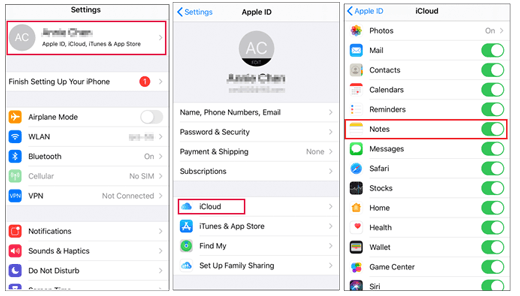
Um sicherzustellen, dass Ihre iCloud-Notizen auf allen Geräten synchronisiert werden, aktivieren Sie die Funktion auf jedem einzelnen Gerät.
Auf iPhone und iPad: Gehen Sie zu „Einstellungen“, tippen Sie oben auf Ihren Namen, wählen Sie dann „iCloud“ und schalten Sie den Schalter neben „Notizen“ unter „Apps, die iCloud verwenden“ auf „EIN“.
Auf Mac : Klicken Sie auf das „Apple-Symbol“ in der oberen linken Ecke, wählen Sie „Systemeinstellungen“ (oder Systempräferenzen, je nach macOS-Version), gehen Sie dann zu „Apple-ID“ > „iCloud“ und aktivieren Sie den Schalter für „Notizen“.

Die iCloud-Synchronisierung ist stark von der Netzwerkstabilität abhängig. Instabile WLAN-Verbindungen oder VPN-Störungen können zu Synchronisierungsfehlern führen. Versuchen Sie, ein stabiles WLAN-Netzwerk zu nutzen oder Ihre mobilen Daten kurzzeitig zu deaktivieren und wieder zu aktivieren. Manchmal kann ein einfacher Netzwerkwechsel die iCloud-Synchronisierung erneut auslösen.
Sollte das Problem weiterhin bestehen, gehen Sie zu „Einstellungen“ > „Allgemein“ > „iPhone übertragen oder zurücksetzen“ > „Zurücksetzen“ > „Netzwerkeinstellungen zurücksetzen“, um mögliche Verbindungsprobleme zu beheben (dabei werden keine Daten gelöscht, aber die WLAN-Passwörter werden gelöscht).

Wenn Ihre Einstellungen und Ihr Netzwerk in Ordnung sind, Ihre Notizen aber trotzdem nicht synchronisiert werden, liegt das Problem möglicherweise an den iCloud-Diensten selbst. Besuchen Sie die Apple-Systemstatusseite, um zu prüfen, ob iCloud Notes als normal funktionierend angezeigt wird (grüner Status). Falls der Dienst nicht verfügbar ist, müssen Sie warten, bis Apple das Problem behoben hat.

Probleme mit Ihrem iCloud-Konto, nicht synchronisierte Anmeldeinformationen oder die Verwendung unterschiedlicher Apple-IDs auf mehreren Geräten können die korrekte Synchronisierung von Notizen verhindern. Stellen Sie sicher, dass alle Geräte mit derselben Apple-ID angemeldet sind, und achten Sie auf Sicherheitswarnungen oder Aufforderungen zur erneuten Authentifizierung Ihres Kontos.
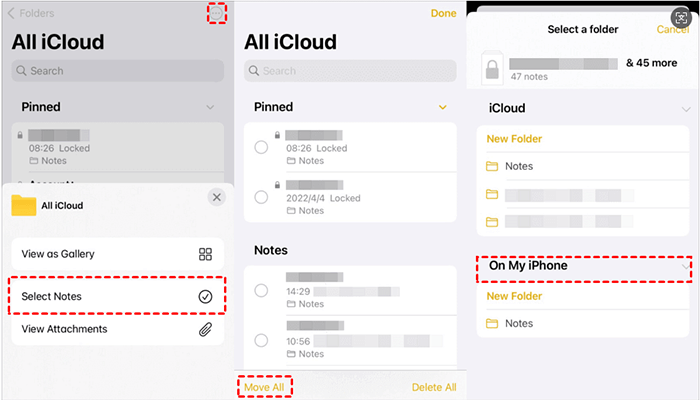
Notizen, die nicht in der Gruppe „iCloud“ gespeichert sind, werden nicht geräteübergreifend synchronisiert. Sollten Synchronisierungsprobleme auftreten, überprüfen Sie, ob sich Ihre Notizen im iCloud-Bereich befinden. Falls nicht, können Sie sie problemlos verschieben. Gehen Sie dazu wie folgt vor:
Schritt 1. Öffnen Sie die Notizen-App auf Ihrem iPhone oder iPad.
Schritt 2. Wählen Sie die Notiz aus, die Sie verschieben möchten.
Schritt 3. Tippen Sie oben auf die Schaltfläche „Mehr“ (drei Punkte im Kreis).
Schritt 4. Wählen Sie „Notiz verschieben“.
Schritt 5. Wählen Sie einen Ordner im Bereich „iCloud“ aus und tippen Sie darauf.
Wenn Sie Notizen von einer iCloud in eine andere übertragen möchten, können Sie in diesem Artikel lesen, wie das geht.
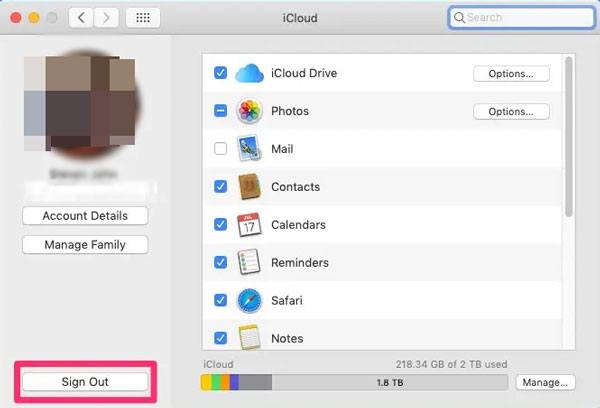
Wie man Notizen auf 4 einfache Arten von einer iCloud in eine andere überträgt?Eine weitere effektive Lösung für das Problem, dass Notizen zwischen iPhone und Mac nicht synchronisiert werden, besteht darin, sich auf beiden Geräten von iCloud abzumelden und anschließend wieder anzumelden. Dies ist besonders hilfreich, wenn Inhalte auf den meisten Geräten synchronisiert werden, jedoch nicht auf einem oder zwei Geräten.
Auf dem iPhone: Gehen Sie zu „Einstellungen“, tippen Sie oben auf Ihre „Apple-ID“, scrollen Sie nach unten und wählen Sie „Abmelden“. Warten Sie dann etwa 30 Sekunden, bevor Sie sich wieder anmelden.

Auf Mac : Öffnen Sie die „Systemeinstellungen“, klicken Sie auf „iCloud“, wählen Sie „Abmelden“ und melden Sie sich nach 30 Sekunden wieder bei Ihrem iCloud-Konto an.
Wenn Ihr Gerät zu lange in Betrieb war, kann dies zu Fehlfunktionen der Hintergrundsynchronisierung führen. Ein Neustart Ihres iPhones, iPads oder Mac kann vorübergehende Probleme mit der iCloud-Notizen-Synchronisierung oft schnell beheben.
Für iPhone:

Für Mac : Klicken Sie auf das „Apple-Menü“ und wählen Sie „Neustart“, um Ihren Mac neu zu starten.

Falls Ihre Notizen immer noch nicht zwischen Ihrem Mac und iPhone synchronisiert werden, liegt das möglicherweise an einem Fehler in iOS oder macOS. Glücklicherweise beheben Updates diese Probleme häufig.
So aktualisieren Sie Mac : Klicken Sie auf das „Apple-Menü“ in der oberen linken Ecke, wählen Sie „Systemeinstellungen“ > „Softwareupdate“ und klicken Sie, falls eine neue Version verfügbar ist, auf „Jetzt aktualisieren“ oder „Jetzt upgraden“.
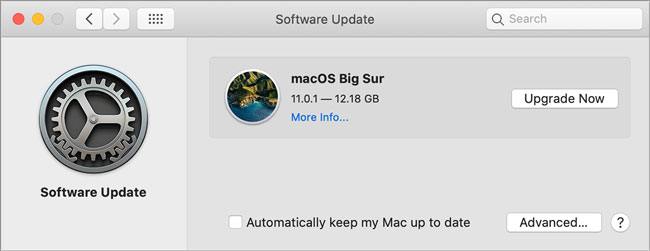
So aktualisieren Sie iOS : Öffnen Sie die App „Einstellungen“, tippen Sie auf „Allgemein“ > „Softwareupdate“ und warten Sie, bis Ihr Gerät nach Updates sucht. Falls ein Update verfügbar ist, folgen Sie den Anweisungen zur Installation. ( Ihr iPhone lässt sich nicht aktualisieren ?)

Wenn die oben genannten Methoden nicht geholfen haben, das Problem mit der iCloud-Notizensynchronisierung aber weiterhin besteht oder Sie befürchten, wichtige Notizen erneut zu verlieren, sollten Sie andere zuverlässige Tools ausprobieren. Coolmuster iCloud Backup Recovery bietet eine stabilere Alternative. Es kann nicht synchronisierte iCloud-Notizen problemlos mit Ihrem Computer synchronisieren oder wiederherstellen. Mit diesem leistungsstarken Tool wird die Synchronisierung von Notizen und anderen iOS Daten schnell, einfach und sicher.
Hauptmerkmale von Coolmuster iCloud Backup Recovery:
Hier erfahren Sie, wie Sie iCloud-Notizen mithilfe der iCloud-Backup-Wiederherstellung mit Ihrem Computer synchronisieren:
01 Starten Sie die Software und geben Sie Ihre Apple-ID und Ihr Passwort in die entsprechenden Felder ein. Klicken Sie anschließend auf den Pfeil, um sich anzumelden. Die Software fährt dann mit dem nächsten Bildschirm fort.

Hinweis: Wenn Sie die Zwei-Faktor-Authentifizierung auf Ihrem Gerät aktiviert haben, werden Sie zur Eingabe des Bestätigungscodes aufgefordert. Tippen Sie auf „Bestätigen“, um die Authentifizierung abzuschließen.
02 Im nächsten Bildschirm werden die Datenkategorien Ihres iCloud-Kontos angezeigt. Um nur Ihre Notizen zu extrahieren, aktivieren Sie einfach die Option „Notizen“ und klicken Sie dann auf „Weiter“, um auf Ihre iCloud-Notizen zuzugreifen.

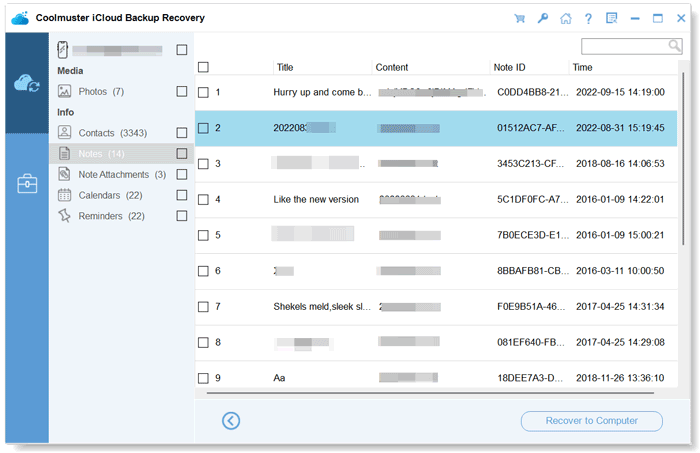
03 Alle Notizen in Ihrem iCloud-Account werden gescannt und angezeigt. Sie können die Notizen auswählen, die Sie auf Ihren Computer herunterladen möchten, und unten auf die Schaltfläche „Auf Computer wiederherstellen“ klicken.
Video-Tutorial:
Zusammenfassend lässt sich sagen, dass Probleme mit der iCloud-Notizen-Synchronisierung zwar frustrierend sein können, die oben genannten Methoden Ihnen jedoch helfen, dieses Problem schnell zu beheben. Für eine effizientere Lösung ist Coolmuster iCloud Backup Recovery ein zuverlässiges Tool, mit dem Sie Ihre iCloud-Notizen mühelos mit Ihrem Computer synchronisieren können. Probieren Sie es doch einfach mal aus!
Verwandte Artikel:
Kurzanleitung: So synchronisieren Sie Notizen vom iPhone mit Mac – mit oder ohne iCloud
iPhone-Notizen nach Update verschwunden: Tipps und Lösungen zur Fehlerbehebung
Wie kann ich Notizen auf meinem iPhone aus der iCloud wiederherstellen? [3 einfache Methoden]

 iPhone-Wiederherstellung
[Gelöst] Wie behebt man das Problem, dass iCloud-Notizen nicht geräteübergreifend synchronisiert werden?
iPhone-Wiederherstellung
[Gelöst] Wie behebt man das Problem, dass iCloud-Notizen nicht geräteübergreifend synchronisiert werden?






 Kostenloser Download für PC
 Kostenloser Download für Mac
