„Funktionieren die Kontaktposter schon wieder nicht? Hat sonst noch jemand dieses Problem? Die Kontaktposter werden auf den Telefonen von niemandem aktualisiert, obwohl wir alle iOS 17 installiert haben und alle Einstellungen korrekt sind.“
- von Reddit
iOS 17 führt die neue Funktion „Kontaktposter“ ein, mit der Nutzer personalisierte Poster für ihre Kontakte festlegen und so die Kontaktansicht optisch aufwerten können. Einige Nutzer berichten jedoch von Problemen mit dem Kontaktposter iOS 17/18/26. Dieser Artikel untersucht die möglichen Ursachen und bietet detaillierte Lösungen, um die Funktion schnell wiederherzustellen.
Falls die iPhone-Kontaktanzeige unter iOS 17/18/26 nicht funktioniert, sind dies die häufigsten Gründe:
Nachdem wir die möglichen Ursachen dafür besprochen haben, dass das Kontaktplakat nicht angezeigt wird, gehen wir nun die Schritte zur Fehlerbehebung durch und beheben das Problem Schritt für Schritt.
Während des Gerätebetriebs können vorübergehende Fehler auftreten. Ein Neustart ist eine der einfachsten und effektivsten Lösungen. Nach einem Neustart wird das System neu geladen, wodurch kleinere Probleme, wie beispielsweise das Problem mit der deaktivierten Kontaktanzeige, häufig behoben werden.
Um Ihr iPhone neu zu starten, befolgen Sie die folgenden Schritte:
Schritt 1. Halten Sie die „Ein-/Ausschalttaste“ und die „Lautstärketaste“ gedrückt, bis der Schieberegler auf dem Bildschirm erscheint.
Schritt 2. Schieben Sie den Schalter zum Ausschalten des Geräts und warten Sie dann 30 Sekunden, bis es vollständig heruntergefahren ist.
Schritt 3. Drücken und halten Sie die „Ein-/Ausschalttaste“ erneut, um das iPhone wieder einzuschalten und neu zu starten.

Wie bereits erwähnt, wird die Funktion „Kontaktposter“ nur von iPhones mit iOS 17 und neueren Versionen unterstützt. Falls Ihr Kontaktposter nicht angezeigt wird, müssen Sie unbedingt sowohl Ihr Gerät als auch das Gerät des Empfängers auf die neueste iOS Version aktualisieren.
So aktualisieren Sie Ihr iPhone :
Schritt 1. Öffnen Sie die „Einstellungen“ und tippen Sie auf „Allgemein“.
Schritt 2. Wählen Sie „Software-Update“ und warten Sie, bis das System nach verfügbaren Updates sucht. ( iPhone hängt beim Software-Update fest ?)
Schritt 3. Falls ein Update verfügbar ist, tippen Sie auf „Herunterladen und installieren“.

Die Funktion „Kontaktposter“ ist an die Einstellung „Namens- und Fotofreigabe“ gebunden. Wenn diese Funktion nicht aktiviert ist, wird das Kontaktposter nicht angezeigt.
Um diese Funktion zu aktivieren, befolgen Sie die folgenden Schritte:
Schritt 1. Öffnen Sie die Telefon-App auf Ihrem iPhone und gehen Sie zum Tab „Kontakte“.
Schritt 2. Suchen Sie Ihren Namen oben und tippen Sie darauf.
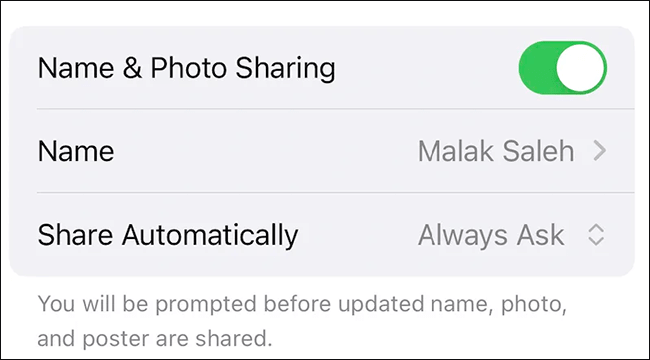
Schritt 3. Gehen Sie nun zu „Kontaktfoto & Poster“. Stellen Sie sicher, dass die Option „Namens- und Fotofreigabe“ aktiviert ist. Falls sie deaktiviert ist, aktivieren Sie sie.
Schritt 4. Für ein reibungsloseres Teilen stellen Sie die Option „Automatisch teilen“ auf „Nur Kontakte“ anstatt auf „Immer fragen“. So wird Ihr Kontaktposter automatisch mit Ihren Kontakten geteilt, ohne dass Sie jedes Mal Ihre Zustimmung erteilen müssen.
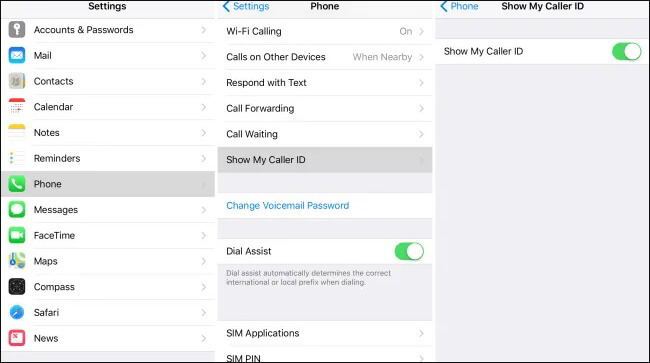
Damit Ihr Kontaktposter auf Ihrem iPhone mit iOS 17/18/26 einwandfrei funktioniert, überprüfen Sie bitte Ihre Anrufer-ID-Einstellungen. Durch Aktivieren der Option „Meine Anrufer-ID anzeigen“ wird Ihre Anrufer-ID für die Angerufenen sichtbar, sodass Ihr Kontaktposter korrekt funktioniert.
Befolgen Sie diese Schritte:
Schritt 1. Öffnen Sie die App „Einstellungen“ auf Ihrem iPhone.
Schritt 2. Scrollen Sie nach unten und tippen Sie auf „Telefon“.
Schritt 3. Suchen und tippen Sie auf „Meine Anrufer-ID anzeigen“.
Schritt 4. Stellen Sie sicher, dass die Option „Meine Anrufer-ID anzeigen“ aktiviert ist. Falls sie deaktiviert ist, aktivieren Sie sie.
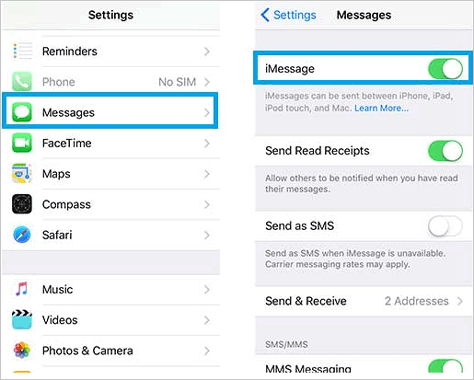
Um die Funktion „Kontaktposter“ iOS 17/18/26 effektiv nutzen zu können, müssen Sie iMessage mit Ihrer Telefonnummer und nicht nur mit Ihrer Apple-ID aktivieren.
So aktivieren Sie iMessage mit Ihrer Telefonnummer:
Schritt 1. Öffnen Sie die App „Einstellungen“ und gehen Sie zum Abschnitt „Nachrichten“.
Schritt 2. Schalten Sie den iMessage-Schalter in die Position „Ein“.
Schritt 3. Tippen Sie anschließend auf „Senden & Empfangen“. Stellen Sie sicher, dass Ihre Telefonnummer sowohl für den Empfang als auch für den Versand von iMessages ausgewählt ist.
Falls die iPhone-Kontaktposter-Funktion unter iOS 17/18/26 nicht funktioniert, können Sie sie zurücksetzen, indem Sie das aktuelle Poster löschen und ein neues erstellen.
So funktioniert es:
Schritt 1. Öffnen Sie die Telefon-App und wählen Sie im unteren Menü die Registerkarte „Kontakte“ aus oder öffnen Sie die Kontakte-App direkt.
Schritt 2. Tippen Sie oben auf Ihre Kontaktkarte mit der Bezeichnung „Meine Karte“. Tippen Sie anschließend auf „Kontaktfoto & Poster“.
Schritt 3. Tippen Sie anschließend unter Ihrem Kontaktposter auf „Bearbeiten“ und wischen Sie das Kontaktposter nach oben, um das Papierkorbsymbol anzuzeigen.
Schritt 4. Tippen Sie auf das Papierkorbsymbol und wählen Sie zur Bestätigung „Löschen“.
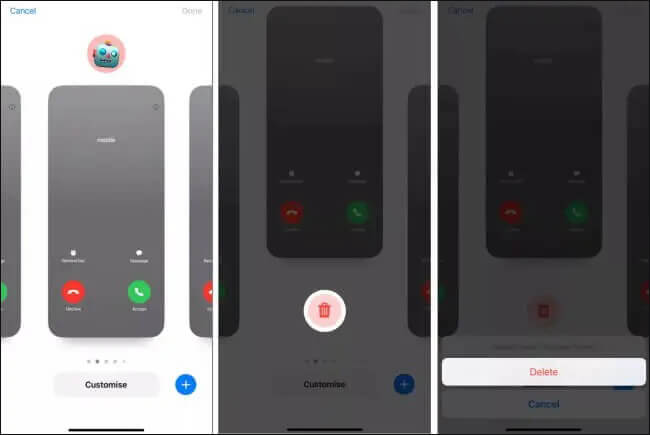
Schritt 5. Tippen Sie anschließend auf „Neu erstellen“, um ein neues Kontaktposter auf Ihrem iPhone zu erstellen. Folgen Sie den Anweisungen auf dem Bildschirm, um die Personalisierung Ihres Kontaktposters abzuschließen.
Falls der Kontakt-Poster weiterhin deaktiviert ist, können Sie versuchen, ihn zurückzusetzen und neu zu konfigurieren, um das Problem zu beheben. So geht's:
Schritt 1. Öffnen Sie die „Einstellungen“ und wählen Sie „Allgemein“.
Schritt 2. Scrollen Sie nach unten und tippen Sie auf „iPhone übertragen oder zurücksetzen“.
Schritt 3. Wählen Sie „Zurücksetzen“ und anschließend „Alle Einstellungen zurücksetzen“.
Schritt 4. Geben Sie Ihr Gerätepasswort ein, um die Aktion zu bestätigen.

Hinweis: Sie können Ihr iPhone auch auf die Werkseinstellungen zurücksetzen, um dieses Problem zu beheben. Dabei werden jedoch alle Daten auf Ihrem iPhone gelöscht , die übrigen Einstellungen bleiben aber erhalten. Weitere Informationen finden Sie hier : „Alle Einstellungen zurücksetzen“ vs. „Alle Inhalte und Einstellungen löschen“ .
Wenn keine der oben genannten Methoden das Problem behebt, könnte eine Systemstörung die Ursache sein. iOS System Recovery ist ein professionelles iOS -Systemreparaturtool , das verschiedene Systemprobleme beheben kann, darunter auch das Problem, dass die Kontaktliste iOS 17/18/26 nicht angezeigt wird, ohne dass Daten verloren gehen.
Was kann iOS Systemwiederherstellung für Sie tun?
So beheben Sie das Problem, dass die Kontaktanzeige iOS 26 deaktiviert ist, mithilfe der iOS -Systemwiederherstellung:
01 Laden Sie das Tool auf Ihren Computer herunter. Öffnen Sie nach Abschluss des Downloads das Programm und wählen Sie „ iOS -Systemwiederherstellung“.
02 Verbinden Sie Ihr iPhone mit Ihrem Computer und stellen Sie sicher, dass die Verbindung vertrauenswürdig ist. Klicken Sie anschließend auf „Start“ und folgen Sie den Anweisungen auf dem Bildschirm, um in den Wiederherstellungsmodus zu gelangen.

03 Wählen Sie „Standardmodus“ und klicken Sie auf „Bestätigen“, um fortzufahren. Das Tool lädt nun die benötigte iOS Firmware herunter.

04 Sobald der Firmware-Download abgeschlossen ist, klicken Sie auf „Reparieren“, um den Reparaturvorgang zu starten. Das Tool repariert Ihr Gerät und behebt das Problem, dass die iPhone-Kontaktanzeige unter iOS 17/18 nicht funktioniert.

Sollte das Problem weiterhin bestehen, ist möglicherweise professionelle technische Unterstützung erforderlich. Die Kontaktaufnahme mit dem Apple Support sollte der letzte Schritt sein.
Die Funktion „Kontaktposter“ bietet Nutzern mehr Personalisierungsoptionen. Sollten Probleme auftreten, können Sie die oben genannten Methoden zur Fehlerbehebung nacheinander ausprobieren. Bei einer Systemstörung empfehlen wir die Verwendung iOS -Systemwiederherstellung . Dank ihrer professionellen Reparaturfunktionen lässt sich das Problem leicht beheben.
Wir hoffen, dieser Artikel war hilfreich! Sollte das Problem weiterhin bestehen, wenden Sie sich bitte an den Apple Support, um weitere Unterstützung zu erhalten.
Verwandte Artikel:
[Aktualisiert 2026] 6 Möglichkeiten, die nicht funktionierende iPhone-Kontaktsuche zu beheben
Kontakte nach iPhone-Update verloren? So bekommen Sie sie zurück
[Vollständige Anleitung] Wie übertrage ich Kontakte per AirDrop von einem iPhone auf ein anderes?
iPhone löscht willkürlich Kontakte? Hier erfahren Sie, was Sie wissen müssen.

 iPhone-Wiederherstellung
[Funktioniert garantiert] Wie behebt man, dass die Kontaktanzeige iOS 17/18/26 nicht funktioniert?
iPhone-Wiederherstellung
[Funktioniert garantiert] Wie behebt man, dass die Kontaktanzeige iOS 17/18/26 nicht funktioniert?




 Kostenloser Download für PC
 Kostenloser Download für Mac
