„ iOS 18 werden keine Benachrichtigungen auf dem Sperrbildschirm angezeigt. Ich bin mir nicht sicher, ob ich eine Einstellung übersehen habe. Auf zwei verschiedenen Telefonen werden keine Benachrichtigungen auf dem Sperrbildschirm angezeigt. Die Benachrichtigungstöne werden weiterhin abgespielt.“
- von Reddit
Mit der Veröffentlichung von iOS 18/26 wurden viele neue Funktionen für iPhone-Nutzer eingeführt. Einige berichten jedoch von Problemen mit Benachrichtigungen auf dem Sperrbildschirm nach dem Update. Diese Benachrichtigungen sind wichtig, um Nachrichten und Erinnerungen schnell abrufen zu können, ohne das Gerät entsperren zu müssen. Wenn diese Funktion nicht funktioniert, können wichtige Informationen verloren gehen.
Warum werden Benachrichtigungen iOS 18/26 nicht auf dem Sperrbildschirm angezeigt und wie lässt sich das Problem beheben? Dieser Artikel geht den Gründen auf den Grund und bietet detaillierte Lösungen, mit denen Sie diese Funktion problemlos wiederherstellen können.
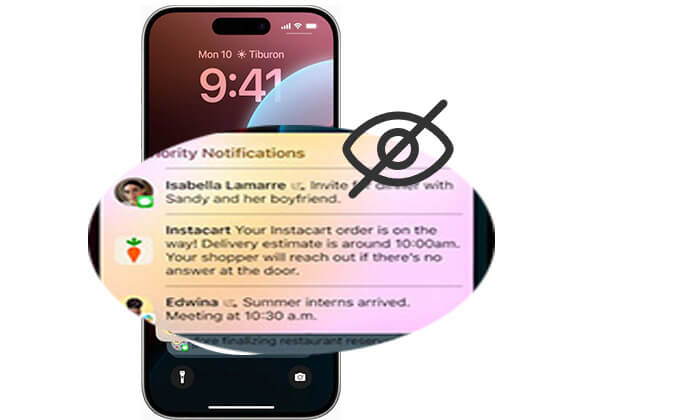
Das Problem, dass iOS 18/26 keine Benachrichtigungen auf dem Sperrbildschirm angezeigt werden, kann verschiedene Ursachen haben, darunter die folgenden häufigen Ursachen:
Nachdem wir die möglichen Gründe dafür kennen, warum unter iOS 18/26 keine Benachrichtigungen auf dem Sperrbildschirm angezeigt werden, finden Sie hier einige Lösungsansätze. Sehen wir sie uns nacheinander an.
Falls Sie unter iOS 18/26 keine Benachrichtigungen erhalten, überprüfen Sie zunächst Ihre Benachrichtigungseinstellungen. Updates können Ihre Einstellungen gelegentlich zurücksetzen, wodurch Benachrichtigungen stummgeschaltet oder vollständig ausgeblendet werden.
Wenn Sie das Benachrichtigungscenter auf dem Sperrbildschirm deaktiviert haben, werden keine Benachrichtigungen angezeigt. Um es zu aktivieren, gehen Sie wie folgt vor:
Schritt 1. Öffnen Sie die App „Einstellungen“ auf Ihrem iPhone.
Schritt 2. Tippen Sie auf „Face ID & Passcode“.
Schritt 3. Aktivieren Sie anschließend das „Benachrichtigungscenter“.
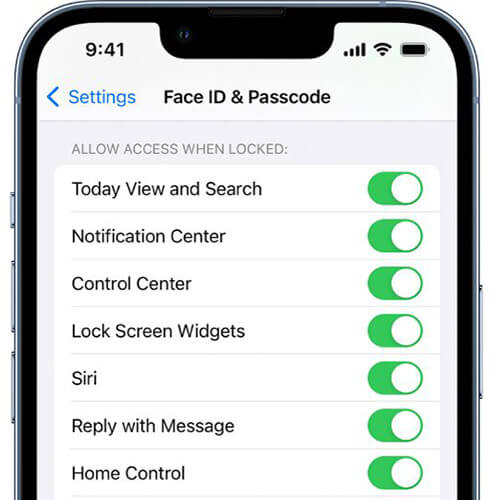
Ein weiterer möglicher Grund dafür, dass Benachrichtigungen auf dem Sperrbildschirm iOS 18/26 nicht angezeigt werden, könnte sein, dass Sie bestimmten Apps die Berechtigung zum Anzeigen von Benachrichtigungen nicht erteilt haben. Um Benachrichtigungen für diese Apps zu aktivieren, gehen Sie wie folgt vor:
Schritt 1. Öffnen Sie die App „Einstellungen“ auf Ihrem iPhone.
Schritt 2. Tippen Sie auf „Benachrichtigungen“.
Schritt 3. Scrollen Sie nach unten und wählen Sie die App aus, für die Sie Benachrichtigungen zulassen möchten, zum Beispiel die Nachrichten-App.
Schritt 4. Stellen Sie sicher, dass die Optionen „Benachrichtigungen zulassen“ und „Sperrbildschirm“ aktiviert sind.

Der Stromsparmodus ist eine Energiesparfunktion, die Hintergrundaktivitäten einschränkt und dadurch die Anzeige von Benachrichtigungen beeinträchtigen kann. Wenn der Stromsparmodus aktiviert ist, kann es vorkommen, dass Benachrichtigungen unter iOS 18/26 nicht auf dem Sperrbildschirm angezeigt werden. Um dieses Problem zu beheben, deaktivieren Sie am besten diese Funktion.
Gehen Sie dazu wie folgt vor:
Schritt 1. Gehen Sie zu „Einstellungen“ > „Akku“.
Schritt 2. Suchen Sie den „Energiesparmodus“ und schalten Sie ihn aus.
Schritt 3. Überprüfen Sie anschließend, ob die Benachrichtigungen wieder angezeigt werden.

Der „Nicht stören“-Modus kann Benachrichtigungen stummschalten und auf dem Sperrbildschirm ausblenden. Falls Benachrichtigungen iOS 18/26 nicht auf dem Sperrbildschirm angezeigt werden, kann dies daran liegen, dass der „Nicht stören“-Modus aktiviert ist.
Um diesen Modus zu deaktivieren, befolgen Sie die folgenden Schritte:
Schritt 1. Öffnen Sie das Kontrollzentrum und prüfen Sie, ob das Symbol für den „Nicht stören“-Modus leuchtet.
Schritt 2. Falls ja, tippen Sie auf das Symbol, um es auszuschalten.

Sie können auch unter „Einstellungen“ > „Fokus“ überprüfen, ob der „Nicht stören“-Modus so eingestellt ist, dass er sich nicht automatisch einschaltet.

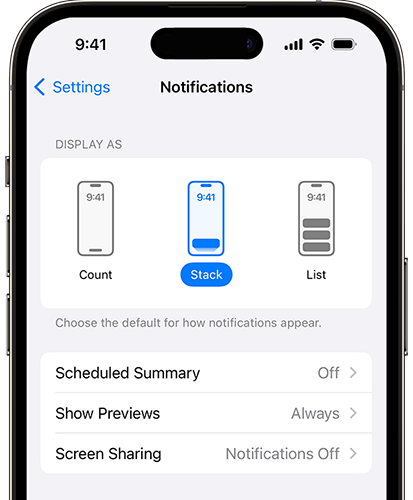
In iOS 16 führte Apple eine neue Funktion für Benachrichtigungsstile ein, mit der Sie die Darstellung von Benachrichtigungen auswählen können: Stapel, Liste oder Anzahl. In früheren Versionen war „Stapel“ der feste Stil. Das Umschalten zwischen diesen Stilen kann das Problem beheben, dass Benachrichtigungen iOS 18/26 nicht auf dem Sperrbildschirm angezeigt werden. Versuchen Sie, von „Liste“ auf „Anzahl“ und dann wieder zurück auf „Liste“ zu wechseln. Dadurch wird die Funktion aktualisiert und eventuelle Fehler können behoben werden.
Befolgen Sie diese Schritte, um den Benachrichtigungsstil in iOS 18/26 zu ändern:
Schritt 1. Öffnen Sie die App „Einstellungen“ und gehen Sie zu „Benachrichtigungen“.
Schritt 2. Tippen Sie auf einen beliebigen Stil, der sich vom aktuellen unterscheidet.
Schritt 3. Stellen Sie Ihre bevorzugte Benachrichtigungsart wieder ein und prüfen Sie, ob das Problem behoben ist.
Ein Neustart des Geräts ist eine gängige Methode zur Behebung von Problemen auf iOS -Geräten. Dadurch wird das System aktualisiert und möglicherweise werden Probleme mit Benachrichtigungen auf dem Sperrbildschirm behoben.
So geht's:
Schritt 1. Halten Sie die Taste „Seite“ und die Taste „Lautstärke“ gedrückt, bis der Schieberegler erscheint.
Schritt 2. Wischen Sie, um das Gerät auszuschalten.
Schritt 3. Drücken und halten Sie dann die Taste "Seite" erneut, um das Gerät wieder einzuschalten.
Schritt 4. Prüfen Sie, ob die Benachrichtigungen auf dem Sperrbildschirm wieder angezeigt werden.

Sollten die oben genannten Methoden das Problem mit den fehlenden Benachrichtigungen auf dem Sperrbildschirm iOS 18/26 nicht beheben, können Sie versuchen, alle Einstellungen zurückzusetzen. Dadurch werden keine persönlichen Daten gelöscht, aber die Systemeinstellungen werden auf den Standardzustand zurückgesetzt, was das Problem mit der Benachrichtigungsanzeige möglicherweise behebt.
Hier die einzelnen Schritte:
Schritt 1. Gehen Sie zu „Einstellungen“ > „Allgemein“ > „Zurücksetzen“.
Schritt 2. Tippen Sie auf „Alle Einstellungen zurücksetzen“ und geben Sie zur Bestätigung Ihr Passwort ein.

Schritt 3. Das System wird zurückgesetzt. Überprüfen Sie nach Abschluss des Vorgangs, ob das Problem behoben ist.
Wenn Sie die Unterschiede zwischen „Alle Einstellungen zurücksetzen“ und „Alle Inhalte und Einstellungen löschen“ genauer kennenlernen möchten, können Sie diesen Artikel lesen.
Alle Einstellungen zurücksetzen vs. Alle Inhalte löschen [Informativer Vergleich]Wenn Sie die manuelle Fehlerbehebung vermeiden möchten oder keine der Methoden das Problem mit den nicht angezeigten Benachrichtigungen auf dem Sperrbildschirm iOS 18/26 behebt, können Sie iOS -Systemwiederherstellung für eine Ein-Klick-Lösung nutzen. Diese professionelle Software kann verschiedene iOS Systemprobleme beheben, darunter Anzeigeprobleme bei Benachrichtigungen und Systemverzögerungen, ohne dass Daten verloren gehen. Sie bietet eine schnelle Lösung für solche Systemprobleme.
Warum sollte man iOS Systemwiederherstellung empfehlen?
Hier erfahren Sie, wie Sie mithilfe iOS -Systemwiederherstellung das Problem beheben, dass Benachrichtigungen iOS 18/26 nicht auf dem Sperrbildschirm funktionieren:
01 Laden Sie dieses Programm herunter, installieren Sie es auf Ihrem Computer und starten Sie es. Wählen Sie in der Hauptoberfläche die Option „ iOS -Systemwiederherstellung“ und verbinden Sie Ihr iPhone per USB mit dem Computer.

02 Ein Pop-up-Fenster zeigt die verschiedenen Probleme an, die das Tool beheben kann. Klicken Sie auf die Schaltfläche „Start“, um fortzufahren.

03 Wählen Sie entweder den „Standardmodus“ oder den „Erweiterten Modus“. Das Tool erkennt die grundlegenden Informationen Ihres iPhones; klicken Sie auf „Bestätigen“, um fortzufahren.

04 Klicken Sie abschließend auf die Schaltfläche „Reparieren“, um das Firmware-Paket herunterzuladen und Ihr iPhone zu reparieren.

Obwohl viele Nutzer Probleme damit haben, dass iOS 18/26-Benachrichtigungen nicht auf dem Sperrbildschirm angezeigt werden, lässt sich dies in der Regel mit den oben beschriebenen Methoden beheben. Falls Sie nicht jedes Problem einzeln beheben möchten, empfiehlt sich die iOS -Systemwiederherstellung, um die Benachrichtigungsfunktion mit einem Klick schnell wiederherzustellen.
Verwandte Artikel:
11 effektive Lösungen für Probleme mit der Taschenlampe unter iOS 16/17/18/26
So beheben Sie Probleme mit der iPhone-Kamera [9 Methoden enthalten]
Warum wird mein iPhone nicht in iTunes angezeigt? [Gründe & Lösungen]

 iPhone-Wiederherstellung
iOS 18/26-Benachrichtigungen werden nicht auf dem Sperrbildschirm angezeigt? - 7 Schnellkorrekturen
iPhone-Wiederherstellung
iOS 18/26-Benachrichtigungen werden nicht auf dem Sperrbildschirm angezeigt? - 7 Schnellkorrekturen




 Kostenloser Download für PC
 Kostenloser Download für Mac
