Hallo, seit dem Upgrade meines iPhone 15 Pro Max auf iOS 18 Beta habe ich erhebliche Probleme mit Überhitzung und einem sehr schnellen Akkuverbrauch. Außerdem lädt das Handy sehr langsam. Haben Sie Empfehlungen, wie ich das Problem beheben kann? Ein Downgrade ist nicht möglich, da ich dabei wahrscheinlich meine aktuell konfigurierten eSIMs verlieren würde.
- aus den Entwicklerforen
Das iOS 18/26-Update bringt viele neue Funktionen und Leistungsverbesserungen mit sich, doch einige Nutzer berichten nach dem Update von iOS . Diese Überhitzung kann die Geräteleistung beeinträchtigen und sich negativ auf die Akkulaufzeit und andere Hardwarekomponenten des iPhones auswirken. Sollte Ihr iPhone nach dem Upgrade auf iOS 18/26 häufig überhitzen, keine Sorge: Wir gehen den Ursachen auf den Grund und bieten Ihnen verschiedene Lösungsansätze.
Gibt es iOS 18/26 ein Hitzeproblem? Falls ja, könnten die Gründe für die Überhitzung des iPhones nach dem Update auf iOS 18/26 unter anderem folgende sein:
Um das Überhitzungsproblem auf dem iPhone iOS zu beheben, finden Sie hier einige effektive Lösungen. Sehen wir uns gemeinsam an, wie Sie ein iPhone reparieren können, das nach dem iOS Update von Version 18 auf 26 überhitzt ist.
Die Schutzhülle kann die Wärmeableitung des Geräts behindern, insbesondere bei intensiver Nutzung. Versuchen Sie, die Schutzhülle zu entfernen, um Ihrem iPhone mehr Platz zur Wärmeableitung zu geben und so die Temperatur zu senken.

Achten Sie darauf, dass Ihr iPhone in einem geeigneten Temperaturbereich verwendet wird. Apple empfiehlt eine Betriebstemperatur zwischen 0 °C und 35 °C. Um Überhitzungsprobleme zu vermeiden, setzen Sie das Gerät weder direkter Sonneneinstrahlung noch extrem hohen Temperaturen aus.
Wenn zu viele Apps gleichzeitig im Hintergrund laufen, werden Prozessor und Akku des Geräts stärker beansprucht, was zu Überhitzung führen kann. Durch Schließen unnötiger Apps können Sie die Belastung Ihres iPhones reduzieren und es vor Überhitzung schützen.
So geht's:
Schritt 1. Wischen Sie vom unteren Bildschirmrand nach oben oder doppelklicken Sie auf die Schaltfläche „Home“, um die App-Übersicht zu öffnen.
Schritt 2. Wischen Sie auf jeder unerwünschten Anwendung nach oben, um sie zu schließen.

Tipp: Lesen Sie diesen Artikel, um zu erfahren, wie Sie Apps mühelos von Ihrem iPhone löschen können.
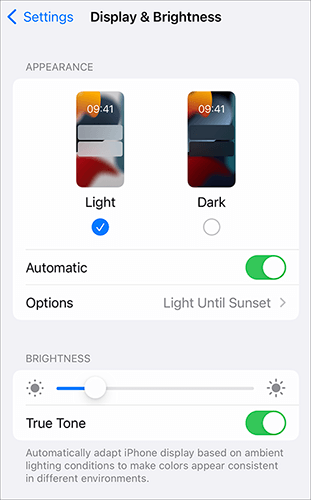
Eine hohe Bildschirmhelligkeit erhöht den Stromverbrauch und kann zu einer Überhitzung des Geräts führen. Durch Verringern der Bildschirmhelligkeit können Sie nicht nur die Akkulaufzeit verlängern, sondern auch die Wärmeentwicklung reduzieren.
So funktioniert es:
Schritt 1. Öffnen Sie die App „Einstellungen“.
Schritt 2. Wählen Sie „Anzeige & Helligkeit“.
Schritt 3. Stellen Sie den Helligkeitsregler so ein, dass die Bildschirmhelligkeit für Ihre Augen angenehm ist.
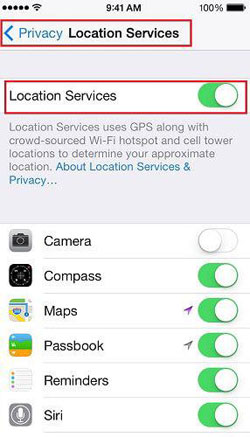
Ortungsdienste aktivieren das GPS-Modul und andere Sensoren des Geräts und erhöhen so kontinuierlich die Gerätelast, was zu Überhitzung führen kann. Durch Deaktivieren oder Einschränken der Ortungsdienste lässt sich der Temperaturanstieg wirksam reduzieren.
Hier die einzelnen Schritte:
Schritt 1. Öffnen Sie die „Einstellungen“ auf Ihrem iPhone.
Schritt 2. Wählen Sie „Datenschutz & Sicherheit“ und tippen Sie anschließend auf „Ortungsdienste“.
Schritt 3. Schalten Sie die Ortungsdienste aus oder aktivieren Sie sie nur für notwendige Anwendungen.
Der Energiesparmodus reduziert die Nutzung energiezehrender Funktionen wie Hintergrundaktualisierungen von Apps und automatische Downloads. Dadurch wird der Ressourcenverbrauch des Geräts gesenkt und die Temperaturkontrolle unterstützt. Dies ist eine effektive Übergangsmaßnahme, insbesondere bei niedrigem Akkustand.
Um den Energiesparmodus zu aktivieren, befolgen Sie die folgenden Schritte:
Schritt 1. Gehen Sie zu „Einstellungen“ > Tippen Sie auf „Akku“.
Schritt 2. Aktivieren Sie den „Energiesparmodus“, um die Gesamtbelastung des Geräts zu reduzieren.

Unzureichender Speicherplatz kann die Leistung und Wärmeableitung des Geräts beeinträchtigen. Durch das Leeren des iPhone-Speichers können Sie die Leistung verbessern und das Risiko einer Überhitzung verringern. So überprüfen Sie Ihren Speicherstatus:
Schritt 1. Gehen Sie zu „Einstellungen“ > Wählen Sie „Allgemein“.
Schritt 2. Wählen Sie „iPhone-Speicher“, um unnötige Dateien, Apps und Fotos zu löschen .

Stellen Sie sicher, dass alle Anwendungen auf die neueste Version aktualisiert sind, da einige veraltete Apps möglicherweise nicht mit iOS 18/26 kompatibel sind und dadurch Leistungsprobleme verursachen können, die zu Überhitzung führen können.
Bei längerem Betrieb des iPhones kann es vorübergehend zu Systemfehlern oder erhöhtem Ressourcenverbrauch kommen, was zu Überhitzung führen kann. Ein Neustart des Geräts kann den temporären Cache leeren und den normalen Betrieb wiederherstellen.
Um das iPhone neu zu starten, befolgen Sie die folgenden Schritte:
Schritt 1. Drücken Sie eine beliebige der "Lautstärke"-Tasten und halten Sie anschließend die "Ein-/Ausschalttaste" gedrückt.
Schritt 2. Ziehen Sie den Schieberegler, um das Gerät auszuschalten, und warten Sie einige Sekunden.
Schritt 3. Nachdem das Gerät vollständig ausgeschaltet ist, halten Sie die Taste „Power“ gedrückt, um es neu zu starten.

Wenn Ihr iPhone beim Laden überhitzt, können Sie diesen Artikel lesen, um zu erfahren, wie Sie das Problem beheben können.
Überhitzt Ihr iPhone beim Laden? Gründe und LösungsansätzeNach der Veröffentlichung von iOS 18/26 wird Apple möglicherweise weitere Systemupdates bereitstellen, um Überhitzungsprobleme zu beheben. Regelmäßige Überprüfung und Aktualisierung des Systems können dazu beitragen, durch das System selbst verursachte Überhitzungsprobleme zu lösen.
Öffnen Sie „Einstellungen“ > tippen Sie auf „Allgemein“ > „Softwareupdate“, um nach verfügbaren Patches zu suchen. ( Hängt Ihr iPhone bei einem Softwareupdate fest ?)

Wenn das iPhone nach dem iOS Update auf Version 18/26 weiterhin überhitzt, kann das Zurücksetzen aller Einstellungen helfen, Probleme aufgrund von Systemkonfigurationen zu beheben. Dabei werden keine Daten gelöscht, sondern lediglich alle Einstellungen auf den Standardzustand zurückgesetzt.
So geht's:
Schritt 1. Öffnen Sie die „Einstellungen“ auf Ihrem iPhone.
Schritt 2. Wählen Sie „Allgemein“ und tippen Sie anschließend auf „iPhone übertragen oder zurücksetzen“.
Schritt 3. Wählen Sie „Alle Einstellungen zurücksetzen“ und geben Sie Ihr Passwort ein, um die Aktion zu bestätigen.

Sollten manuelle Lösungsansätze das Überhitzungsproblem iOS 18/26 nicht beheben, können Sie ein professionelles Tool wie iOS System Recovery verwenden. Dieses Tool kann verschiedene iOS -Systemprobleme beheben und Ihnen helfen, das Überhitzungsproblem ohne Datenverlust zu lösen. Es ist benutzerfreundlich und erfordert keine technischen Vorkenntnisse.
Highlights der iOS -Systemwiederherstellung:
So beheben Sie eine Überhitzung Ihres iPhones nach iOS 18/26-Update mithilfe der iOS -Systemwiederherstellung:
01 Laden Sie das Programm herunter, installieren Sie es auf Ihrem Computer und starten Sie es. Wählen Sie in der Hauptoberfläche die Option „ iOS -Systemwiederherstellung“ und verbinden Sie Ihr iPhone per USB.

02 Ein Pop-up-Fenster zeigt die verschiedenen Probleme an, die das Tool beheben kann. Klicken Sie auf die Schaltfläche „Start“, um fortzufahren.

03 Wählen Sie entweder den „Standardmodus“ oder den „Erweiterten Modus“. Das Tool erkennt die grundlegenden Informationen Ihres iPhones; klicken Sie auf „Bestätigen“, um fortzufahren.

04 Klicken Sie abschließend auf die Schaltfläche „Reparieren“, um das Firmware-Paket herunterzuladen und Ihr iPhone zu reparieren.

Dass das iPhone nach dem iOS Update auf Version 18/26 ständig überhitzt, ist ein häufiges Problem bei iPhone-Nutzern. Die meisten können es jedoch durch einfache Einstellungsänderungen und Systemoptimierungen beheben. Sollten manuelle Methoden nicht funktionieren, bietet iOS Systemwiederherstellung eine schnelle und effektive Lösung. Es wird empfohlen, diese auszuprobieren, um Systemprobleme auf Ihrem iOS Gerät zu beheben.
Verwandte Artikel:
[Leitfaden 2026] 8 effektive Tricks zur Behebung des pausierten iOS 18/26-Updates
Sie fragen sich, wie Sie Ihr defektes iPhone reparieren können? 7 hilfreiche Lösungsansätze
Können Sie auf Ihrem iPhone keine Fotos teilen? Hier sind 7 Lösungen.

 iPhone-Wiederherstellung
[100 % Erfolg] Wie kann das Überhitzungsproblem iOS 18/26 im Jahr 2026 behoben werden?
iPhone-Wiederherstellung
[100 % Erfolg] Wie kann das Überhitzungsproblem iOS 18/26 im Jahr 2026 behoben werden?




 Kostenloser Download für PC
 Kostenloser Download für Mac
