„ iOS Update 26 verursacht App-Abstürze und -Einfrierungen auf dem iPhone. Nach der heutigen Installation stürzte die Nachrichten-App ab. Danach stürzte auch die Mail-App ab. Jetzt frieren die Bereiche Allgemein, Einstellungen und Apps ein. Die Apps selbst funktionieren zunehmend nicht mehr.“
- aus der Apple Community
Nach dem Update auf iOS 26 berichten viele iPhone-Nutzer von einem frustrierenden Problem: Apps stürzen unerwartet ab. Ob Social-Media-Apps, Spiele oder Produktivitäts-Apps – Abstürze iOS 26 können beim Öffnen einer App, beim Wechseln zwischen Anwendungen oder sogar während der normalen Nutzung auftreten. Dieses Problem beeinträchtigt nicht nur die tägliche Produktivität, sondern kann auch zu Datenverlust oder unterbrochenen Arbeitsabläufen führen.
In diesem Leitfaden erklären wir Ihnen, warum die iOS 26-App abstürzt, und stellen Ihnen 8 bewährte Lösungen vor, mit denen Sie den normalen Betrieb Ihrer Apps schnell wiederherstellen können.
Warum funktionieren manche Apps unter iOS 26 nicht? Hier sind die häufigsten Ursachen für App-Abstürze iOS 26:
Im Folgenden stellen wir gängige und effektive Lösungen in der Reihenfolge von einfach bis fortgeschritten vor.
Manchmal wird ein App-Absturz iOS 26 durch einen vorübergehenden App-Fehler oder einen hängenden Hintergrundprozess verursacht. Durch vollständiges Schließen und erneutes Öffnen der App lässt sich deren Zustand aktualisieren und der normale Betrieb wiederherstellen. Dies ist die einfachste und schnellste Methode, um App-Abstürze iOS 26 zu beheben und eignet sich für gelegentliche Probleme.
Gehen Sie dazu wie folgt vor:
Schritt 1. Wischen Sie vom unteren Bildschirmrand nach oben und halten Sie inne (oder doppelklicken Sie auf die Schaltfläche „Home“).
Schritt 2. Suchen Sie die abstürzende App und wischen Sie sie nach oben, um sie zu schließen.
Schritt 3. Warten Sie einige Sekunden und öffnen Sie dann die App erneut.

Wenn unter iOS 26 mehrere Apps wiederholt abstürzen, könnte dies an einem Speichermangel oder vorübergehenden Systemfehlern liegen. Ein Neustart erzwingt das Löschen zwischengespeicherter Daten und das Aktualisieren der Systemprozesse.
So erzwingen Sie einen Neustart des iPhones:
Für iPhone 8 und neuer:
Für iPhone 7 und iPhone 7 Plus:
Für iPhone 6s und ältere Modelle:

Wenn die App nicht vollständig für iOS 26 optimiert wurde, kann es zu Abstürzen kommen. Entwickler beheben Systemkompatibilitätsprobleme üblicherweise durch Updates.
Um die App auf Ihrem iPhone zu aktualisieren, befolgen Sie diese Schritte:
Schritt 1. Öffnen Sie den App Store.
Schritt 2. Tippe auf dein Profilsymbol in der oberen rechten Ecke.
Schritt 3. Scrollen Sie, um verfügbare Updates anzuzeigen.
Schritt 4. Tippen Sie neben der problematischen App auf „Aktualisieren“.
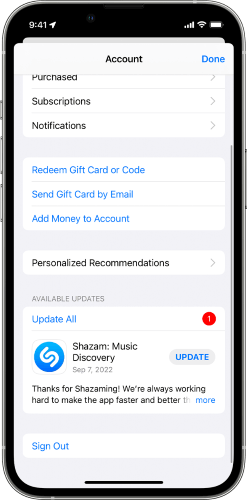
Wenn die App bereits auf dem neuesten Stand ist, aber unter iOS 26 trotzdem abstürzt, deutet dies darauf hin, dass die App-Dateien oder die Konfiguration beschädigt sein könnten. Eine Neuinstallation der App ist in diesem Fall eine effektive Lösung.
So geht's:
Schritt 1. Halten Sie das App-Symbol auf dem Startbildschirm gedrückt.
Schritt 2. Tippen Sie auf „App entfernen“ > „App löschen“. ( App lässt sich auf dem iPhone nicht löschen ?)

Schritt 3. Starten Sie Ihr iPhone neu (empfohlen).
Schritt 4. Installieren Sie die App erneut aus dem App Store.
Geringer Speicherplatz ist ein häufiger, aber oft übersehener Grund für App-Abstürze unter iOS 26. Wenn der Speicher fast voll ist, können Apps möglicherweise Ressourcen nicht ordnungsgemäß laden.
Um Speicherplatz auf Ihrem iPhone freizugeben , befolgen Sie die folgenden Schritte:
Schritt 1. Gehen Sie zu „Einstellungen“ > „Allgemein“ > „iPhone-Speicher“.
Schritt 2. Prüfen Sie, welche Apps oder Dateien den meisten Speicherplatz belegen.
Schritt 3. Löschen Sie ungenutzte Apps , Fotos oder Videos, um mindestens 5–10 GB freien Speicherplatz zu erhalten.

Konflikte in den Systemeinstellungen können ebenfalls zum Absturz der iOS 26-App führen, insbesondere bei Apps, die auf Netzwerk- oder Datenschutzberechtigungen angewiesen sind. Durch das Zurücksetzen aller Einstellungen lassen sich diese Konflikte in der Regel beheben.
Hier die einzelnen Schritte:
Schritt 1. Gehen Sie zu „Einstellungen“ > „Allgemein“ > „iPhone übertragen oder zurücksetzen“.
Schritt 2. Tippen Sie auf „Zurücksetzen“ und wählen Sie „Alle Einstellungen zurücksetzen“.
Schritt 3. Geben Sie zur Bestätigung Ihren Passcode ein.

Dadurch werden keine Daten gelöscht, aber die WLAN-, Datenschutz- und Systemeinstellungen werden zurückgesetzt.
In einigen Fällen werden App-Abstürze iOS 26 durch Systemfehler verursacht, die nur Apple beheben kann. Diese Probleme werden üblicherweise in späteren Updates behoben.
So geht's:
Schritt 1. Gehen Sie zu „Einstellungen“ > „Allgemein“ > „Softwareupdate“. ( iPhone-Softwareupdate fehlgeschlagen ?)
Schritt 2. Installieren Sie den neuesten iOS 26-Patch, sobald dieser verfügbar ist.
Schritt 3. Stellen Sie sicher, dass Ihr iPhone während des Updates aufgeladen und mit WLAN verbunden ist.

Wenn die oben genannten Methoden das Problem nicht beheben, sind wahrscheinlich die Systemdateien iOS 26 beschädigt oder es liegt ein schwerwiegender Fehler vor. In diesem Fall kann ein professionelles iPhone-Systemreparaturtool das Problem effizient beheben. iOS System Recovery ist ein solches Tool. Es wurde speziell entwickelt, um iOS -Systemfehler, einschließlich App-Abstürzen unter iOS 26, ohne Datenverlust zu reparieren.
Warum iOS Systemwiederherstellung wählen?
* Behebung eines App-Absturzes iOS 26 ohne Datenverlust.
* Behebt eine Vielzahl von iOS -Systemproblemen, wie z. B. wenn das iPhone im Wiederherstellungsmodus festhängt, beim Apple-Logo hängen bleibt , Bootschleifen auftreten, der Kopfhörermodus, der Begrüßungsbildschirm angezeigt wird oder eine Wiederherstellung nicht möglich ist, und vieles mehr.
* iOS -Versionen lassen sich einfach und kostenlos aktualisieren oder downgraden .
* Garantierte Erfolgsquote von 100 % ohne Datenverlust.
* Unterstützt die neueste iPhone 17-Serie und iOS 18/26.
So beheben Sie App-Abstürze unter iOS 26 mithilfe der iOS -Systemwiederherstellung:
01 Laden Sie das Tool herunter und installieren Sie es auf Ihrem Computer. Öffnen Sie nach der Installation das Programm und wählen Sie „ iOS -Systemwiederherstellung“.
02 Verbinden Sie Ihr iPhone mit dem Computer und stellen Sie sicher, dass die Verbindung vertrauenswürdig ist. Klicken Sie anschließend auf „Start“ und folgen Sie den Anweisungen auf dem Bildschirm, um in den Wiederherstellungsmodus zu gelangen.
03 Wählen Sie „Standardmodus“ und klicken Sie auf „Bestätigen“, um fortzufahren. Das Tool lädt nun die benötigte iOS Firmware herunter.

04 Sobald die Firmware heruntergeladen ist, klicken Sie auf „Reparieren“, um den Reparaturvorgang zu starten. Das Tool repariert Ihr Gerät und behebt Probleme wie beispielsweise App-Abstürze unter iOS 26.

Zusammenfassend lässt sich sagen, dass App-Abstürze iOS 26 durch Inkompatibilität, unzureichenden Speicherplatz, fehlerhafte Einstellungen oder Systemfehler verursacht werden können. Kleinere Probleme lassen sich oft durch einen Neustart oder ein Update der App beheben, anhaltende Abstürze deuten jedoch in der Regel auf tieferliegende Systemprobleme hin.
Wenn Sie eine zuverlässige und datensichere Lösung suchen, ist iOS -Systemwiederherstellung sehr empfehlenswert. Sie kann iOS 26-Systemfehler grundlegend beheben und Ihr iPhone wieder in einen stabilen Betriebszustand versetzen, ohne dass Datenverlust droht.
Verwandte Artikel:
So löschen Sie Absturzprotokolle von iPhone-Apps: Eine einfache und effektive Anleitung
Was tun, wenn das iPhone ständig abstürzt? 9 einfache Tricks
Warum friert mein iPhone ständig ein? Gründe und Lösungen im Artikel!







 Kostenloser Download für PC
 Kostenloser Download für Mac


