„Mein iPhone 7 zeigte keinen Empfang an und meldete, dass die mobilen Daten nicht aktualisiert werden konnten. Ich habe es auf Werkseinstellungen zurückgesetzt und jetzt erhalte ich die Meldung, dass es nicht aktiviert werden kann. Ich habe es mit meinem Mac und anschließend mit iTunes verbunden. Die Meldung auf dem Mac lautete, dass das iPhone nicht aktiviert werden konnte, da die Aktivierungsinformationen nicht vom Gerät abgerufen werden konnten.“
- aus der Apple Community
Die Fehlermeldung „iPhone konnte nicht aktiviert werden, da die Aktivierungsinformationen nicht abgerufen werden konnten“ ist ärgerlich. Sie tritt jedoch selten auf, und falls sie Ihnen begegnet ist, keine Sorge. Wir zeigen Ihnen, wie Sie das Problem beheben und erklären die möglichen Ursachen, damit Sie in Zukunft nicht mehr darauf stoßen. Schauen wir uns das gemeinsam an.
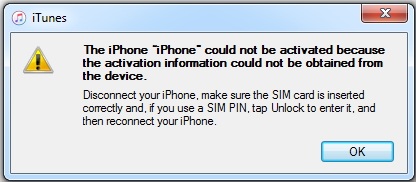
Es gibt mehrere Gründe, warum die Aktivierung fehlschlagen kann. Im Folgenden sind die möglichen Ursachen für den Fehler „iPhone konnte nicht aktiviert werden, da die Aktivierungsinformationen nicht abgerufen werden konnten“ aufgeführt.
* Instabile Netzwerkverbindung (Probleme mit WLAN oder Mobilfunkdaten).
* Die Server von Apple sind ausgelastet oder es kommt zu Ausfällen.
* Ihr Gerät ist möglicherweise nicht mit der aktuell eingelegten SIM-Karte kompatibel.
* Die Aktivierungssperre konnte über „Mein iPhone suchen“ aktiviert werden.
* Die iOS Version auf Ihrem iPhone wird möglicherweise nicht mehr von den Apple-Servern unterstützt.
* Möglicherweise wurde die iOS Firmware nicht korrekt auf Ihrem Gerät installiert.
Nachdem Sie die Gründe kennen, gehen wir nun einige Lösungsansätze durch, die Ihnen helfen sollten, dieses Aktivierungsproblem auf Ihrem iPhone zu beheben.
Zur Aktivierung eines iPhones muss das Gerät mit einem stabilen Netzwerk verbunden sein, um mit den Apple-Servern zu kommunizieren. Bei einer instabilen Verbindung kann es vorkommen, dass die Aktivierungsinformationen nicht abgerufen werden können.
Stellen Sie sicher, dass Sie mit einem zuverlässigen WLAN-Netzwerk verbunden sind. Versuchen Sie, zu einem anderen WLAN-Netzwerk zu wechseln, und falls das immer noch nicht funktioniert, versuchen Sie die Aktivierung stattdessen über mobile Daten.
Manchmal liegt das Problem nicht an Ihnen. Die Aktivierungsserver von Apple könnten vorübergehend nicht erreichbar sein, wodurch die Aktivierung Ihres iPhones fehlschlägt, da die Aktivierungsinformationen nicht abgerufen werden konnten.
Um dies zu überprüfen, besuchen Sie die Seite „Systemstatus“ von Apple und suchen Sie nach der Anzeige „ iOS -Geräteaktivierung“. Leuchtet diese grün, funktioniert der Dienst normal. Ist sie gelb oder rot, ist der Aktivierungsdienst momentan nicht verfügbar. Warten Sie in diesem Fall, bis die Anzeige wieder grün ist, und versuchen Sie es dann erneut.

Vorübergehende Systemstörungen können die Aktivierung verhindern. Ein Neustart des Systems aktualisiert das System und kann kleinere Fehler beheben, die das Problem verursachen.

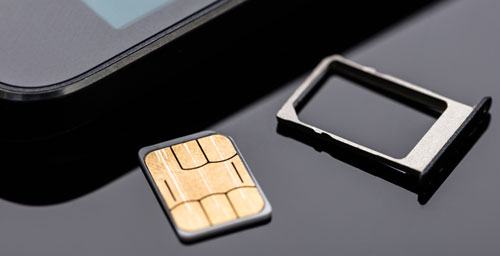
Für die Aktivierung Ihres iPhones benötigen Sie möglicherweise eine gültige SIM-Karte. Ist die SIM-Karte beschädigt, nicht richtig eingesetzt oder wird sie nicht erkannt, kann die Aktivierung fehlschlagen.
Um das Problem zu beheben, schalten Sie Ihr iPhone aus und entfernen Sie die SIM-Karte mit einem SIM-Auswurfwerkzeug. Prüfen Sie die Karte auf Beschädigungen oder Verschmutzungen und setzen Sie sie anschließend wieder ein oder versuchen Sie es mit einer anderen SIM-Karte. Schalten Sie Ihr Gerät wieder ein und versuchen Sie die Aktivierung erneut. Sollte es weiterhin nicht funktionieren, wenden Sie sich bitte an Ihren Mobilfunkanbieter.
Die Fehlermeldung „Das iPhone konnte nicht aktiviert werden, da die Aktivierungsinformationen nicht abgerufen werden konnten“ kann auch erscheinen, wenn Sie eine veraltete Version von iTunes verwenden. Falls Sie iTunes in letzter Zeit nicht aktualisiert haben, installieren Sie bitte die neueste Version auf Ihrem Computer, bevor Sie Ihr iPhone anschließen.
Um iTunes zu aktualisieren, befolgen Sie die folgenden Schritte:
Schritt 1. Starten Sie iTunes auf Ihrem Computer und vergewissern Sie sich, dass es vollständig geladen ist.
Schritt 2. Klicken Sie oben im iTunes-Fenster auf das Menü „Hilfe“ und wählen Sie dann in der Dropdown-Liste „Nach Updates suchen“ aus.
Schritt 3. Falls ein Update verfügbar ist, wird eine entsprechende Meldung angezeigt. Folgen Sie den Anweisungen auf dem Bildschirm, um die neueste Version von iTunes herunterzuladen und zu installieren.

Um das Problem „iPhone konnte nicht aktiviert werden, da die Aktivierungsinformationen nicht abgerufen werden konnten“ zu beheben, können Sie versuchen, Ihr Gerät im DFU-Modus über iTunes oder den Finder wiederherzustellen. Beachten Sie, dass dabei alle Daten auf Ihrem iPhone gelöscht werden. ( Wie sichere ich meine iPhone-Daten ?)
So geht's:
Schritt 1. Öffnen Sie zunächst iTunes oder den Finder, wenn Sie macOS Catalina oder eine neuere Version verwenden, und verbinden Sie Ihr iPhone mit dem Computer.
Schritt 2. Versetzen Sie Ihr iPhone anschließend in den DFU-Modus . Sobald sich Ihr Gerät im DFU-Modus befindet, bleibt der Bildschirm vollständig schwarz.

Schritt 3. Ihr iPhone sollte automatisch erkannt werden, und ein Pop-up-Fenster erscheint auf Ihrem Computer. Klicken Sie auf „Wiederherstellen“ und bestätigen Sie Ihre Auswahl, um den Vorgang zu starten.
Schritt 4. Nach Abschluss der Wiederherstellung können Sie Ihr iPhone einrichten und Ihre Daten aus Ihrem letzten Backup wiederherstellen, sofern verfügbar.
Wenn Sie den DFU-Modus (der Ihre Daten löscht) vermeiden möchten, können Sie ein sichereres Tool wie die iOS -Systemwiederherstellung wählen. Diese wurde entwickelt, um iOS -Systemprobleme, einschließlich Aktivierungsfehler, zu beheben. Sie kann Systemfehler ohne Datenverlust reparieren und ist daher besonders für normale Benutzer geeignet.
Warum sollte man sich für iOS -Systemwiederherstellung entscheiden?
* Beheben Sie den iPhone-Aktivierungsfehler schnell und ohne Datenverlust.
* Es unterstützt eine Vielzahl von iOS -System- und iTunes-Problemen, darunter iPhones, die sich nicht einschalten lassen , der berüchtigte schwarze/grüne/blaue/weiße Bildschirm, Geräte, die im Wiederherstellungs- oder DFU-Modus feststecken , und vieles mehr.
* Aktualisieren oder downgraden Sie Ihre iOS Version mühelos.
* Kompatibel mit den meisten iOS Versionen und iPhone-Modellen, einschließlich der neuesten iPhone 17-Serie und iOS 26.
* Funktioniert nahtlos sowohl auf Mac als auch Windows .
So beheben Sie das Problem, dass Ihr iPhone nicht aktiviert werden konnte, weil die Aktivierungsinformationen nicht abgerufen werden konnten, ohne Daten zu verlieren:
01 Starten Sie das Programm auf Ihrem Computer und verbinden Sie Ihr iPhone per USB-Kabel. Ihr Gerät wird automatisch erkannt und die Benutzeroberfläche angezeigt. Klicken Sie anschließend auf „Weitere Tools“ und wählen Sie „ iOS -Systemwiederherstellung“.

02 Das Programm scannt Ihr Gerät auf Probleme, z. B. wenn es beim Apple-Logo hängen bleibt, sich im Wiederherstellungsmodus befindet, iTunes-Fehler auftreten oder Bildschirmprobleme vorliegen. Klicken Sie auf „Start“, um fortzufahren.

03 Überprüfen Sie die Daten Ihres iPhones. Wenn alles korrekt aussieht, klicken Sie auf „Reparieren“, um die Reparatur zu starten. Das Programm erkennt Ihre aktuelle iOS Version und lädt die neueste Firmware für Ihr Gerät herunter.

Sollte weiterhin die Fehlermeldung „Das iPhone konnte nicht aktiviert werden, da die Aktivierungsinformationen nicht vom Gerät abgerufen werden konnten“ angezeigt werden, empfiehlt sich ein Besuch im nächsten Apple Store. Möglicherweise liegt ein Hardwaredefekt vor, und die Apple-Techniker können diesen diagnostizieren und beheben.
Die Fehlermeldung „iPhone konnte nicht aktiviert werden, da die Aktivierungsinformationen nicht abgerufen werden konnten“ wird üblicherweise durch Netzwerkprobleme, Serverprobleme oder Systemfehler verursacht. Glücklicherweise lassen sich die meisten Fälle mit den oben genannten Methoden beheben.
Wenn Sie eine schnelle, zuverlässige Lösung ohne Datenverlust suchen, ist iOS -Systemwiederherstellung die beste Wahl. Sie vereinfacht den Reparaturprozess und hilft Ihnen, Aktivierungsfehler effizient zu beheben.
Verwandte Artikel:
iPhone-Neustart erzwingen funktioniert nicht? – 8 effektive Lösungen im Überblick!
6 Lösungen zur Behebung des Fehlers „SIM nicht unterstützt“ auf dem iPhone
So setzen Sie Ihr iPhone ohne Apple-ID oder Passwort zurück: 3 einfache Wege

 iPhone-Wiederherstellung
[Gelöst] iPhone konnte nicht aktiviert werden, da die Aktivierungsinformationen nicht abgerufen werden konnten
iPhone-Wiederherstellung
[Gelöst] iPhone konnte nicht aktiviert werden, da die Aktivierungsinformationen nicht abgerufen werden konnten




 Kostenloser Download für PC
 Kostenloser Download für Mac
