Nach dem Update meines iPhone 16 Pro Max auf iOS 26 kann ich den persönlichen Hotspot nicht mehr nutzen. In den Einstellungen wird die Option als „Persönlicher Hotspot – Aus“ angezeigt und ist ausgegraut. Hat jemand das gleiche Problem? Gibt es eine Lösung oder einen Workaround, bis Apple ein Update veröffentlicht?
- aus der Apple Community
Der persönliche Hotspot des iPhones ist eine praktische Funktion, mit der Sie Ihre mobilen Daten mit anderen Geräten wie Laptops oder Tablets teilen können, wenn kein WLAN verfügbar ist. Funktioniert der iPhone-Hotspot jedoch nicht, kann das sehr ärgerlich sein, insbesondere wenn Sie unterwegs online bleiben müssen. Glücklicherweise gibt es verschiedene Lösungsansätze, um Ihren Hotspot wieder zum Laufen zu bringen. In diesem Leitfaden erklären wir Ihnen die Gründe, warum Ihr iPhone-Hotspot nicht funktioniert, und wie Sie das Problem beheben können.
Wenn der iPhone-Hotspot nicht funktioniert, ist es wichtig, zunächst die möglichen Ursachen zu kennen. Häufige Gründe sind:
Nachfolgend finden Sie einige gängige Lösungsansätze, die Ihnen helfen, die Hotspot-Funktion wiederherzustellen.
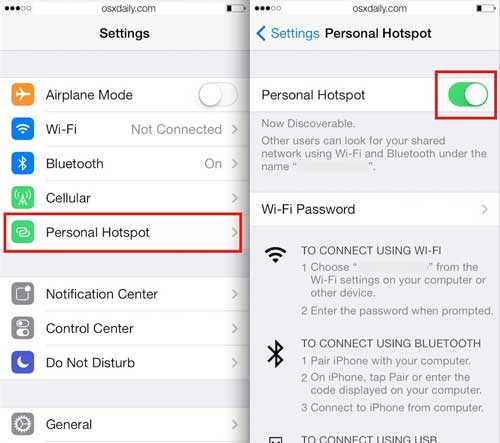
Wenn der persönliche Hotspot Ihres iPhones nicht funktioniert, überprüfen Sie zunächst, ob sowohl mobile Daten als auch die Hotspot-Funktion aktiviert sind. Manchmal sind diese Einstellungen versehentlich deaktiviert; durch deren Aktivierung lässt sich das Problem möglicherweise beheben.
So aktivieren Sie mobile Daten: Gehen Sie zu „Einstellungen“ > „Mobilfunk“ > Stellen Sie sicher, dass „Mobile Daten“ aktiviert ist.

So aktivieren Sie die Hotspot-Funktion: Gehen Sie zu „Einstellungen“ > „Persönlicher Hotspot“ und stellen Sie sicher, dass „Anderen das Beitreten erlauben“ aktiviert ist.
Wenn die Einstellungen korrekt sind und Ihr iPhone-Hotspot immer noch nicht funktioniert, sollten Sie als Nächstes Ihr iPhone neu starten. Ein Neustart des Geräts kann viele vorübergehende Softwarefehler beheben, die möglicherweise die Hotspot-Funktion beeinträchtigen.
Für iPhone X, 11, 12, 13 oder neuer:
Für iPhone 6, 7, 8 oder SE (2. oder 3. Generation):
Für iPhone SE (1. Generation), 5 oder älter:

Manchmal können veraltete iOS Versionen Kompatibilitätsprobleme mit bestimmten Funktionen, darunter dem persönlichen Hotspot, verursachen. Wenn Ihr iPhone-Hotspot nicht angezeigt wird, kann ein Update auf die neueste iOS Version das Problem möglicherweise beheben, indem Fehler behoben oder die Hotspot-Funktion verbessert wird.
Um Ihr iPhone zu aktualisieren , befolgen Sie diese Schritte:
Schritt 1. Gehen Sie zu „Einstellungen“ > „Allgemein“ > „Softwareupdate“. ( Hängt Ihr iPhone beim Softwareupdate fest ?)
Schritt 2. Falls ein Update verfügbar ist, tippen Sie auf „Herunterladen und installieren“.
Schritt 3. Warten Sie, bis das Update abgeschlossen ist. Ihr iPhone wird anschließend neu gestartet.
Schritt 4. Sobald Ihr iPhone neu gestartet ist, überprüfen Sie den persönlichen Hotspot erneut in den Einstellungen.

Sollte Ihr iPhone-Hotspot trotz der oben genannten Lösungsansätze weiterhin nicht gefunden werden, empfiehlt sich als umfassenderer Schritt das Zurücksetzen der Netzwerkeinstellungen. Dadurch werden alle netzwerkbezogenen Einstellungen, einschließlich WLAN- und Mobilfunkkonfigurationen, auf die Standardwerte zurückgesetzt.
Hier die einzelnen Schritte:
Schritt 1. Gehen Sie zu „Einstellungen“ > „Allgemein“ > „Zurücksetzen“.
Schritt 2. Wählen Sie „Netzwerkeinstellungen zurücksetzen“.
Schritt 3. Geben Sie zur Bestätigung Ihren Passcode ein.
Schritt 4. Ihr iPhone wird neu gestartet, und Sie müssen sich erneut mit WLAN-Netzwerken verbinden und alle VPN-Einstellungen erneut eingeben.

Die Einstellungen Ihres Mobilfunkanbieters werden regelmäßig aktualisiert, um die Verbindung Ihres iPhones zum Mobilfunknetz zu verbessern. Falls Ihr persönlicher Hotspot nicht funktioniert, empfiehlt es sich, nach verfügbaren Updates für die Einstellungen Ihres Mobilfunkanbieters zu suchen.
So geht's:
Schritt 1. Gehen Sie zu „Einstellungen“ > „Allgemein“ > „Info“.
Schritt 2. Falls ein Update der Netzbetreibereinstellungen verfügbar ist, erhalten Sie eine Aufforderung zum Aktualisieren.
Schritt 3. Tippen Sie gegebenenfalls auf „Aktualisieren“ und warten Sie, bis der Vorgang abgeschlossen ist.

Wenn keine der oben genannten Lösungen Ihr iPhone-Hotspot-Problem behebt, könnte dies an Einschränkungen oder Einstellungen Ihres Mobilfunkanbieters liegen. Manche Anbieter begrenzen die Nutzung des Hotspots oder berechnen dafür zusätzliche Gebühren; in einigen Fällen wird die Funktion sogar deaktiviert.
Hier die einzelnen Schritte:
Schritt 1. Wenden Sie sich an den Kundendienst oder den technischen Support Ihres Mobilfunkanbieters.
Schritt 2. Bitten Sie sie, zu bestätigen, ob Hotspot-Dienste in Ihrem Tarif enthalten sind und ob es Einschränkungen gibt.
Schritt 3. Bitten Sie sie gegebenenfalls, die Hotspot-Funktion für Ihr Konto zu aktivieren.
Wenn Sie alle Methoden ausprobiert haben und das Problem weiterhin besteht oder ein schwerwiegender Systemfehler auf Ihrem iPhone vorliegt, ist die Verwendung eines professionellen Reparaturtools eine gute Option. iOS System Recovery ist ein leistungsstarkes iPhone-Reparaturtool , das verschiedene iOS -Systemprobleme beheben kann, darunter auch das Problem des nicht funktionierenden persönlichen Hotspots, ohne dass dabei Daten verloren gehen.
Hauptmerkmale der iOS -Systemwiederherstellung:
So beheben Sie das Problem, dass der Hotspot auf dem iPhone 13/14/15/16/17 nicht funktioniert, mithilfe iOS -Systemwiederherstellung:
01 Laden Sie die Software herunter und installieren Sie sie auf Ihrem Computer. Sie startet nach der Installation automatisch.
02 Verbinden Sie Ihr iOS Gerät mit einem funktionierenden USB-Kabel mit dem Computer. Wählen Sie „ iOS -Systemwiederherstellung“ und klicken Sie im nächsten Bildschirm auf „Starten“.

03 Wählen Sie zwischen dem "Standardmodus" und dem "Erweiterten Modus" und klicken Sie dann auf "Bestätigen", um fortzufahren.

04 Überprüfen Sie Ihre Geräteinformationen und klicken Sie auf „Reparieren“, um den Vorgang zu starten. Warten Sie, bis der Vorgang abgeschlossen ist. Ihr Gerät wird anschließend wiederhergestellt.

Wenn der iPhone-Hotspot nicht funktioniert, kann dies verschiedene Ursachen haben. Mit den oben genannten Methoden lässt sich das Problem jedoch meist beheben. Sollte das Problem weiterhin bestehen, ist die iOS -Systemwiederherstellung eine sichere und effiziente Möglichkeit, das Problem schnell zu beheben und gleichzeitig Ihre Daten vor Verlust zu schützen.
Wir hoffen, dass Ihnen dieser Artikel dabei hilft, das Problem des nicht funktionierenden persönlichen Hotspots Ihres iPhones zu lösen und ein reibungsloses Netzwerk-Sharing-Erlebnis wiederherzustellen.
Verwandte Artikel:
9 einfache Wege, um das Problem „iPhone startet ständig neu“ zu beheben [Ultimativer Leitfaden]
[Gelöst] Wie behebt man das AirDrop-Problem „Keine Personen gefunden“ auf dem iPhone/iPad?
iPhone-Touchscreen funktioniert nicht oder reagiert nicht? Hier ist die Lösung.
Wie behebt man ein Problem mit dem iPhone-Wiederherstellungsmodus? – 5 zuverlässige Lösungen

 iPhone-Wiederherstellung
Wie behebt man ein Problem mit dem persönlichen Hotspot des iPhones? 7 effektive Lösungsansätze
iPhone-Wiederherstellung
Wie behebt man ein Problem mit dem persönlichen Hotspot des iPhones? 7 effektive Lösungsansätze




 Kostenloser Download für PC
 Kostenloser Download für Mac
