„Wenn ich durch Instagram Reels scrolle, öffne ich manchmal die Kommentare, um einen Kommentar zu schreiben oder sie zu lesen. Währenddessen sperrt sich das Handy mitten im Tippen oder Lesen der Kommentare. Das passiert nicht, wenn Videos abgespielt werden.“
- aus der Apple Community
Wenn sich Ihr iPhone während der Benutzung ständig von selbst sperrt, sind Sie damit definitiv nicht allein. Viele Nutzer berichten, dass sich ihr iPhone willkürlich sperrt, obwohl sie weder die Seitentaste gedrückt noch lange genug gewartet haben, bis sich der Bildschirm ausschaltet. Dieses Problem kann das Tippen, Spielen, Videoschauen oder sogar wichtige Aufgaben unterbrechen.
Warum sperrt sich mein iPhone ständig von selbst? Dieser Leitfaden erklärt, warum Ihr iPhone unerwartet immer wieder zum Sperrbildschirm zurückkehrt und bietet Schritt-für-Schritt-Lösungen, um das Problem vollständig zu beheben.
Bevor wir uns mit den Lösungen befassen, wollen wir zunächst die möglichen Gründe verstehen, warum sich das iPhone während der Benutzung immer wieder sperrt. Im Folgenden sind einige mögliche Ursachen aufgeführt:
1. Die automatische Sperrzeit ist zu kurz eingestellt.
Das System kann auf 30 Sekunden oder sogar 15 Sekunden eingestellt sein, wodurch sich der Bildschirm schnell sperrt.
2. Der Energiesparmodus verkürzt automatisch die Bildschirm-Einschaltzeit.
Wenn das iPhone in den Stromsparmodus wechselt, verkürzt das System automatisch die Bildschirm-Einschaltdauer, wodurch sich der Bildschirm häufiger sperrt.
3. Vorübergehender Systemausfall oder Softwarefehler
Kleinere Systemfehler in iOS können dazu führen, dass der Bildschirm schwarz bleibt oder sich automatisch sperrt.
4. Die Barrierefreiheitseinstellungen sind fehlerhaft.
Beispielsweise kann der „Geführte Zugriff“ oder bestimmte Barrierefreiheitsfunktionen zu einem ungewöhnlichen Verhalten beim Sperren des Bildschirms führen.
5. Verschlechterung des Batteriezustands
Bei stark nachlassender Batterieleistung kann das Gerät den Bildschirm automatisch sperren, um Energie zu sparen.
6. Hardwarebeschädigung
Ein defekter Ein-/Ausschalter oder Bildschirm kann dazu führen, dass das Telefon fälschlicherweise den Sperrbildschirm auslöst, insbesondere wenn der Knopf versehentlich gedrückt wird.
Im Folgenden erklären wir, wie Sie das Problem beheben können, dass Ihr iPhone beim Scrollen immer wieder zum Sperrbildschirm zurückkehrt. Wir geben Ihnen detaillierte Anweisungen und zeigen Ihnen, welche Anwendungsfälle für jede Methode gelten.
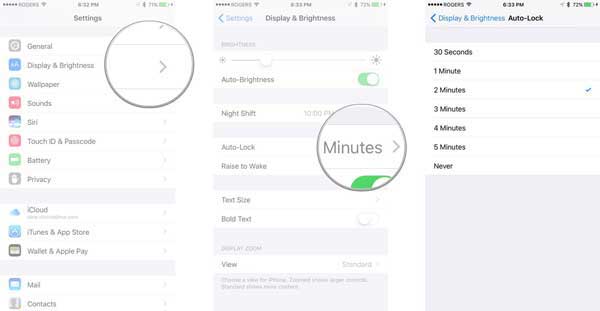
Die Einstellung „Automatische Bildschirmsperre“ bestimmt, wie schnell sich Ihr iPhone bei Inaktivität sperrt. Ist sie zu niedrig eingestellt, kann sich Ihr iPhone selbst dann sperren, wenn Sie die Nutzung nur kurz unterbrechen. Dies ist eine der häufigsten Ursachen für dieses Problem.
Hier erfahren Sie, wie Sie die Einstellungen für die automatische Sperre überprüfen, um das Problem zu beheben, dass Ihr iPhone immer wieder von selbst in den Sperrbildschirm wechselt:
Schritt 1. Öffnen Sie die „Einstellungen“ auf Ihrem iPhone.
Schritt 2. Gehen Sie zu „Anzeige & Helligkeit“ und tippen Sie auf „Automatische Sperre“.
Schritt 3. Wählen Sie eine längere Dauer, z. B. 2 Minuten, 5 Minuten oder Nie.
Schritt 4. Testen Sie Ihr iPhone, um zu sehen, ob sich das Verhalten verbessert.
Wenn Sie den Stromsparmodus aktivieren, verkürzt das System automatisch die Zeit bis zur automatischen Bildschirmsperre, um die Akkulaufzeit zu verlängern. Selbst wenn die automatische Bildschirmsperre auf eine längere Zeit oder auf „Nie“ eingestellt ist, kann der Stromsparmodus diese Einstellung überschreiben und dazu führen, dass das iPhone den Bildschirm nach kurzer Zeit sperrt. Daher ist das Deaktivieren des Stromsparmodus ein wichtiger Schritt zur Fehlerbehebung.
So beheben Sie das Problem, dass sich Ihr iPhone während der Benutzung ständig sperrt, indem Sie den Stromsparmodus deaktivieren:
Schritt 1. Öffnen Sie die „Einstellungen“ auf Ihrem iPhone.
Schritt 2. Tippen Sie auf „Akku“ und deaktivieren Sie den „Energiesparmodus“.

Nach dem Ausschalten sollte Ihr iPhone wieder Ihre normalen Auto-Lock-Einstellungen verwenden.
Manchmal ist der Grund dafür, dass Ihr iPhone immer wieder zum Sperrbildschirm zurückkehrt, lediglich ein vorübergehender Softwarefehler. Ein Neustart Ihres iPhones aktualisiert die Systemprozesse, behebt kleinere Fehler und kann unerwartetes Bildschirmverhalten sofort beseitigen.
Für iPhone X, 11, 12, 13 oder neuer:
Für iPhone 6, 7, 8 oder SE (2. oder 3. Generation):
Für iPhone SE (1. Generation), 5 oder ältere Modelle:

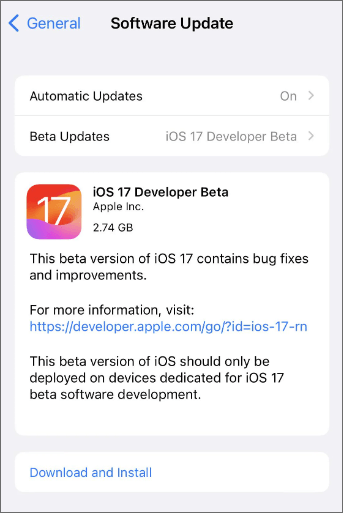
Wenn auf Ihrem iPhone eine veraltete oder fehlerhafte iOS Version installiert ist, könnte dies erklären, warum sich Ihr iPhone immer wieder von selbst sperrt. Apple veröffentlicht regelmäßig Updates, um Softwareprobleme zu beheben und die Systemstabilität zu verbessern.
So aktualisieren Sie iOS , um das Problem zu beheben, dass Ihr iPhone 16/17 immer wieder zum Sperrbildschirm zurückkehrt:
Schritt 1. Öffnen Sie „Einstellungen“ > Tippen Sie auf „Allgemein“ > Wählen Sie „Softwareupdate“. ( iPhone-Softwareupdate fehlgeschlagen ?)
Schritt 2. Laden Sie das verfügbare Update herunter und installieren Sie es.
Sollte das Problem weiterhin bestehen, besteht die Möglichkeit, dass bestimmte Systemkonfigurationen mit iOS Funktionen in Konflikt stehen. Durch das Zurücksetzen aller Einstellungen werden alle Systempräferenzen auf die Standardwerte zurückgesetzt, ohne Ihre Daten zu löschen. Dies ist eine effektive Methode, um versteckte Softwarekonflikte zu beheben, die möglicherweise dazu führen, dass sich Ihr iPhone sperrt.
So setzen Sie alle Einstellungen auf Ihrem iPhone zurück, um das Problem zu beheben, dass Ihr iPhone immer wieder von selbst zum Sperrbildschirm wechselt:
Schritt 1. Gehen Sie zu „Einstellungen“ > Tippen Sie auf „Allgemein“ > Wählen Sie „iPhone übertragen oder zurücksetzen“.
Schritt 2. Tippen Sie auf „Zurücksetzen“ und wählen Sie „Alle Einstellungen zurücksetzen“.
Schritt 3. Geben Sie Ihren Passcode ein und bestätigen Sie.

Wenn die grundlegenden Schritte zur Fehlerbehebung das Problem, dass sich das iPhone immer wieder selbst sperrt, nicht lösen, könnte dies auf eine schwerwiegendere Systemstörung hinweisen, die fortgeschrittene Werkzeuge erfordert.
iOS System Recovery ist eine leistungsstarke Software, die häufige iOS Probleme mühelos behebt. Dieses Tool kann Systemfehler reparieren, ohne Daten zu verlieren, und ist somit ideal für Probleme wie beispielsweise ein iPhone, das ständig zum Sperrbildschirm zurückkehrt. Darüber hinaus kann es eine Vielzahl von iOS Fehlern beheben, darunter iPhones, die beim Apple-Logo hängen bleiben , schwarze oder weiße Bildschirme und endlose Neustartschleifen.
Highlights der iOS -Systemwiederherstellung:
So verwenden Sie iOS -Systemwiederherstellung, um ein iPhone, das sich ständig selbst sperrt, zu reparieren, ohne Daten zu verlieren:
01 Installieren und starten Sie iOS System Recovery auf Ihrem Windows / Mac -Computer. Verbinden Sie Ihr iPhone über USB und wählen Sie „ iOS System Recovery“.

02 Klicken Sie auf „Start“, und die Software beginnt mit der Erkennung von Problemen mit Ihrem iPhone.

03 Wählen Sie Ihren Reparaturmodus, wählen Sie Ihr iPhone-Modell aus der Liste und klicken Sie auf „Reparieren“.

04 Die Software lädt die notwendige Firmware herunter, um Ihr iPhone zu reparieren. Sobald der Download abgeschlossen ist, funktioniert Ihr iPhone wieder einwandfrei.

Wenn sich Ihr iPhone wiederholt sperrt und Sie schließlich ausgesperrt werden oder wenn Sie Ihren Bildschirmcode vergessen haben, kann Ihnen iPhone Unlocker helfen, Ihr Gerät ohne Passwort zu entsperren. Es wurde für Situationen entwickelt, in denen Sie den Zugriff auf Ihr iPhone verlieren. Darüber hinaus kann dieses iOS Entsperrtool auchdie Apple-ID von iOS -Geräten entfernen , MDM-Beschränkungen umgehen und Bildschirmzeitbegrenzungen aufheben.
Hier erfahren Sie, wie Sie dieses Tool verwenden, um den iOS Bildschirm ohne Passwort zu entsperren :
01 Starten Sie iPhone Unlocker, wählen Sie den Modus „Bildschirm-Passcode entsperren“ und klicken Sie auf „Entsperren starten“. Verbinden Sie anschließend Ihr iPhone mit einem USB-Kabel mit Ihrem Computer.

02 Folgen Sie den Anweisungen auf dem Bildschirm, um Ihr Gerät in den Wiederherstellungsmodus oder DFU-Modus zu versetzen. Sobald Ihr iPhone erkannt wurde, wählen Sie einen Speicherort für das Firmware-Paket und klicken Sie auf „Herunterladen“.

03 Nachdem die Firmware heruntergeladen wurde, klicken Sie auf „Entsperren“. Lesen Sie die Warnmeldung sorgfältig durch, geben Sie zur Bestätigung „000000“ ein und klicken Sie erneut auf „Entsperren“, um fortzufahren.

04 In wenigen Minuten wird der Bildschirmcode Ihres iPhones vollständig entfernt. Anschließend können Sie nach Bedarf einen neuen Code, Face ID oder Touch ID einrichten.

Wenn Ihr iPhone sich ständig sperrt, liegt das meist an den Einstellungen für die automatische Sperre, dem Stromsparmodus oder Systemfehlern. Mit den im Artikel beschriebenen Methoden können Sie das Problem beheben. In den meisten Fällen funktioniert Ihr iPhone danach schnell wieder normal. Für eine umfassendere Lösung ohne Datenverlust können Sie iOS -Systemwiederherstellung nutzen. Und falls Sie Schwierigkeiten beim Entsperren Ihres Geräts aufgrund wiederholter automatischer Sperren oder vergessener Passwörter haben, ist der iPhone Unlocker ebenfalls hilfreich.
Mit den oben genannten Methoden sollten Sie das Problem „iPhone schaltet immer wieder auf den Sperrbildschirm“ beheben und Ihr Telefon wieder normal nutzen können. Bei Fragen können Sie gerne unten einen Kommentar hinterlassen.
Verwandte Artikel:
iPhone-Sperrbildschirm nicht verfügbar? Hier sind 4 Lösungen, um das Problem zu beheben!
Wie man ein iPhone, das sich von selbst klickt, auf 11 praktische Arten repariert?
5 einfache Wege, um das Problem „iPhone friert auf dem Sperrbildschirm ein“ zu beheben
Wie behebt man ein iPhone, das beim Ladebildschirm hängen bleibt, schnell und sicher?

 iPhone-Wiederherstellung
Wie behebt man das Problem, dass sich das iPhone ständig sperrt? – 6 effektive Lösungen
iPhone-Wiederherstellung
Wie behebt man das Problem, dass sich das iPhone ständig sperrt? – 6 effektive Lösungen







 Kostenloser Download für PC
 Kostenloser Download für Mac
