„Ich habe ein Problem mit meinem iPhone beim Senden von SMS an Android Geräte. Mein Telefon empfängt nur Nachrichten von Android-Geräten, aber der Absender erhält nie meine Antwort.“
- Aus der Apple-Community
Nichts ist ärgerlicher, als eine wichtige Nachricht auf dem iPhone abzusenden und dann festzustellen, dass sie nie auf einem Android Gerät ankommt. Ob private Nachricht, Arbeitsupdate oder dringende Information – dieses Problem kann die Kommunikation erheblich beeinträchtigen.
Die gute Nachricht: Wenn iPhones keine SMS an Android senden, liegt das meist an einfachen Einstellungskonflikten oder vorübergehenden Netzwerkproblemen, nicht an einem Hardwaredefekt. In diesem Leitfaden erklären wir zunächst die häufigsten Gründe, warum iPhones keine SMS an Android Geräte senden, und zeigen Ihnen anschließend Schritt für Schritt, wie Sie das Problem beheben. Außerdem stellen wir Ihnen bei Bedarf eine unkomplizierte Methode zum Übertragen von SMS vom iPhone auf Android vor.

Bevor man sich mit Lösungsansätzen befasst, kann das Verständnis der Ursachen helfen, schneller die richtige Lösung zu finden. Hier sind die häufigsten Gründe:
Wir haben die Lösungsansätze von einfach bis komplex geordnet. Beginnen Sie daher mit den ersten Schritten und arbeiten Sie sich bei Bedarf schrittweise vor. Die meisten Nutzer können das Problem mit den ersten Lösungsansätzen beheben.
iMessage funktioniert nur zwischen Apple-Geräten. Wenn diese Funktion aktiviert ist, kann es daher vorkommen, dass Nachrichten, die von einem iPhone an ein Android Smartphone gesendet werden, nicht zugestellt werden. Dies ist eine der häufigsten Ursachen dafür, dass ein iPhone keine SMS an Android sendet.
So beheben Sie das Problem:
Schritt 1. Öffnen Sie auf Ihrem iPhone die „Einstellungen“ und tippen Sie auf „Nachrichten“.
Schritt 2. Suchen Sie den Schalter „iMessage“ und deaktivieren Sie ihn. Warten Sie einige Sekunden, bis die Änderung wirksam wird.
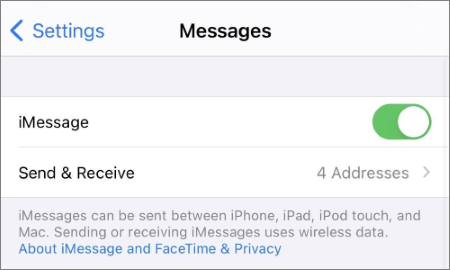
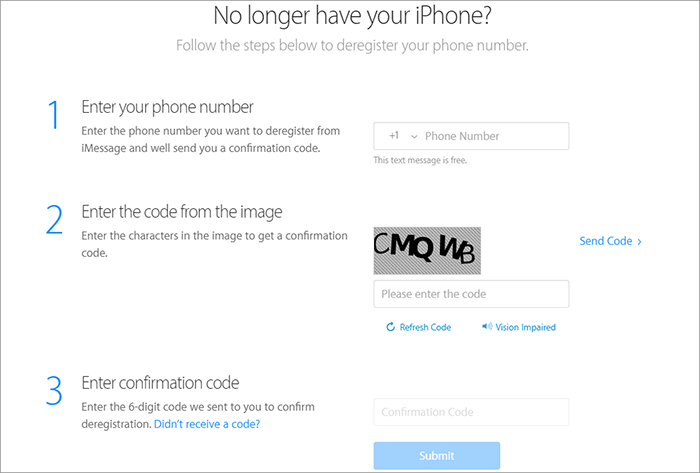
Sollte das Problem weiterhin bestehen (z. B. wenn SMS immer noch nicht zugestellt werden), melden Sie Ihre Telefonnummer mithilfe des offiziellen Apple-Tools von iMessage ab:
Für den Versand von SMS von einem iPhone an Android wird eine Mobilfunkverbindung benötigt, nicht nur WLAN. Daher ist eine stabile Netzwerkverbindung unerlässlich. Bei schwachem Signal oder Verbindungsabbrüchen Ihres Mobilfunkanbieters können SMS und MMS möglicherweise nicht zugestellt werden.
Versuchen Sie die folgenden Schritte:
Schritt 1. Flugmodus aktivieren/deaktivieren
Öffnen Sie die „Einstellungen“ und aktivieren Sie den Flugmodus. Warten Sie 10–15 Sekunden und deaktivieren Sie ihn dann wieder. Dadurch wird Ihre Mobilfunkverbindung aktualisiert und vorübergehende Netzwerkprobleme werden häufig behoben.

Schritt 2. Signalstärke prüfen
Schauen Sie sich die Signalstärkeanzeige oben rechts auf Ihrem iPhone an. Wenn Sie nur 0–1 Balken sehen, begeben Sie sich an einen Ort mit besserem Empfang, z. B. in die Nähe eines Fensters, ins Freie oder weg von dicken Wänden.
Schritt 3. Mobilfunkdienst überprüfen
Gehen Sie zu „Einstellungen“ > „Mobilfunk“ (oder in manchen Regionen „Mobile Daten“) und vergewissern Sie sich, dass die mobilen Daten aktiviert sind und Ihr Mobilfunktarif aktiv ist.
Schritt 4. Auf Netzwerkausfälle prüfen
Wenden Sie sich an Ihren Mobilfunkanbieter (z. B. AT&T, Verizon oder T-Mobile) oder prüfen Sie dessen offizielle Website oder App auf eventuelle Netzstörungen in Ihrer Region. Netzstörungen können SMS- und MMS-Dienste vorübergehend beeinträchtigen.
Auf Ihrem iPhone müssen SMS und MMS aktiviert sein, um Nachrichten an Geräte anderer Hersteller senden zu können. So überprüfen Sie diese Einstellungen:
Schritt 1. Öffnen Sie die „Einstellungen“ auf Ihrem iPhone und tippen Sie auf „Nachrichten“.
Schritt 2. Suchen Sie nach „SMS-Nachrichten“ und aktivieren Sie diese Option. Dadurch kann Ihr iPhone Standard-SMS an Geräte senden, die kein iPhone sind.
Aktivieren Sie außerdem die „MMS-Nachrichtenfunktion“ (dies ist erforderlich, um Fotos, Videos oder Gruppennachrichten an Android Geräte zu senden).
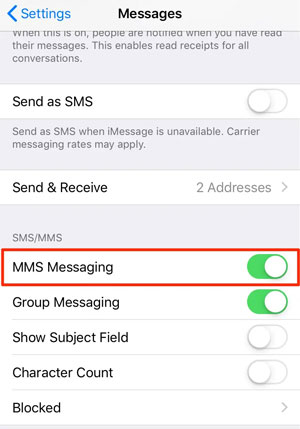
Schritt 3. Stellen Sie sicher, dass „Als SMS senden“ aktiviert ist (diese Einstellung sendet automatisch eine Nachricht als SMS, wenn iMessage fehlschlägt, was für die plattformübergreifende Kommunikation nützlich ist).
Ein einfacher Neustart kann vorübergehende Softwarefehler beheben, die die SMS-Zustellung blockieren könnten. Der Neustartvorgang variiert je nach iPhone-Modell geringfügig:
Für iPhone 8 oder neuer:
Drücken Sie kurz die Lauter-Taste und lassen Sie sie wieder los. Drücken Sie anschließend kurz die Leiser-Taste und lassen Sie sie wieder los. Halten Sie nun die Seitentaste gedrückt, bis das Apple-Logo erscheint. Lassen Sie die Seitentaste los und warten Sie, bis das Telefon neu startet.
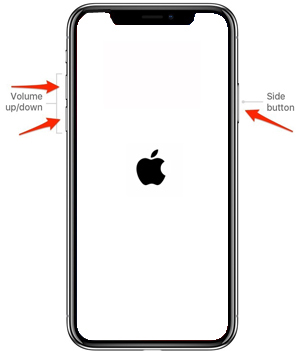
Für iPhone 7 oder 7 Plus:
Halten Sie die Leiser-Taste und die Ein-/Aus-Taste gleichzeitig gedrückt, bis das Apple-Logo erscheint. Lassen Sie beide Tasten los und warten Sie auf einen Neustart.
Für iPhone 6s oder ältere Modelle (einschließlich SE 1. Generation):
Halten Sie die „Home“-Taste und die „Ein-/Aus-Taste“ gleichzeitig gedrückt, bis das Apple-Logo erscheint. Lassen Sie beide Tasten los und warten Sie auf einen Neustart.
Veraltete iOS Versionen enthalten häufig Fehler, die die Nachrichtenfunktion beeinträchtigen können. Ein Update auf die neueste iOS kann diese Probleme beheben.
Schritt 1. Öffnen Sie „Einstellungen“ > „Allgemein“ > „Softwareupdate“.
Schritt 2. Ihr iPhone sucht nach verfügbaren Updates. Ist ein Update verfügbar, tippen Sie auf „Laden und installieren“. Stellen Sie sicher, dass Ihr iPhone mit WLAN verbunden ist und mindestens 50 % Akku hat (oder schließen Sie es an eine Stromquelle an), um Unterbrechungen während des Updates zu vermeiden.

Prüfen Sie außerdem, ob Updates für die Netzbetreibereinstellungen verfügbar sind: Öffnen Sie „Einstellungen“ > „Allgemein“ > „Info“. Warten Sie 10–15 Sekunden. Falls ein Update verfügbar ist, erscheint eine entsprechende Meldung. Tippen Sie auf „Aktualisieren“, um es zu installieren. Updates für die Netzbetreibereinstellungen verbessern die Kompatibilität zwischen Ihrem iPhone und dem Netz Ihres Mobilfunkanbieters und können SMS-/MMS-Probleme beheben.
Wenn Sie die Nummer eines Android Nutzers versehentlich blockieren, können keine SMS mehr gesendet werden. So können Sie die Blockierung überprüfen und die Sperre aufheben:
Schritt 1. Öffnen Sie die „Einstellungen“ auf Ihrem iPhone und tippen Sie auf „Telefon“.
Schritt 2. Scrollen Sie nach unten und tippen Sie auf „Blockierte Kontakte“.

Schritt 3. Wenn die Nummer des Android Nutzers angezeigt wird, wischen Sie darauf nach links und tippen Sie auf „Entsperren“. Alternativ können Sie oben rechts auf „Bearbeiten“ tippen, dann auf das rote Minuszeichen neben der Nummer und anschließend auf „Entsperren“.
Bitten Sie den Android Nutzer, zu überprüfen, ob er Ihre iPhone-Nummer ebenfalls blockiert hat. Auf den meisten Android Geräten können Sie dies über die Nachrichten-App unter „Einstellungen“ > „Blockierte Nummern“ tun. Falls Ihre Nummer dort aufgeführt ist, sollte sie entsperrt werden.
Sollten die oben genannten Lösungsansätze nicht geholfen haben, könnten fehlerhafte Netzwerkeinstellungen (z. B. APN, SMS-Zentrale) die Ursache sein. Durch das Zurücksetzen der Netzwerkeinstellungen werden diese auf die Standardwerte zurückgesetzt, was häufig Messaging-Probleme behebt. Beachten Sie jedoch, dass dabei Ihre gespeicherten WLAN-Passwörter gelöscht werden. Halten Sie diese daher bereit, bevor Sie fortfahren.
Schritt 1. Öffnen Sie „Einstellungen“ > „Allgemein“.
Schritt 2. Tippen Sie auf „Zurücksetzen“ und wählen Sie dann „Netzwerkeinstellungen zurücksetzen“.

Wenn Ihr iPhone nach allen anderen Lösungsversuchen immer noch keine SMS an Android senden kann, liegt das Problem möglicherweise an einem tieferliegenden iOS -Systemfehler. iOS System Recovery ist ein professionelles Tool, das Systemfehler sicher und ohne Datenverlust beheben kann.
Warum sollte man iOS Systemwiederherstellung verwenden?
Wie kann ich das Problem beheben, dass ein iPhone mithilfe iOS -Systemwiederherstellung keine SMS an Android sendet?
01 Installieren und öffnen Sie iOS -Systemwiederherstellung auf Ihrem Computer. Verbinden Sie Ihr iPhone über ein USB-Kabel und wählen Sie „ iOS -Systemwiederherstellung“, um zu starten.

02 Die Software erkennt automatisch alle Systemprobleme, die Ihr iPhone betreffen. Sobald ein Problem erkannt wurde, klicken Sie auf „Start“, um fortzufahren.

03 Überprüfen Sie auf der Benutzeroberfläche das Modell und iOS Version Ihres iPhones. Passen Sie die Informationen gegebenenfalls über die Dropdown-Menüs an. Klicken Sie anschließend auf „Reparieren“, um das Problem zu beheben. Nach Abschluss des Vorgangs sollte Ihr iPhone wieder SMS an Android senden können.

Wenn Ihr iPhone nach den oben genannten Lösungsansätzen immer noch keine SMS an Android senden kann, liegt das Problem möglicherweise an Ihrem Mobilfunkanbieter oder Ihrer SIM-Karte. In diesem Fall ist die Kontaktaufnahme mit Ihrem Mobilfunkanbieter die zuverlässigste Lösung. Dieser kann überprüfen, ob Ihr SMS-Dienst aktiv ist, Ihren Kontostatus bestätigen und etwaige Netzwerk- oder SIM-Kartenprobleme beheben, die die Zustellung von Nachrichten verhindern könnten. Dadurch wird sichergestellt, dass alle Probleme seitens des Anbieters schnell behoben werden, sodass Ihr iPhone wieder ohne Unterbrechung SMS senden kann.
Nachdem Sie alle oben genannten Schritte zur Fehlerbehebung ausprobiert haben, möchten Sie Ihre Nachrichten vielleicht einfach von Ihrem iPhone auf Android übertragen , insbesondere wenn Sie das Gerät wechseln. Manuelle Methoden können langsam, kompliziert und fehleranfällig sein. Ein spezielles Tool wie Coolmuster Mobile Transfer bietet eine einfache und zuverlässige Lösung. Mit nur wenigen Klicks können Sie SMS, Kontakte, Fotos, Videos und andere Daten ohne technische Vorkenntnisse zwischen Geräten übertragen.
Im Gegensatz zu manuellen Methoden unterstützt Coolmuster Mobile Transfer mehrere Szenarien: iPhone zu Android , Android zu iPhone, Android zu Android und iPhone zu iPhone. Dadurch ist es ein vielseitiges Tool für Nutzer, die schnell und sicher zwischen Smartphones wechseln oder Daten sichern möchten. Mit Coolmuster Mobile Transfer war das Übertragen wichtiger Nachrichten und anderer Daten zwischen Geräten noch nie so einfach.
Wie übertrage ich Textnachrichten von einem iPhone auf Android mit Coolmuster Mobile Transfer ?
01 Laden Sie das Tool für Ihren Computer ( Windows oder Mac ) herunter und installieren Sie es gemäß den Anweisungen auf dem Bildschirm.
02 Verbinden Sie Ihr iPhone und Android Gerät mithilfe von USB-Kabeln mit demselben Computer. Folgen Sie den Anweisungen auf dem Bildschirm, um die Verbindung herzustellen. Sobald das Programm Ihre Geräte erfolgreich erkannt hat, wird eine Benutzeroberfläche wie diese angezeigt. Stellen Sie sicher, dass die Positionen von iPhone und Android auf dem Bildschirm korrekt sind.

03 Wählen Sie im mittleren Bereich die zu übertragenden Daten aus. Hier wählen wir „SMS“ und klicken dann auf „Kopieren starten“. Das Programm unterstützt auch viele andere Datentypen. Stellen Sie beim Übertragen von Nachrichten vom iPhone auf Android sicher, dass Ihr iPhone entsperrt ist, und achten Sie auf eventuelle Entsperraufforderungen auf dem iPhone-Bildschirm.

Videoanleitung
Mit den oben genannten Schritten lässt sich das Problem, dass das iPhone keine SMS an Android sendet, schnell beheben. Bei hartnäckigeren Problemen bietet iOS -Systemwiederherstellung eine sichere und zuverlässige Möglichkeit, zugrundeliegende Systemfehler zu beheben, ohne Daten zu verlieren.
Und wenn Sie zwischen Geräten wechseln oder Nachrichten, Kontakte, Fotos und andere wichtige Daten zwischen iPhone und Android (oder sogar zwischen zwei iPhones oder zwei Android -Geräten) übertragen möchten, macht Coolmuster Mobile Transfer den Vorgang schnell, einfach und sicher. Durch die Kombination dieser Lösungen gewährleisten Sie reibungsloses Messaging und nahtloses Datenmanagement auf all Ihren Geräten.
Verwandte Artikel:
iPhone empfängt keine SMS von Android ? Warum und wie lässt sich das Problem beheben?
So beheben Sie das Problem, dass SMS nicht von Android auf iPhone übertragen werden.
Wie lässt sich das Problem verschwindender iPhone-SMS im Jahr 2026 beheben? [11 Lösungsansätze]

 iPhone-Wiederherstellung
So beheben Sie das Problem, dass Ihr iPhone keine SMS an Android sendet (Vollständige Anleitung 2026)
iPhone-Wiederherstellung
So beheben Sie das Problem, dass Ihr iPhone keine SMS an Android sendet (Vollständige Anleitung 2026)







 Kostenloser Download für PC
 Kostenloser Download für Mac
