„Neues iPhone 14 Pro, altes iPhone 13 Pro. Das alte Handy ist auf dem neuesten Stand und Bluetooth ist aktiviert. Beide wurden mehrmals neu gestartet. Das neue Handy startet bis zur Länderauswahl und dann bis zum Schnellstartbildschirm. Aber es passiert nichts, wenn ich das alte Handy daneben halte. Die Handys reagieren nicht aufeinander. Gibt es noch etwas, was ich versuchen könnte?“
-von Reddit
Sie haben Ihr neues iPhone 17 voller Vorfreude erhalten und möchten nun Ihre Daten vom alten auf das neue Gerät übertragen . Die Schnellstart-Funktion ist eine praktische Möglichkeit, Daten zwischen Apple-Geräten zu übertragen und ermöglicht es Ihnen, Daten schnell zwischen alten und neuen Geräten zu migrieren. Manchmal kann es jedoch zu Problemen mit dieser Funktion kommen, die den Migrationsprozess behindern. Dieser Artikel untersucht häufige Gründe, warum der iPhone-Schnellstart nicht funktioniert, und bietet Lösungen für eine reibungslose Gerätemigration.
Lernen wir zunächst, wie Sie mit der Schnellstartfunktion Daten von Ihrem alten iPhone auf Ihr neues iPhone 17 übertragen. Hier sind die Schritte:
Schritt 1. Schalten Sie Ihr neues iPhone 17 ein und legen Sie es neben Ihr altes. Auf Ihrem alten iPhone wird der Schnellstartbildschirm angezeigt. Hier können Sie das neue iPhone 17 mit Ihrer Apple-ID einrichten und anschließend auf „Weiter“ klicken.
Schritt 2. Auf dem 15-Zoll-Bildschirm Ihres neuen iPhones wird eine Animation angezeigt. Positionieren Sie Ihr altes iPhone so über dem neuen, dass die Animation im Sucher zentriert ist.
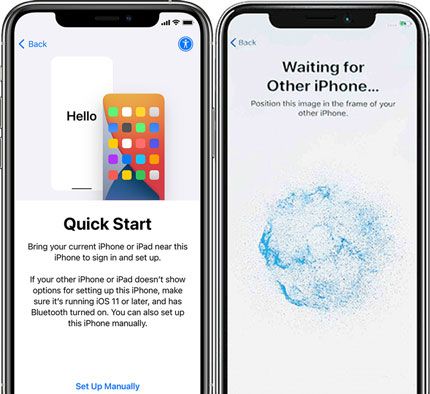
Schritt 3. Wenn das Popup „Auf neuem iPhone fertigstellen“ erscheint, geben Sie den Code Ihres alten iPhones auf dem neuen ein. Folgen Sie den Anweisungen auf dem Bildschirm, um Touch ID oder Face ID auf Ihrem neuen iPhone zu konfigurieren.
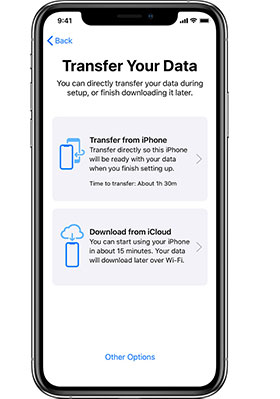
Schritt 4. Wenn die Option „Daten vom iPhone übertragen“ angezeigt wird, tippen Sie auf „Weiter“. Die Datenübertragung von Ihrem alten iPhone auf Ihr neues iPhone 17 beginnt nun.
Selbstverständlich können Sie Daten auch ohne Quick Start von einem iPhone auf ein anderes übertragen .
Nachdem wir nun wissen, wie man Daten von einem alten auf ein neues iPhone überträgt, stellt sich die Frage: Wie lange dauert dieser Vorgang? Hier finden Sie einen Artikel dazu.
Wie lange dauert die Datenübertragung vom iPhone auf das iPhone 17? Hier erfahren Sie mehr.Trotz der leistungsstarken Funktionen von Schnellstart können bei der Nutzung Probleme auftreten, z. B. „iPhone 17 Schnellstart funktioniert nicht“ oder „iPhone Schnellstart wird nicht angezeigt“. Warum funktioniert Schnellstart also nicht auf meinem iPhone? Hier sind einige häufige Gründe:
Sollte die Schnellstart-Funktion Ihres iPhones nicht ordnungsgemäß funktionieren, geraten Sie nicht in Panik. Es gibt mehrere Lösungsansätze.
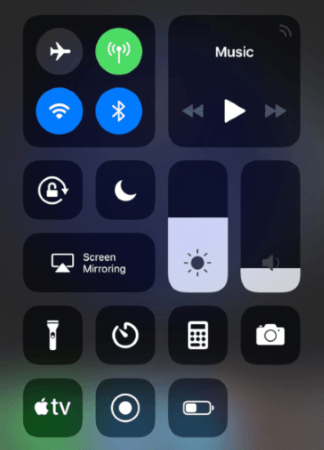
Stellen Sie sicher, dass Bluetooth und WLAN auf beiden Geräten aktiviert sind. Versuchen Sie gegebenenfalls, die Geräte erneut zu verbinden. Sie können diese Funktionen in der App „Einstellungen“ einzeln überprüfen und aktivieren oder sie einfach im Kontrollzentrum aufrufen und neu starten.
Für die Schnellstartfunktion müssen sich das alte und das neue Gerät in unmittelbarer Nähe befinden. Sind die Geräte zu weit voneinander entfernt, kann die Verbindung fehlschlagen.
Um die Schnellstartfunktion nutzen zu können, müssen auf beiden iPhones iOS 11 oder neuer installiert sein. Bei Geräten mit einer älteren iOS Version tritt das Problem „iPhone Quick Start funktioniert nicht“ auf. Um Ihre iOS Version zu überprüfen, gehen Sie wie folgt vor:
Schritt 1. Öffnen Sie die App „Einstellungen“ auf Ihrem iPhone > Scrollen Sie nach unten und tippen Sie auf „Allgemein“ > Tippen Sie oben auf dem Bildschirm auf „Info“.
Schritt 2. Suchen Sie die Zeile „Softwareversion“. Hier wird die aktuell auf Ihrem Gerät installierte iOS Version angezeigt.
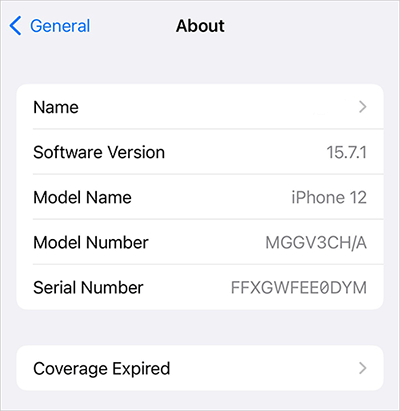
Wenn Ihre iOS Version niedriger als iOS 11 ist, müssen Sie sie lediglich auf Ihrem iPhone aktualisieren. So geht's:
Schritt 1. Öffnen Sie die App „Einstellungen“ > Tippen Sie auf „Allgemein“ > Wählen Sie „Softwareupdate“.
Schritt 2. Falls ein Update verfügbar ist, tippen Sie auf „Herunterladen und installieren“.

Sie können auch versuchen, beide Geräte neu zu starten; dadurch lassen sich einige vorübergehende Systemprobleme beheben. So geht's:
Schritt 1. Drücken und halten Sie gleichzeitig die Tasten „Power“ und „Volume Up“.
Schritt 2. Wenn der Schieberegler auf dem Bildschirm erscheint, schieben Sie ihn nach rechts, um Ihr Gerät auszuschalten, und warten Sie dann etwa 30 Sekunden.
Schritt 3. Halten Sie die „Power“-Taste gedrückt, bis das Apple-Logo erscheint, und lassen Sie sie dann los.

Wenn Sie sich bereits mit einer Apple-ID auf Ihrem neuen iPhone angemeldet haben, wird die Schnellstart-Funktion möglicherweise nicht angezeigt. Sie können Ihr iPhone auf den Begrüßungsbildschirm zurücksetzen und es dann erneut mit der Schnellstart-Funktion versuchen. Beachten Sie jedoch, dass es dabei zu Datenverlust kommen kann. Sichern Sie daher unbedingt wichtige Daten mit iCloud oder iTunes, bevor Sie fortfahren. Um Ihr iPhone auf die Werkseinstellungen zurückzusetzen, gehen Sie wie folgt vor:
Schritt 1. Öffnen Sie „Einstellungen“ > „Allgemein“ > „Zurücksetzen“ > „Alle Inhalte und Einstellungen löschen“.
Schritt 2. Folgen Sie den Anweisungen auf dem Bildschirm, um den Vorgang abzuschließen.

Wenn keine der oben genannten Methoden das Problem mit dem nicht funktionierenden Schnellstart des iPhone 17 behebt, wird empfohlen, sich an den Apple Support zu wenden, um professionelle Unterstützung zu erhalten.
Wenn Quick Start nicht ordnungsgemäß funktioniert, ist eine zuverlässige Alternative unerlässlich. Coolmuster Mobile Transfer ist ein professionelles Tool zur Datenübertragung zwischen iOS Geräten. Es ist benutzerfreundlich, bietet schnelle und sichere Übertragungen und ist eine ideale Alternative zu Quick Start. Hier einige Vorteile von Coolmuster Mobile Transfer :
Hier erfahren Sie, wie Sie mit Mobile Transfer Daten von einem iPhone auf ein anderes iPhone übertragen :
01 Laden Sie dieses Programm herunter und starten Sie es. Verbinden Sie anschließend Ihre beiden iPhones mithilfe eines USB-Kabels mit Ihrem Computer. Entsperren Sie Ihr iPhone und tippen Sie auf „Vertrauen“, wenn Sie aufgefordert werden, „diesem Computer zu vertrauen“.

02 Wenn die beiden iPhones erfolgreich mit dieser Software verbunden wurden, wird Ihnen die unten stehende Benutzeroberfläche angezeigt.

03 Wählen Sie die Inhalte aus der Liste aus, die Sie übertragen möchten. Klicken Sie anschließend auf die Schaltfläche „Kopieren starten“, um den Übertragungsvorgang automatisch zu starten.

Video-Tutorial:
Wenn die Schnellstart-Funktion auf dem iPhone nicht korrekt angezeigt wird, kann das ärgerlich sein. Mit den in diesem Artikel beschriebenen Methoden lässt sich das Problem jedoch leicht beheben. Sollte das Problem weiterhin bestehen, ist Coolmuster Mobile Transfer eine lohnenswerte Alternative. Ich hoffe, dieser Artikel war hilfreich für Sie.
Verwandte Artikel:
10 Möglichkeiten, den Fehler „iPhone-Migration funktioniert nicht“ problemlos zu beheben
iPhone hängt bei der Datenübertragung fest? Schnelle Lösungen für Sie
Direkte Datenübertragung vom iPhone funktioniert nicht? Hier sind die Lösungen.

 iPhone-Wiederherstellung
[Gelöst] Wie behebt man das Problem, dass der Schnellstart des iPhone 17 im Jahr 2026 nicht mehr funktioniert?
iPhone-Wiederherstellung
[Gelöst] Wie behebt man das Problem, dass der Schnellstart des iPhone 17 im Jahr 2026 nicht mehr funktioniert?







 Kostenloser Download für PC
 Kostenloser Download für Mac
