„Datenübertragung auf das neue iPhone 16. Sieht so aus, als wäre sie abgeschlossen, aber das alte Telefon hängt sich noch eine Minute auf, bis die Übertragung beendet ist. Wenn ich versuche, den Vorgang zu beenden, werde ich aufgefordert, die Übertragung abzubrechen.“
- Auszug aus der Apple Community
Die Datenübertragung von einem iPhone auf ein anderes ist für viele Nutzer eine alltägliche Aufgabe, insbesondere beim Wechsel zu einem neuen Gerät. Ob es um wertvolle Erinnerungen, wichtige Kontakte oder Geschäftsinformationen geht – eine reibungslose Datenübertragung ist unerlässlich. Doch was tun, wenn die iPhone-Übertragung bei der Anzeige „Noch 1 Minute“ hängen bleibt und sich nicht fortsetzen lässt? Keine Sorge. Hier sind 7 effektive Lösungen, um dieses Problem innerhalb einer Minute zu beheben.
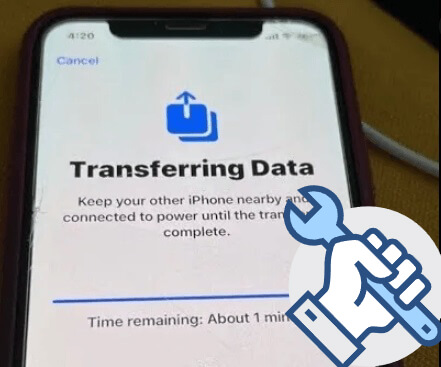
iPhones bleiben aus verschiedenen Gründen beim Datentransfer hängen, von instabilen Verbindungen bis hin zu Softwarefehlern. Hier sind einige häufige Ursachen:
Eine schwache WLAN-Verbindung oder Netzwerkunterbrechungen können den Übertragungsprozess stoppen.
Das Ziel-iPhone verfügt möglicherweise nicht über genügend Speicherplatz für die eingehenden Daten.
Die Verwendung veralteter iOS Versionen auf einem der Geräte kann während der Übertragung zu Inkompatibilitäten führen.
Befinden sich die beiden iPhones zu weit voneinander entfernt, kann die Bluetooth- oder Wi-Fi-Verbindung abbrechen, was zu Verzögerungen oder einem Abbruch der Übertragung führen kann.
Wenn die Datenübertragung auf Ihrem iPhone hängt, ist das kein Grund zur Panik. Hier sind sieben Tipps, mit denen Sie das Problem beheben und Ihre Datenübertragung wieder in Gang bringen können.
Bei einer schwachen Internetverbindung kann die Datenübertragung auf Ihr iPhone länger dauern. Warten Sie daher bitte eine Weile, wenn die Datenübertragung vom alten iPhone zum neuen iPhone hängen bleibt. Oftmals benötigt das neue Gerät zusätzliche Minuten, um die Dateien wiederherzustellen. Wir empfehlen Ihnen daher, weitere 15 bis 20 Minuten zu warten, bis der Vorgang abgeschlossen ist.
Wenn Sie die Schnellstartfunktion verwenden, um Daten von einem iPhone auf ein anderes zu übertragen, müssen Sie beide Geräte während des gesamten Vorgangs in unmittelbarer Nähe zueinander platzieren. Andernfalls kann der Übertragungsvorgang unterbrochen werden, und es kann vorkommen, dass die iPhone-Wiederherstellung bei „Noch 1 Minute“ hängen bleibt.
Eine instabile Netzwerkverbindung ist eine der Hauptursachen für das Problem, dass die Datenübertragung zum iPhone hängen bleibt. Stellen Sie sicher, dass beide iPhones mit einem starken und stabilen WLAN-Netzwerk verbunden sind. So überprüfen Sie die Verbindung:
Schritt 1. Öffnen Sie die „Einstellungen“ auf Ihrem iPhone 16.
Schritt 2. Tippen Sie auf „WLAN“ und stellen Sie sicher, dass Sie mit einem zuverlässigen Netzwerk verbunden sind. Vermeiden Sie öffentliche oder schwache Netzwerke, da diese den Vorgang stören können.

Wenn die Netzwerkverbindung stabil erscheint, das iPhone aber weiterhin Daten überträgt, sollten Sie die Netzwerkeinstellungen auf beiden iPhones zurücksetzen:
Schritt 1. Gehen Sie zu „Einstellungen“ > „Allgemein“ > „Zurücksetzen“.
Schritt 2. Tippen Sie auf „Netzwerkeinstellungen zurücksetzen“. Verbinden Sie beide Geräte erneut mit dem WLAN und versuchen Sie die Übertragung erneut.

Im Allgemeinen führt die Aktualisierung Ihres iPhones auf die neueste iOS Version nicht zu Datenverlust. Dennoch empfehlen wir Ihnen , Ihre iPhone-Daten zu sichern, bevor Sie mit den folgenden Schritten beginnen.
Schritt 1. Öffnen Sie die „Einstellungen“ Ihres iPhones und wählen Sie „Allgemein“.
Schritt 2. Tippen Sie auf „Software-Update“ > klicken Sie auf die Schaltfläche „Herunterladen und installieren“, falls eine neuere Version verfügbar ist.

Sollten Sie feststellen, dass auf dem Ziel-iPhone nicht genügend Speicherplatz vorhanden ist, erleichtert das Freigeben von Speicherplatz den Übertragungsprozess.
Schritt 1. Gehen Sie auf Ihrem neuen iPhone zu „Einstellungen“ > „Allgemein“ > „iPhone-Speicher“.

Schritt 2. Ein Balkendiagramm zeigt den freien und den belegten Speicherplatz an.
Schritt 3. Wenn der freie Speicherplatz deutlich geringer ist als die Datenmenge, die Sie übertragen möchten, entfernen Sie einige unwichtige Apps oder große Dateien von Ihren Geräten.
Durch einen Neustart Ihrer Geräte lassen sich oft vorübergehende Probleme beheben, beispielsweise wenn die Datenübertragung auf dem iPhone hängen bleibt, und die Übertragung kann fortgesetzt werden.
Schritt 1. Halten Sie die Ein-/Aus-Taste (oder die Seitentaste bei neueren Modellen) und eine der Lautstärketasten gedrückt, bis der Schieberegler zum Ausschalten erscheint. Schieben Sie ihn, um das Gerät auszuschalten.

Schritt 2. Warten Sie einige Sekunden und halten Sie dann die Ein-/Aus-Taste erneut gedrückt, um das iPhone wieder einzuschalten.
Es ist durchaus möglich, dass keine der oben genannten Methoden funktioniert. Um diese unangenehme Situation zu vermeiden, können Sie alternativ Daten zwischen iPhones kopieren. Coolmuster Mobile Transfer ist die beste Wahl, um Daten mit nur einem Klick von einem iPhone auf ein anderes zu übertragen, ohne dass Sie Ihr altes iPhone sichern müssen.
Was leistet Coolmuster Mobile Transfer für Sie?
Um Daten mithilfe einer Telefonübertragungssoftware von einem iPhone auf ein anderes zu übertragen, können Sie folgende Schritte befolgen:
01 Laden Sie Coolmuster Mobile Transfer herunter und installieren Sie es auf Ihrem Computer.
02 Verbinden Sie beide iPhones über USB-Kabel mit dem Computer. Ihr iDevice erhält eine Benachrichtigung mit der Frage, ob Sie diesem Computer vertrauen möchten. Klicken Sie einfach auf „Vertrauen“.

Hinweis: Stellen Sie vor der Übertragung sicher, dass sich das alte iPhone auf dem Quellgerät und das neue iPhone 16 auf dem Zielgerät befindet. Falls nicht, klicken Sie bitte auf die Schaltfläche „Wechseln“, um die Positionen zu ändern.

03 Nachdem Sie die beiden iOS Geräte erfolgreich mit dem Programm verbunden haben, werden Ihnen die übertragbaren Daten angezeigt. Wählen Sie die gewünschten Daten aus und klicken Sie auf „Kopieren starten“. Coolmuster überträgt Ihre Daten schnell und sicher auf das neue iPhone.

Videoanleitung
Jetzt wissen Sie Schritt für Schritt, wie Sie das Problem mit der hängenden Datenübertragung auf Ihrem iPhone beheben. Probieren Sie die oben genannten Methoden aus. Sollten Sie weiterhin Probleme haben, bietet Ihnen ein zuverlässiges Tool wie Coolmuster Mobile Transfer eine einfache und effektive Lösung für die Datenübertragung von iPhone zu iPhone. Damit ist das Problem in wenigen Minuten behoben.
Sollten Sie während der Nutzung auf Probleme stoßen, teilen Sie uns dies bitte in den Kommentaren mit.
Verwandte Artikel:
iPhone hängt bei der Datenübertragung fest? Schnelle Lösungen für Sie
10 Möglichkeiten, den Fehler „iPhone-Übertragung funktioniert nicht“ problemlos zu beheben
Wie lange dauert die Datenübertragung vom iPhone auf das iPhone 17? Hier erfahren Sie mehr.
Wechsel zu iOS hängt bei 1 Minute fest – Wie lässt sich das beheben? [9 mögliche Lösungen]

 iPhone-Wiederherstellung
So beheben Sie das Problem mit der steckengebliebenen Datenübertragung auf dem iPhone mühelos
iPhone-Wiederherstellung
So beheben Sie das Problem mit der steckengebliebenen Datenübertragung auf dem iPhone mühelos







 Kostenloser Download für PC
 Kostenloser Download für Mac
