Mein iPhone bleibt beim Bildschirm „Mit iTunes verbinden“ hängen, da es anscheinend keine Verbindung zu iTunes herstellen kann und sich daher nicht aktivieren lässt. Ich vermute, dass dieses Problem verschiedene Ursachen haben kann, wie z. B. Software-Updates, physische Schäden oder Komplikationen beim Zurücksetzen auf die Werkseinstellungen. Ich hoffe, die Community im Forum kann mir mit ihrem Fachwissen und Rat weiterhelfen.
- aus der Apple Community
Wenn Sie Ihr iPhone normal nutzen und es plötzlich auf dem Bildschirm „Mit iTunes verbinden“ hängen bleibt, wird meist ein Kabel angezeigt, das auf einen Computer zeigt, oder das iTunes-Symbol, und Sie können sich trotz aller Bemühungen nicht anmelden. Diese Situation kann viele Nutzer verunsichern und beunruhigen, da sie befürchten, dass ihr Gerät beschädigt ist oder Daten verloren gegangen sein könnten. Tatsächlich ist es nicht ungewöhnlich, dass das iPhone auf dem Bildschirm „Mit iTunes verbinden“ hängen bleibt, und es hängt oft mit Systemaktualisierungen, fehlgeschlagenen Wiederherstellungen oder Softwareproblemen zusammen. Dieser Artikel stellt Ihnen systematisch verschiedene effektive Lösungen vor, mit denen Sie den Bildschirm „Mit iTunes verbinden“ sicher verlassen können.
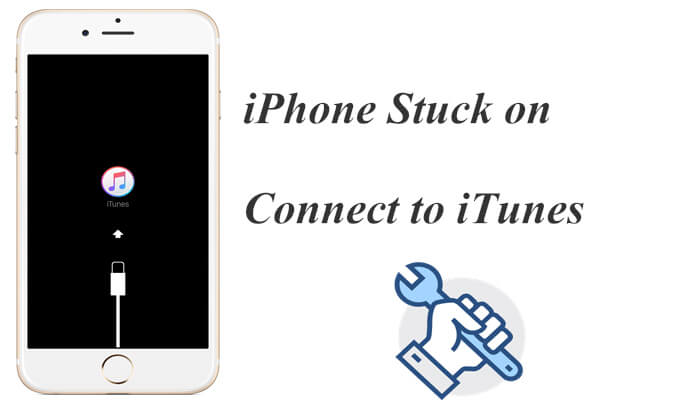
Vor Beginn der Reparatur ist es wichtig, die Ursache des Problems zu verstehen. Wenn ein iPhone auf dem Bildschirm „Mit iTunes verbinden“ hängen bleibt, hängt dies in der Regel mit folgenden Situationen zusammen:
Nachfolgend finden Sie sechs gängige und effektive Reparaturmethoden. Sie können diese je nach Ihrer Situation nacheinander ausprobieren.
Ein Neustart ist die einfachste Methode, um vorübergehende Systemfehler zu beheben. Wenn Ihr iPhone aufgrund eines kleineren Absturzes bei „Mit iTunes verbinden“ hängen bleibt, kann diese Methode das Problem möglicherweise sofort beheben, ohne Ihre Daten zu beeinträchtigen.
Schritte zum erzwungenen Neustart des iPhones:
iPhone 8 und neuer:
iPhone 7 / 7 Plus: Halten Sie die Tasten „Ein/Aus“ und „Lautstärke leiser“ gedrückt, bis das Apple-Logo erscheint.
iPhone 6s und ältere Modelle: Halten Sie die Tasten „Power“ und „Home“ gedrückt, bis das Apple-Logo erscheint.

Wenn das iPhone normal neu startet, ist das Problem behoben. Andernfalls fahren Sie mit der nächsten Lösung fort.
Wenn ein Neustart nicht hilft, ist der nächste Schritt die Neuinstallation iOS . Dies ist eine der von Apple empfohlenen Reparaturmethoden, mit der Sie iOS neu installieren können, ohne Ihre Daten zu löschen.
So beheben Sie das Problem, dass Ihr iPhone beim Bildschirm „Mit iTunes verbinden“ hängen bleibt und sich nicht wiederherstellen lässt:
Schritt 1. Stellen Sie sicher, dass die neueste Version von iTunes auf Ihrem Computer installiert ist, und öffnen Sie sie anschließend.
Schritt 2. Verbinden Sie Ihr iPhone mit dem Computer mithilfe des mitgelieferten USB-Kabels.
Schritt 3. iTunes erkennt Ihr iPhone im Wiederherstellungsmodus und bietet zwei Optionen an: „Wiederherstellen“ oder „Aktualisieren“.
Schritt 4. Wählen Sie „Aktualisieren“, um iOS auf Ihrem iPhone neu zu installieren, ohne Ihre Daten zu löschen.

Um ein älteres iPhone zu reparieren, das im Bildschirm „Mit iTunes verbinden“ hängen bleibt, können Sie eine vollständige Wiederherstellung mit iTunes durchführen, um etwaige iOS Probleme zu beheben. Dabei werden jedoch alle Inhalte und Daten auf Ihrem iPhone gelöscht . Sichern Sie Ihre Daten daher unbedingt, bevor Sie eine Wiederherstellung versuchen.
So geht's:
Schritt 1. Öffnen Sie iTunes und verbinden Sie Ihr iPhone.
Schritt 2. Wenn die Wiederherstellungsaufforderung erscheint, wählen Sie „Wiederherstellen“.
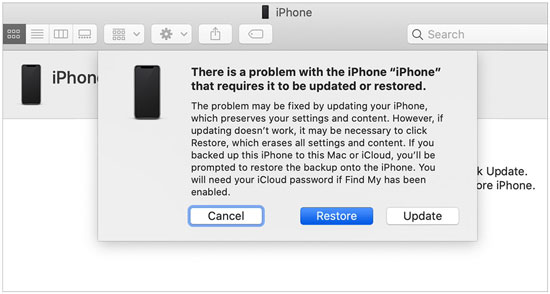
Schritt 3. iTunes lädt die Firmware herunter und installiert iOS neu.
Schritt 4. Nach Abschluss des Vorgangs richten Sie Ihr iPhone ein.
Schritt 5. Stellen Sie, falls verfügbar , Daten aus einem iCloud- oder iTunes-Backup wieder her .
Wenn das iPhone weiterhin bei „Mit iTunes verbinden“ hängen bleibt, kann der DFU-Modus (Device Firmware Update) Abhilfe schaffen. Dieser Modus umgeht iOS vollständig und ermöglicht eine umfassendere Systemreparatur. Der DFU-Modus ist zwar effektiv, aber komplexer und löscht alle Daten.
Hier die einzelnen Schritte:
Schritt 1. Öffnen Sie iTunes und verbinden Sie Ihr iPhone mit Ihrem PC.
Schritt 2. Je nach iPhone-Modell befolgen Sie die nachstehenden Anweisungen, um in den DFU-Modus zu wechseln:

Schritt 3. Sobald sich Ihr iPhone im DFU-Modus befindet, klicken Sie auf „iPhone wiederherstellen“. Dadurch werden alle Daten auf Ihrem iPhone gelöscht und iOS neu installiert. Ihr iPhone wird nach Abschluss des Wiederherstellungsprozesses neu gestartet.
Wenn Sie eine einfachere und sicherere Lösung wünschen, insbesondere wenn Sie ein iPhone reparieren möchten, das bei „Mit iTunes verbinden“ hängen bleibt, ohne Daten zu verlieren, ist ein professionelles iPhone-Reparaturtool dringend zu empfehlen. iOS Systemwiederherstellung wurde entwickelt, um verschiedene iOS Systemprobleme zu beheben, darunter Endlosschleifen im Wiederherstellungsmodus, Startfehler und Systemabstürze.
Hauptmerkmale der iOS -Systemwiederherstellung:
Hier erfahren Sie, wie Sie ein iPhone, das bei „Mit iTunes verbinden“ hängen bleibt, mithilfe der iOS -Systemwiederherstellung reparieren können:
01 Starten Sie das Programm auf Ihrem Computer und verbinden Sie Ihr iPhone mit einem USB-Kabel. Klicken Sie in der Programmoberfläche auf „Weitere Tools“ und wählen Sie dann die Option „ iOS -Systemwiederherstellung“.

02 Klicken Sie unten auf die Schaltfläche „Start“. Das Programm erkennt und zeigt automatisch mögliche Probleme mit Ihrem iPhone an, wie z. B. den roten Bildschirm des Todes, einen nicht reagierenden Bildschirm, iTunes-Fehler 21, iPhone-Fehler 2009 und mehr.

03 Überprüfen Sie die Daten Ihres iPhones. Sind alle Angaben korrekt, klicken Sie auf „Reparieren“. Andernfalls wählen Sie das richtige Modell aus und klicken Sie anschließend auf „Reparieren“, um die Reparatur Ihres iPhones zu starten.

Sollte keine der oben genannten Lösungen das Problem beheben, könnte ein Hardwaredefekt die Ursache dafür sein, dass Ihr iPhone auf dem Bildschirm „Mit iTunes verbinden“ hängen bleibt. In diesem Fall empfehlen wir Ihnen, einen Termin mit Apple zu vereinbaren, um die Hardware in einem Apple Store überprüfen zu lassen.
Um zu vermeiden, dass Ihr iPhone in Zukunft bei „Mit iTunes verbinden“ hängen bleibt, befolgen Sie diese bewährten Vorgehensweisen:
* Stellen Sie sicher, dass der Akku vor dem Systemupdate ausreichend geladen ist.
* Verwenden Sie für iOS Updates ein stabiles Netzwerk.
* Verwenden Sie Originalkabel oder zertifizierte Kabel.
* Vermeiden Sie es, Aktualisierungen oder Wiederherstellungen mittendrin gewaltsam zu unterbrechen.
* Sichern Sie Ihre iPhone-Daten regelmäßig.
* Seien Sie vorsichtig beim Jailbreaking oder Modifizieren des Systems.
Das Problem, dass das iPhone bei „Mit iTunes verbinden“ hängen bleibt, tritt häufig auf, lässt sich aber in der Regel leicht beheben. Von Neustarts über die iTunes-Wiederherstellung bis hin zum DFU-Modus und professionellen Tools – jede Methode behebt unterschiedliche Systemprobleme. Für eine höhere Erfolgsquote, eine einfachere Bedienung und minimalen Datenverlust ist iOS -Systemwiederherstellung eine sehr empfehlenswerte Lösung.
Verwandte Artikel:
iPhone im Wiederherstellungsmodus wird von iTunes nicht erkannt? – 8 schnelle Lösungen
Wie behebt man das Problem, dass iTunes das iPhone nicht erkennt? [Update 2026]

 iPhone-Wiederherstellung
Wie behebt man das Problem, dass das iPhone bei „Mit iTunes verbinden“ hängen bleibt? Vollständige Lösungsanleitung 2026
iPhone-Wiederherstellung
Wie behebt man das Problem, dass das iPhone bei „Mit iTunes verbinden“ hängen bleibt? Vollständige Lösungsanleitung 2026







 Kostenloser Download für PC
 Kostenloser Download für Mac
