Verpassen Sie wichtige Nachrichten, weil der Benachrichtigungston Ihres iPhones nicht funktioniert? Ob der Benachrichtigungston im Sperrbildschirm oder nur bei einem Kontakt fehlt – dieses Problem kann ärgerlich und verwirrend sein. Die gute Nachricht: In den meisten Fällen liegt die Ursache für einen nicht funktionierenden Benachrichtigungston beim Apple iPhone in einfachen Einstellungen oder kleineren Systemfehlern, nicht in einem Hardwaredefekt.
In diesem Leitfaden erklären wir Ihnen, warum der SMS-Ton auf meinem iPhone nicht funktioniert, und führen Sie Schritt für Schritt durch 10 bewährte Lösungsansätze.
Bevor wir uns mit Lösungsansätzen befassen, ist es wichtig zu verstehen, warum der Benachrichtigungston für SMS auf meinem iPhone nicht funktioniert. Die Identifizierung der Ursache hilft, das Problem schneller zu beheben und unnötige Schritte zu vermeiden. Wenn der SMS-Ton auf dem iPhone nicht funktioniert, kann dies folgende Gründe haben:
Im Folgenden finden Sie neun effektive Methoden, um das Problem mit dem nicht funktionierenden SMS-Ton auf Ihrem iPhone zu beheben. Befolgen Sie diese Schritte der Reihe nach, um optimale Ergebnisse zu erzielen.
Einer der am häufigsten übersehenen Gründe, warum der Benachrichtigungston für SMS auf dem iPhone nicht funktioniert, ist, dass das Gerät versehentlich stummgeschaltet ist. Dadurch werden alle Benachrichtigungstöne, einschließlich SMS-Benachrichtigungen, deaktiviert. Um diesen Modus zu deaktivieren, gehen Sie wie folgt vor:
Schritt 1. Überprüfen Sie den Klingel-/Stummschalter auf der linken Seite Ihres iPhones.
Schritt 2. Wenn Sie eine orangefarbene Anzeige sehen, ist der Stummmodus aktiviert.
Schritt 3. Schieben Sie den Schalter nach oben, um das Gerät auszuschalten.

Wenn die Lautstärke Ihres iPhones zu niedrig eingestellt ist, kann es so aussehen, als ob der Benachrichtigungston für SMS nicht funktioniert, insbesondere in lauten Umgebungen oder wenn das Telefon gesperrt ist. So passen Sie die Lautstärke an:
Schritt 1. Gehen Sie zu „Einstellungen“ > „Töne & Haptik“ und passen Sie dann die Schieberegler „Klingelton“ und „Benachrichtigungen“ an.
Schritt 2. Aktivieren Sie „Mit Tasten ändern“ und erhöhen Sie die Lautstärke mit den Lautstärketasten. Testen Sie anschließend die Benachrichtigungen erneut.

Der „Nicht stören“- oder Fokusmodus deaktiviert Benachrichtigungstöne, auch wenn Textnachrichten normal empfangen werden. Wenn Sie diese Funktion aktiviert haben, ist dies wahrscheinlich die Ursache dafür, dass der Textton auf Ihrem iPhone 17 nicht funktioniert. Bitte befolgen Sie die unten stehenden Schritte, um sie zu deaktivieren.
Schritt 1. Öffnen Sie „Einstellungen“ > „Fokus“.
Schritt 2. Tippen Sie auf „Nicht stören“ und schalten Sie es aus.

Sie können auch vom oberen Bildschirmrand nach unten wischen, um das Kontrollzentrum zu öffnen, und dann das Mondsymbol antippen. Dadurch wird der „Nicht stören“-Modus auf Ihrem iPhone deaktiviert.
Falls der SMS-Ton auf Ihrem iPhone immer noch nicht funktioniert, überprüfen Sie, ob Benachrichtigungen für eingehende Nachrichten aktiviert sind. Falls nicht, können Sie diese ganz einfach aktivieren; folgen Sie dazu einfach den unten stehenden Schritten.
Schritt 1. Gehen Sie zu „Einstellungen“ > „Nachrichten“ > „Benachrichtigungen“.
Schritt 2. Aktivieren Sie „Benachrichtigungen zulassen“, aktivieren Sie dann im Abschnitt „ALARMS“ alle drei Optionen und wählen Sie einen Ton für die Option „Töne“.

Hinweis: Funktioniert der Benachrichtigungston für SMS auf Ihrem iPhone im Sperrbildschirm nicht? Gehen Sie zu „Einstellungen“ > „Mitteilungen“ > „Nachrichten“ und stellen Sie sicher, dass „Auf Sperrbildschirm anzeigen“ aktiviert ist.
Vorübergehende Systemfehler können auch dazu führen, dass der Textton auf dem Apple iPhone nicht funktioniert. Ein Neustart erzwingt einen Neustart des Systems und behebt oft versteckte Probleme. So erzwingen Sie einen Neustart des iPhones:

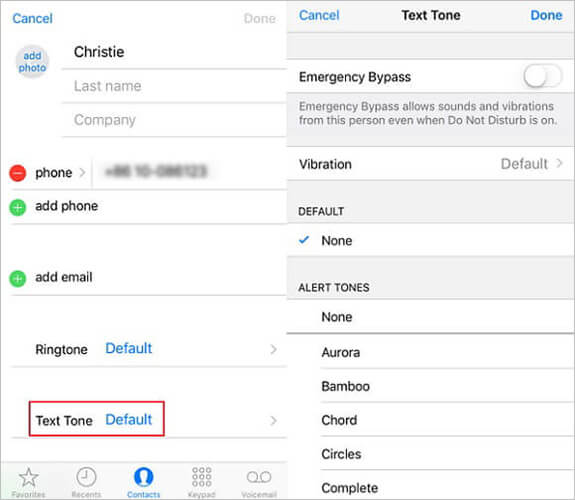
Wenn der SMS-Ton Ihres iPhones für einen Kontakt nicht funktioniert, liegt das Problem wahrscheinlich an einer benutzerdefinierten Einstellung für diesen Kontakt. So beheben Sie das Problem:
Schritt 1. Öffnen Sie die Kontakte-App und suchen Sie den Kontakt, bei dem der SMS-Ton nicht funktioniert.
Schritt 2. Tippen Sie oben rechts auf „Bearbeiten“ und scrollen Sie dann nach unten, um die Option „SMS-Ton“ zu finden. Wenn diese auf „Kein“ eingestellt ist, ändern Sie sie in einen verfügbaren Klingelton.
Schritt 3. Nachdem Sie den gewünschten Ton ausgewählt haben, tippen Sie oben rechts auf „Fertig“, um die Änderungen zu speichern.
Wenn Ihr iPhone mit Bluetooth-Kopfhörern oder einem Autoradio verbunden ist, wird der Ton von Textnachrichten möglicherweise über diese Geräte statt über das Telefon selbst wiedergegeben, sodass Sie denken, es sei kein Ton zu hören. Trennen Sie einfach die Bluetooth-Verbindung, um dieses Problem zu beheben.
Hier die einzelnen Schritte:
Schritt 1. Gehen Sie zu „Einstellungen“ > „Bluetooth“ und überprüfen Sie dann die verbundenen Geräte.
Schritt 2. Tippen Sie auf das "i"-Symbol neben dem Gerätenamen und wählen Sie "Trennen" oder schalten Sie Bluetooth einfach aus.

Bei einer veralteten Systemversion können bekannte Fehler die Funktion für SMS-Töne beeinträchtigen. Ein zeitnahes iOS Update kann diese Probleme beheben und die Systemstabilität verbessern.
Hier sind die Schritte zum Aktualisieren der iOS Version, um das Problem mit dem nicht funktionierenden Textton auf dem iPhone zu beheben:
Schritt 1. Gehen Sie zu „Einstellungen“ > „Allgemein“ und tippen Sie auf „Softwareupdate“.
Schritt 2. Laden Sie alle verfügbaren Updates herunter und installieren Sie sie. Starten Sie anschließend Ihr iPhone neu. ( Ihr iPhone lässt sich nicht aktualisieren ?)

Sollten die oben genannten Methoden nicht funktionieren, kann das Zurücksetzen aller Einstellungen tieferliegende Konfigurationsprobleme beheben, die dazu führen, dass der SMS-Ton auf dem iPhone nicht funktioniert. Ihre Daten werden dabei nicht gelöscht, aber die Systemeinstellungen werden auf den Standardzustand zurückgesetzt.
Schritt 1. Gehen Sie zu „Einstellungen“ > „Allgemein“ und tippen Sie auf „iPhone übertragen oder zurücksetzen“.
Schritt 2. Wählen Sie „Zurücksetzen“, tippen Sie dann auf „Alle Einstellungen zurücksetzen“ und geben Sie zur Bestätigung Ihren Passcode ein.

Möchten Sie den Unterschied zwischen „Alle Einstellungen zurücksetzen“ und „Alle Inhalte und Einstellungen löschen“ erfahren? Lesen Sie dazu den folgenden Artikel.
Alle Einstellungen zurücksetzen vs. Alle Inhalte löschen [Informativer Vergleich]Wenn Sie alle oben genannten Lösungsansätze ausprobiert haben und das Problem mit dem SMS-Ton auf Ihrem iPhone weiterhin besteht, könnte die Ursache in tieferliegenden iOS -Systemfehlern liegen. In diesem Fall ist ein professionelles iPhone-Reparaturtool wie iOS System Recovery die beste Lösung.
Es kann iOS -Systemprobleme ohne komplizierte Verfahren beheben und verursacht im Standardmodus keinen Datenverlust. Sie können es bedenkenlos verwenden, um den Ton von SMS wiederherzustellen und andere iPhone-Probleme zu lösen.
Was kann iOS Systemwiederherstellung für Sie tun?
* Behebt das Problem, dass der Textton auf dem iPhone nicht funktioniert, ohne Datenverlust.
* Behebt diverse iOS -Systemprobleme, darunter Bootloops , Probleme beim Einschalten des iPhones oder ein iPhone, das auf einem schwarzen/weißen/ grünen Bildschirm hängen bleibt usw.
* Aktualisieren oder downgraden Sie Ihr iOS auf die unterstützten Versionen.
* Einfach zu bedienen und äußerst erfolgreich.
* Funktioniert einwandfrei mit der neuesten iPhone 17-Serie und iOS 26.
So beheben Sie das Problem, dass der Ton für SMS-Nachrichten auf dem iPhone nicht funktioniert, mithilfe der iOS -Systemwiederherstellung:
01 Laden Sie das Tool herunter und installieren Sie es auf Ihrem Mac oder Windows Computer. Öffnen Sie die App und wählen Sie „ iOS Systemwiederherstellung“.

02 Das Tool erkennt automatisch alle Probleme mit Ihrem iPhone. Sobald Probleme erkannt wurden, klicken Sie auf „Start“, um fortzufahren.

03 Wählen Sie „Standardmodus“, um Ihr iPhone zu reparieren, ohne Daten zu verlieren, und klicken Sie dann auf „Bestätigen“, um fortzufahren.

04. Klicken Sie auf die Schaltfläche „Reparieren“, um das Problem mit dem nicht funktionierenden Textton auf Ihrem iPhone 17 zu beheben. Warten Sie einige Minuten, und das Problem ist dauerhaft behoben.

Wenn der Textton auf dem iPhone nicht funktioniert, kann das ärgerlich sein, lässt sich aber in den meisten Fällen mit den richtigen Schritten beheben. Sollten die üblichen Lösungsansätze nicht helfen, kann iOS -Systemwiederherstellung Zeit und Mühe sparen, indem sie Systemprobleme schnell behebt.
Folgen Sie dieser Anleitung Schritt für Schritt, und Ihre iPhone-Nachrichtenbenachrichtigungen funktionieren im Handumdrehen wieder einwandfrei.
Verwandte Artikel:
So beheben Sie Probleme mit dem iPhone, wenn der Ton fehlt: Ursachen und 11 einfache Lösungen
Wie behebt man Musikwiedergabeprobleme auf iPhone/iPad? 12 einfache Tricks
Piept Ihr iPhone ständig? Warum und wie Sie das Problem auf 8 nützliche Arten beheben können
13 Top-Tipps, wie Sie ein iPhone im Kopfhörermodus reparieren – wie ein Profi!

 iPhone-Wiederherstellung
Wie behebt man das Problem, dass der Ton für SMS auf dem iPhone nicht funktioniert? [Einfache Anleitung]
iPhone-Wiederherstellung
Wie behebt man das Problem, dass der Ton für SMS auf dem iPhone nicht funktioniert? [Einfache Anleitung]




 Kostenloser Download für PC
 Kostenloser Download für Mac
