Hallo zusammen, seit Kurzem spielt meine Apple Music App keine Songs mehr ab, egal was ich versuche. Wenn ich auf die Wiedergabetaste, die Zufallswiedergabetaste oder einen Song tippe, wird das zwar registriert, aber unten wird weiterhin angezeigt, dass nichts abgespielt wird. Ich habe mein iPhone mehrmals neu gestartet und mich bei iCloud an- und abgemeldet. Das Problem besteht sowohl vor als auch nach dem iOS Update auf die neueste Version.
- aus der Apple Community
Wenn man sich entspannen und Musik hören möchte, diese aber plötzlich nicht auf dem iPhone abgespielt wird, kein Ton zu hören ist oder das Lied springt, einfriert oder gar nicht erst startet, kann das unglaublich frustrierend sein. Egal ob man lokale Musik, Apple Music oder Spotify nutzt – das Problem, dass die Musik auf dem iPhone nicht abgespielt wird, kann jederzeit auftreten.
Keine Sorge. Dieser Artikel führt Sie Schritt für Schritt durch die häufigsten Ursachen für das Problem, dass Musik auf dem iPhone nicht abgespielt wird, und bietet detaillierte Lösungen, damit Ihre Musik schnell wieder normal abgespielt werden kann.
Warum spielt mein iPhone keine Musik ab? Bevor Sie das Problem beheben, kann Ihnen das Verständnis der häufigsten Ursachen helfen, die Fehlerursache schneller zu finden. Wenn Ihr iPhone keine Musik abspielt, liegt das in der Regel an einer der folgenden Situationen:
Was tun, wenn Ihr Handy keine Musik abspielt? Im Folgenden finden Sie zwölf Lösungsansätze, von einfachen Korrekturen bis hin zu fortgeschritteneren Methoden zur Fehlerbehebung. Es wird empfohlen, sie der Reihe nach auszuprobieren.
Einer der häufigsten, aber oft übersehenen Gründe, warum Musik auf einem iPhone nicht abgespielt wird, ist ganz einfach: Die Lautstärke ist möglicherweise stummgeschaltet oder der Stummmodus aktiviert. Bevor Sie technische Lösungsansätze ausprobieren, überprüfen Sie immer die grundlegenden Toneinstellungen.
Hier die einzelnen Schritte:
Schritt 1. Drücken Sie die „Lautstärke +“-Taste an der Seite Ihres iPhones.
Schritt 2. Überprüfen Sie den Silent-Schalter (wenn er orange leuchtet, ist der Silent-Modus aktiviert).
Schritt 3. Gehen Sie zu „Einstellungen“ > „Töne & Haptik“.
Schritt 4. Stellen Sie den Lautstärkeregler ein und testen Sie die Wiedergabe erneut.

Wenn Ihr iPhone mit AirPods, einem Bluetooth-Lautsprecher oder einem Autoradio verbunden ist, wird der Ton möglicherweise über dieses Gerät und nicht über den Lautsprecher Ihres Telefons wiedergegeben. Dies geschieht häufig automatisch, wenn Sie zuvor Bluetooth-Zubehör verbunden haben.
Um dies zu überprüfen, befolgen Sie die folgenden Schritte:
Schritt 1. Öffnen Sie „Einstellungen“ > „Bluetooth“.
Schritt 2. Prüfen Sie, ob bei irgendeinem Gerät der Status „Verbunden“ angezeigt wird.
Schritt 3. Tippen Sie auf den Gerätenamen und wählen Sie „Trennen“. Alternativ können Sie Bluetooth vollständig deaktivieren.

Wenn Sie über Apple Music, Spotify oder andere Dienste streamen, kann eine schlechte Internetverbindung dazu führen, dass die Musik auf Ihrem iPhone nicht abgespielt wird. Zum Streamen ist eine stabile WLAN- oder Mobilfunkverbindung erforderlich.
Schritt 1. Gehen Sie zu „Einstellungen“ > „WLAN“ und bestätigen Sie die Verbindung.
Schritt 2. Zwischen WLAN und mobilen Daten umschalten.
Schritt 3. Sollte es immer noch nicht funktionieren, versuchen Sie, Ihre Netzwerkeinstellungen zurückzusetzen. Gehen Sie dazu einfach zu „Einstellungen“ > „Allgemein“ > „iPhone übertragen oder zurücksetzen“ > „Netzwerkeinstellungen zurücksetzen“.

Wenn Ihr Apple Music-Abonnement abgelaufen ist, werden zwar einige Titel angezeigt, lassen sich aber nicht abspielen. Abonnementprobleme sind eine häufige Ursache für Wiedergabefehler.
So beheben Sie das Problem, dass gekaufte Musik auf dem iPhone nicht abgespielt wird:
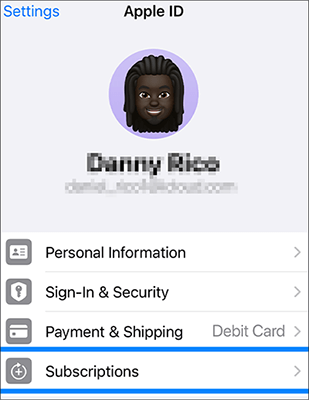
Schritt 1. Öffne die „Einstellungen“ und tippe oben auf deine „Apple-ID“.
Schritt 2. Wählen Sie „Abonnements“, um zu prüfen, ob Apple Music aktiv ist.
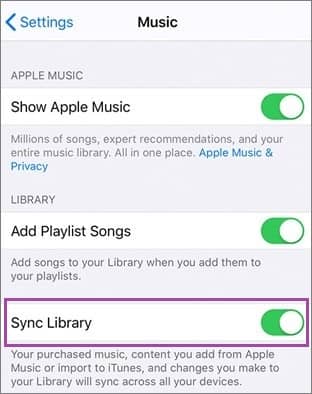
Wenn die Synchronisierung der Bibliothek deaktiviert ist, sind heruntergeladene oder gekaufte Titel möglicherweise nicht geräteübergreifend verfügbar. Dies kann dazu führen, dass Titel ausgegraut oder nicht abspielbar angezeigt werden.
Um diese Funktion zu aktivieren, befolgen Sie die folgenden Schritte:
Schritt 1. Gehen Sie zu „Einstellungen“ > „Musik“.
Schritt 2. Aktivieren Sie „Mediathek synchronisieren“/„iCloud-Musikbibliothek“ und warten Sie, bis die Synchronisierung abgeschlossen ist.
Wenn die Musik-App eingefroren ist oder eine vorübergehende Störung aufweist, kann die Musikwiedergabe fehlschlagen. Durch erzwungenes Schließen wird die App-Umgebung aktualisiert.
Wischen Sie vom unteren Bildschirmrand nach oben (oder drücken Sie zweimal die Home-Taste), suchen Sie die Musik-App und wischen Sie erneut nach oben, um sie zu schließen. Öffnen Sie die App anschließend wieder und testen Sie die Wiedergabe.

Manchmal verhindern kleinere Systemfehler die Musikwiedergabe auf einem iPhone. Ein Neustart löscht temporäre Caches und aktualisiert Systemprozesse.
iPhone X, 11, 12, 13 oder neuer neu starten:
iPhone 6, 7, 8 oder SE (2./3. Generation) neu starten:
Starten Sie Ihr iPhone SE (1. Generation), iPhone 5 oder ein älteres Modell neu:

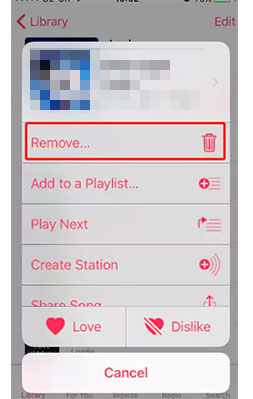
Wenn nur bestimmte Lieder nicht abgespielt werden, ist die Audiodatei möglicherweise beschädigt. Ein erneuter Download behebt häufig dateibezogene Fehler. So beheben Sie das Problem, dass heruntergeladene Musik auf dem iPhone nicht abgespielt wird:
Schritt 1. Öffnen Sie Apple Music und gehen Sie zu „Mediathek“ > „Songs“.
Schritt 2. Suchen Sie das Lied, das nicht abgespielt wird, und halten Sie es dann gedrückt.
Schritt 3. Wählen Sie „Entfernen“ und anschließend „Download entfernen“.
Schritt 4. Danach suchen Sie das gleiche Lied erneut und tippen auf das "Cloud"-Symbol, um es noch einmal herunterzuladen.
Veraltete iOS Versionen können Fehler enthalten, die Wiedergabeprobleme verursachen. Durch die Aktualisierung Ihres Geräts wird die Systemstabilität gewährleistet.
iOS aktualisieren:
Schritt 1. Gehen Sie zu „Einstellungen“ > „Allgemein“ > „Softwareupdate“. ( iPhone-Softwareupdate fehlgeschlagen ?)
Schritt 2. Tippen Sie auf „Herunterladen und installieren“, falls verfügbar.

Musik-App aktualisieren:
Schritt 1. Öffnen Sie den App Store.
Schritt 2. Tippe als Nächstes auf dein Profilbild, scrolle nach unten, um „Apple Music“ zu finden, und wähle „Aktualisieren“, falls ein Update verfügbar ist.
Wenn die Musikwiedergabe auf Ihrem iPhone weiterhin nicht funktioniert, versuchen Sie, die Apple Music App zu löschen und neu zu installieren. Dadurch werden beschädigte oder veraltete Dateien entfernt und die App kann neu gestartet werden.
Halten Sie dazu das Apple Music-App-Symbol gedrückt, bis es wackelt. Tippen Sie auf das „X“, um die App zu löschen, und laden Sie sie anschließend erneut aus dem App Store herunter und installieren Sie sie. ( App lässt sich auf dem iPhone nicht löschen ?)

Wenn Sie sich von Ihrer Apple-ID abmelden und anschließend wieder anmelden, wird Ihre Verbindung zu Apple Music aktualisiert und kontobezogene Probleme können behoben werden. So geht's:
Schritt 1. Öffnen Sie die Einstellungen auf Ihrem iPhone.
Schritt 2. Tippe oben auf dem Bildschirm auf deinen Namen.
Schritt 3. Scrollen Sie nach unten und tippen Sie auf „Abmelden“. ( Sie können sich nicht von Ihrer Apple-ID abmelden ?)
Schritt 4. Warten Sie einen Moment und melden Sie sich dann wieder mit Ihrer Apple-ID an.

Zu wenig Speicherplatz kann das korrekte Caching und Streaming beeinträchtigen, wodurch die Musikwiedergabe auf dem iPhone unter Umständen nicht funktioniert. Ausreichend freier Speicherplatz verbessert die Leistung.
So schaffen Sie Speicherplatz auf Ihrem iPhone :
Schritt 1. Gehen Sie zu „Einstellungen“ > „Allgemein“ > „iPhone-Speicher“.
Schritt 2. Überprüfen Sie die Speichernutzung. Stellen Sie sicher, dass mindestens 1–2 GB freier Speicherplatz vorhanden sind.
Schritt 3. Falls das nicht ausreicht, löschen Sie ungenutzte Apps, Fotos oder große Dateien.

Wenn keine der oben genannten Lösungen Ihr Problem mit der Musikwiedergabe auf dem iPhone behebt, liegt die Ursache möglicherweise tiefer im iOS System. In diesem Fall kann ein professionelles iOS Reparaturtool wie iOS System Recovery helfen. Es wurde entwickelt, um über 50 iOS -Systemprobleme ohne Datenverlust zu beheben.
Die wichtigsten Funktionen der iOS -Systemwiederherstellung:
Wie kann ich das Problem beheben, dass Videos und Musik auf meinem iPhone nicht abgespielt werden, ohne Daten zu verlieren?
01 Starten Sie das Programm auf Ihrem Computer und verbinden Sie Ihr iPhone mit einem USB-Kabel. Wählen Sie in der Hauptoberfläche „Weitere Tools“ > „ iOS -Systemwiederherstellung“.

02 Die Software erkennt automatisch Probleme auf Ihrem Gerät, z. B. wenn es beim Apple-Logo hängen bleibt, sich im Wiederherstellungsmodus befindet, Screenshots nicht funktionieren oder Ihr iPhone deaktiviert ist. Klicken Sie auf „Starten“, um fortzufahren.

03. Bestätigen Sie Ihre iPhone-Informationen wie aufgefordert. Klicken Sie anschließend auf „Reparieren“, um die Reparatur Ihres Geräts zu starten.

Wenn Ihre Musik auf dem iPhone nicht abgespielt wird, geraten Sie nicht in Panik. In den meisten Fällen lässt sich das Problem mit einfachen Einstellungen beheben. Sollte das Problem jedoch weiterhin bestehen und systembedingt sein, kann ein zuverlässiges Reparaturtool wie iOS System Recovery Zeit sparen und die normale Wiedergabe schnell wiederherstellen.
Folgen Sie dieser Anleitung Schritt für Schritt, und Ihr iPhone sollte in kürzester Zeit wieder problemlos Musik abspielen.
Verwandte Artikel:
Musik ist unbemerkt von Ihrem iPhone verschwunden? Probieren Sie hier 8 Lösungsansätze!
So beheben Sie Probleme mit dem iPhone, wenn der Ton fehlt: Ursachen und 11 einfache Lösungen




 Kostenloser Download für PC
 Kostenloser Download für Mac


