Ich versuche, dieses iPhone zu verkaufen, da ich einen neuen Mobilfunkanbieter habe, aber alle Käufer wollen es zurückgesetzt haben. Wenn ich nach meinem Passwort gefragt werde, gebe ich das richtige ein, aber es passiert nichts. Manchmal erscheint die Meldung „Überprüfung abgelaufen“. Ich habe bereits meinen Anbieter gewechselt und das Telefon deaktiviert. Ich bin mir nicht sicher, ob das die Ursache ist.
-aus der Apple Community
Vor dem Verkauf, der Verschenkung oder der Reparatur eines iPhones löschen Nutzer in der Regel alle Daten auf dem Gerät, um ihre Privatsphäre zu schützen. Manchmal funktioniert die Funktion „Alle Inhalte und Einstellungen löschen“ auf dem iPhone jedoch nicht, sodass die Daten nicht ordnungsgemäß gelöscht werden. Dieser Artikel beleuchtet häufige Gründe, warum sich ein iPhone nicht löschen lässt, und bietet detaillierte Lösungen, um Ihr Gerät erfolgreich zurückzusetzen.
Warum kann ich auf meinem iPhone nicht alle Inhalte und Einstellungen löschen? Mögliche Gründe dafür sind:
Nachdem wir die möglichen Ursachen kennen, folgen hier einige grundlegende Lösungsansätze, um das Problem zu beheben, dass das iPhone nicht alle Inhalte und Einstellungen löscht. Gehen wir sie nacheinander durch.
Wenn Sie Ihr iPhone nicht löschen können, sollten Sie als Erstes einen Neustart erzwingen. Ein Neustart kann viele Probleme mit dem iPhone beheben, unter anderem auch das Problem, dass sich die Daten nicht löschen lassen. Die genauen Schritte können je nach iPhone-Modell variieren.
Um Ihr iPhone zum Neustart zu zwingen, befolgen Sie die folgenden Schritte:

Für das Löschen Ihres iPhones ist eine stabile Netzwerkverbindung erforderlich. Sie können versuchen, zu einem stabileren WLAN-Netzwerk zu wechseln oder Ihre Netzwerkeinstellungen zurückzusetzen, um eine einwandfreie Verbindung sicherzustellen.
Um Ihre Netzwerkeinstellungen zurückzusetzen, befolgen Sie die folgenden Schritte:
Schritt 1. Öffnen Sie „Einstellungen“ > „Allgemein“.
Schritt 2. Wählen Sie „iPhone übertragen oder zurücksetzen“ > „Netzwerkeinstellungen zurücksetzen“.
Schritt 3. Geben Sie Ihr Gerätepasswort ein und klicken Sie auf Bestätigen.

Die Funktion „Mein iPhone suchen“ dient dem Schutz von Nutzergeräten und hilft ihnen, ihr Gerät im Falle von Verlust oder Diebstahl wiederzufinden. Diese Funktion muss jedoch vor dem Löschen deaktiviert werden, da sie den Löschvorgang behindern kann. Durch Deaktivieren wird der zusätzliche Schutz aufgehoben und ein reibungsloseres Löschen der Inhalte ermöglicht.
So geht's:
Schritt 1. Öffne die „Einstellungen“ und tippe oben auf deine „Apple-ID“.
Schritt 2. Wählen Sie „Wo ist?“ > „Mein iPhone suchen“.
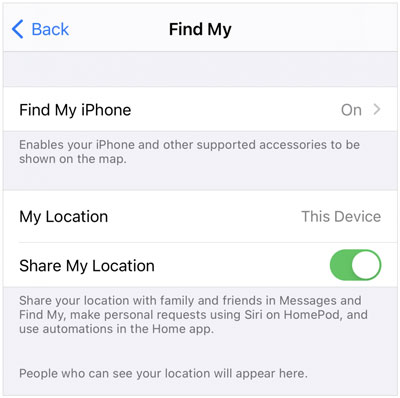
Schritt 3. Geben Sie Ihr Apple-ID-Passwort ein und deaktivieren Sie dann die Funktion.
Viele Nutzer vergessen beim Zurücksetzen eines alten iPhones oder iPads auf Werkseinstellungen die SIM-Karte einzulegen, was zu einem Serverfehler führen kann. Stellen Sie daher sicher, dass beim Löschen Ihres iOS Geräts eine SIM-Karte eingelegt ist.

Die Verwendung der neuesten iOS -Version behebt nicht nur bekannte Fehler, sondern verbessert auch die Systemstabilität und -sicherheit. Das Problem „iPhone löschen funktioniert nicht“ kann durch Kompatibilitäts- oder Sicherheitsprobleme mit einer älteren iOS Version verursacht werden. Daher wird empfohlen, vor dem Löschen des Geräts auf die neueste Version zu aktualisieren.
Hier die einzelnen Schritte:
Schritt 1. Öffnen Sie „Einstellungen“ > „Allgemein“ > „Softwareupdate“. ( iPhone-Softwareupdate fehlgeschlagen ?)
Schritt 2. Falls ein Update verfügbar ist, tippen Sie auf „Herunterladen und installieren“.

Schritt 3. Sobald das Update abgeschlossen ist, versuchen Sie erneut, das Gerät zu löschen.
Wenn keine der oben genannten Methoden das Problem der ausgegrauten Option „iPhone löscht alle Inhalte und Einstellungen“ behebt, versuchen Sie, sich von Ihrem iCloud-Konto abzumelden und Ihr iPhone zurückzusetzen.
So funktioniert es:
Schritt 1. Öffne die „Einstellungen“ und tippe oben auf deine Apple-ID.
Schritt 2. Scrollen Sie bis zum Ende der Seite und tippen Sie auf „Abmelden“. ( Sie können sich nicht von Ihrer Apple-ID abmelden ?)

Schritt 3. Folgen Sie den Anweisungen auf dem Bildschirm, um den Abmeldevorgang abzuschließen.
Wenn die integrierte Löschmethode immer noch nicht funktioniert und die Fehlermeldung „iPhone löscht alle Inhalte und Einstellungen nicht“ erscheint, können Sie die folgenden alternativen Lösungen ausprobieren, um die Datenlöschung abzuschließen.
Coolmuster iOS Eraser ist ein professionelles Tool zur Datenlöschung, das alle Daten auf Ihrem iPhone unwiderruflich löscht und somit die Wiederherstellung mit keiner iPhone-Datenrettungssoftware ermöglicht. Im Vergleich zur integrierten Löschfunktion bietet dieses Tool umfassendere Möglichkeiten und eignet sich daher besonders zum Löschen von Daten vor dem Verkauf oder der Weitergabe des Geräts, um Ihre Datensicherheit zu gewährleisten.
Hauptmerkmale von Coolmuster iOS Eraser :
Hier erfahren Sie, wie Sie mit iOS Eraser alles von Ihrem iPhone löschen können:
01 Starten Sie die Anwendung und verbinden Sie Ihr iPhone nach der Installation per USB mit dem Computer. Sobald die Verbindung hergestellt ist, erscheint die Hauptoberfläche, über die Sie Daten von Ihrem iPhone löschen können.

02 Klicken Sie auf der Hauptoberfläche auf „Löschen“, wählen Sie Ihre gewünschte Sicherheitsstufe und bestätigen Sie. Sie können zwischen den Sicherheitsstufen „Niedrig“, „Mittel“ und „Hoch“ wählen. Klicken Sie anschließend auf „OK“, um fortzufahren.

03 Geben Sie zur Bestätigung „Löschen“ in das dafür vorgesehene Feld ein und klicken Sie anschließend auf „Löschen“. Wenn Sie aufgefordert werden, die vollständige Löschung Ihrer iPhone-Daten zu bestätigen, klicken Sie auf „OK“, um den Vorgang zu starten. Das Programm beginnt möglicherweise nach einem kurzen Scan mit dem Löschen der Daten Ihres Geräts.

04 Sobald der Löschvorgang abgeschlossen ist, startet Ihr iPhone automatisch neu. Das Programm überschreibt dann umgehend alle Ihre iPhone-Daten. Nach Abschluss des gesamten Vorgangs sind alle Daten auf Ihrem iPhone endgültig und unwiderruflich gelöscht und können nicht wiederhergestellt werden. Anschließend können Sie Ihr iPhone wie ein neues Gerät einrichten.

Video-Tutorial:
Eine weitere Möglichkeit besteht darin, Ihr iPhone über iTunes auf die Werkseinstellungen zurückzusetzen, um alle Inhalte und Einstellungen zu löschen. Um Ihr iPhone über iTunes auf die Werkseinstellungen zurückzusetzen, befolgen Sie die folgenden Schritte:
Schritt 1. Deaktivieren Sie die Funktion „Mein iPhone suchen“ auf Ihrem iPhone. ( Wie deaktiviere ich „Mein iPhone suchen“ ?)
Schritt 2. Verbinden Sie Ihr iPhone mit dem Computer und öffnen Sie iTunes.
Schritt 3. Wählen Sie Ihr Gerät in iTunes aus und klicken Sie dann auf „iPhone wiederherstellen“.

Schritt 4. Nach Bestätigung des Vorgangs lädt iTunes automatisch die neueste iOS Version herunter und stellt das Gerät auf die Werkseinstellungen zurück.
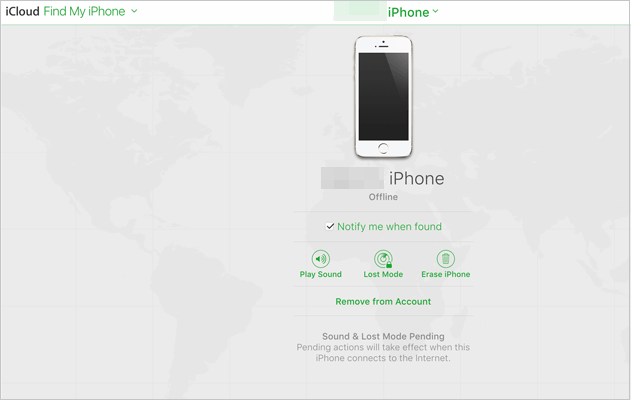
Wenn Ihr iPhone mit einem iCloud-Account verbunden ist und „Mein iPhone suchen“ aktiviert ist, können Sie das Gerät über iCloud aus der Ferne löschen. So geht's:
Schritt 1. Rufen Sie iCloud.com auf Ihrem Computer oder einem anderen Gerät auf und melden Sie sich mit Ihrer Apple-ID an.
Schritt 2. Gehen Sie zur Seite „Mein Gerät finden“ und wählen Sie Ihr Gerät aus.
Schritt 3. Klicken Sie auf die Option „iPhone löschen“ und bestätigen Sie die Aktion.
Wenn sich Ihr iPhone nicht löschen lässt, können Sie die oben genannten Methoden nacheinander ausprobieren, um das Problem zu beheben. Für Situationen, in denen eine gründliche und sichere Datenlöschung erforderlich ist, ist der Coolmuster iOS Eraser eine zuverlässige Wahl. Er stellt sicher, dass die Daten auf Ihrem Gerät nicht wiederhergestellt werden können, sodass es sich ideal zum Verkauf oder zur Weitergabe eignet.
Verwandte Artikel:
Alle Einstellungen zurücksetzen vs. Alle Inhalte löschen [Informativer Vergleich]
Werden beim Zurücksetzen eines iPhones alle Daten gelöscht? Die Antwort finden Sie hier!
Wie löscht man ein iPhone aus der Ferne? 4 praktische Tricks lösen das Problem.

 iPhone-Wiederherstellung
Löschen Sie alle Inhalte und Einstellungen, die nicht funktionieren: 6 Möglichkeiten, das Problem zu beheben, dass das iPhone nicht gelöscht wird
iPhone-Wiederherstellung
Löschen Sie alle Inhalte und Einstellungen, die nicht funktionieren: 6 Möglichkeiten, das Problem zu beheben, dass das iPhone nicht gelöscht wird







 Kostenloser Download für PC
 Kostenloser Download für Mac
