Mein iPhone 7 Plus läuft aktuell mit iOS 11 Beta 4 (15A5327g), und ich möchte auf iOS 10 downgraden. Laut Anleitung soll ich dafür in den Wiederherstellungsmodus wechseln. Das klappt aber nicht – ich halte die Ein-/Aus-Taste und die Lautstärketasten gedrückt, aber das iPhone startet immer wieder in iOS . Ich habe es mehrmals versucht, aber das Ergebnis war nur ein heißes Handy, das die ständigen Neustarts satt hatte. Es scheint, als ob das Downgrade einfach nicht funktionieren will. Wie kann ich es erzwingen?
- aus der Apple Community
Wenn Sie iOS -Upgrade oder -Downgrade vorbereiten, Systemprobleme beheben oder Schwierigkeiten wie das Hängenbleiben beim Apple-Logo oder einen schwarzen Bildschirm lösen möchten, versuchen Sie normalerweise, Ihr iPhone in den Wiederherstellungsmodus zu versetzen. Viele Nutzer stellen jedoch fest, dass ihr iPhone nicht in den Wiederherstellungsmodus wechselt, egal wie sie die Tasten drücken.
Keine Sorge; dieser Artikel analysiert die häufigsten Gründe, warum ein iPhone nicht in den Wiederherstellungsmodus wechseln kann, und bietet Ihnen Schritt für Schritt praktische Lösungen, die Ihnen helfen, die Systemreparatur erfolgreich durchzuführen.
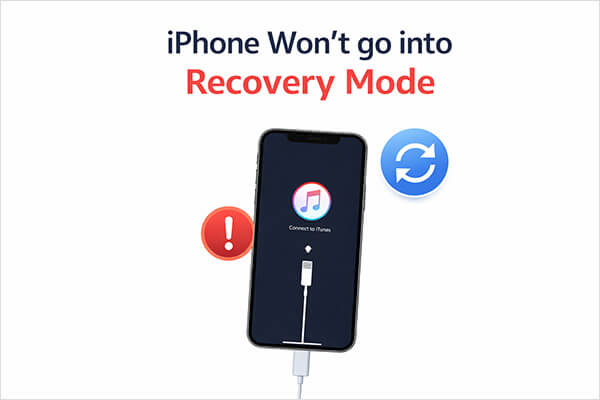
Der Wiederherstellungsmodus ist ein spezieller Startzustand von Apple-Geräten, der es Ihnen ermöglicht, das iOS System über einen Computer neu zu installieren oder zu reparieren. Normalerweise benötigen Sie dafür iTunes oder den Finder. Falls Ihr iPhone 17/16 nicht in den Wiederherstellungsmodus wechselt, kann dies folgende Gründe haben:
Wie behebt man ein Problem, wenn das Handy nicht in den Wiederherstellungsmodus wechselt? Hier sind 7 effektive Lösungsansätze.
Einer der häufigsten Gründe, warum ein iPhone nicht in den Wiederherstellungsmodus wechselt, ist ein falsches Timing beim Drücken der Tasten. Die Schritte zum Aktivieren des Wiederherstellungsmodus variieren je nach iPhone-Modell, daher sollten Sie zunächst sicherstellen, dass Sie die korrekte Vorgehensweise befolgen.
So erzwingen Sie den Wiederherstellungsmodus bei einem iPhone 15/16/17:
Für iPhone 8 und neuer:
Für iPhone 7 / 7 Plus:
Für iPhone 6s und ältere Modelle:

Wenn Ihr iPhone nach Befolgung der korrekten Schritte immer noch nicht in den Wiederherstellungsmodus wechselt, liegt das Problem möglicherweise nicht am Gerät selbst, sondern an der Verbindung. Der Wiederherstellungsmodus erfordert eine stabile Verbindung zwischen Ihrem iPhone und dem Computer.
So beheben Sie das Problem, dass Ihr iPhone nicht in den Wiederherstellungsmodus wechselt:
Schritt 1. Verwenden Sie ein originales oder MFi-zertifiziertes Lightning-Kabel.
Schritt 2. Schließen Sie das Kabel direkt an Ihren Computer an (vermeiden Sie USB-Hubs).
Schritt 3. Versuchen Sie einen anderen USB-Anschluss.
Schritt 4. Starten Sie Ihren Computer neu.
Schritt 5. Unter Windows : iTunes aktualisieren oder neu installieren.
Manchmal startet Ihr iPhone nicht im Wiederherstellungsmodus, weil das System eingefroren ist. Ein Neustart kann den Hardwarezustand des Geräts zurücksetzen, ohne dass Daten gelöscht werden. Um einen Neustart des iPhones zu erzwingen, gehen Sie wie folgt vor:
iPhone 8, iPhone X und neuer (einschließlich iPhone SE 2./3. Generation):
iPhone 7 und iPhone 7 Plus:
iPhone 6s, iPhone 6s Plus und iPhone SE (1. Generation):

Wenn Ihr Gerät noch funktioniert, sich aber nicht in den Wiederherstellungsmodus begibt, könnte veraltete iOS Software die Ursache sein. Systemfehler können den Startvorgang beeinträchtigen. Durch iOS Update lassen sich versteckte Softwarekonflikte möglicherweise beheben. So gehen Sie vor:
Schritt 1. Öffnen Sie die „Einstellungen“ auf Ihrem iPhone und gehen Sie dann zu „Allgemein“ > „Softwareupdate“. ( Hängt Ihr iPhone beim Softwareupdate fest ?)
Schritt 2. Falls ein Update verfügbar ist, tippen Sie auf „Jetzt aktualisieren“, um die neueste Version von iOS herunterzuladen und zu installieren.

Wenn der Wiederherstellungsmodus weiterhin fehlschlägt, können Sie den DFU-Modus (Geräte-Firmware-Update) ausprobieren. Beachten Sie jedoch, dass beim Wiederherstellen im DFU-Modus alle Daten gelöscht werden. Sichern Sie Ihr Gerät daher unbedingt vorher. Hier die Schritte:
Schritt 1. Verbinden Sie Ihr iPhone mit dem Computer und öffnen Sie iTunes (PC oder macOS Mojave und älter) oder den Finder (macOS Catalina und neuer).
Schritt 2. Versetzen Sie Ihr iPhone in den DFU-Modus:

Schritt 3. Wenn iTunes oder der Finder eine Meldung anzeigt, klicken Sie auf „Wiederherstellen“ und dann auf „OK“. Lassen Sie das Gerät angeschlossen, bis die Wiederherstellung abgeschlossen ist.
Wenn keine der oben genannten Methoden funktioniert, deutet dies möglicherweise auf einen schwerwiegenden Systemschaden hin. Im Vergleich zum DFU-Modus empfiehlt sich die Verwendung eines professionellen Reparaturtools – iOS System Recovery . Dieses Tool behebt über 50 iOS -Systemprobleme, darunter das Hängenbleiben des iPhones beim Apple-Logo , schwarze Bildschirme, Bootloops, eingefrorene Bildschirme, das iPhone, das nicht in den Wiederherstellungsmodus wechselt usw. Sein größter Vorteil ist, dass es das System im Standardmodus reparieren kann, ohne Datenverlust zu verursachen.
Die wichtigsten Funktionen der iOS -Systemwiederherstellung:
So beheben Sie das Problem, dass Ihr iPhone nicht in den Wiederherstellungsmodus wechselt, ohne Daten zu verlieren:
01 Starten Sie das Programm auf Ihrem Computer und verbinden Sie Ihr iPhone über ein USB-Kabel. Gehen Sie in der Hauptoberfläche zu „Weitere Tools“ > „ iOS -Systemwiederherstellung“.

02 Die Software erkennt automatisch Probleme auf Ihrem Gerät. Klicken Sie auf „Start“, um fortzufahren.

03 Überprüfen Sie Ihre iPhone-Informationen wie aufgefordert und klicken Sie dann auf „Reparieren“, um mit der Reparatur Ihres Geräts zu beginnen.

Wenn keine der oben genannten Methoden funktioniert, liegt das Problem wahrscheinlich an einem Hardwaredefekt, beispielsweise einem defekten Ein-/Ausschalter, beschädigten Lautstärketasten oder einem Mainboard-Fehler. In diesem Fall empfiehlt es sich, den offiziellen Support zu kontaktieren, indem Sie über die Apple-Website einen Reparaturtermin vereinbaren oder einen autorisierten Apple Service Provider aufsuchen. Prüfen Sie außerdem, ob Ihr Gerät noch unter Garantie steht. Eine professionelle Diagnose kann bestätigen, ob es sich tatsächlich um einen Hardwaredefekt handelt.
Sollte Ihr iPhone nicht in den Wiederherstellungsmodus wechseln, geraten Sie nicht in Panik. Mit den Schritten in dieser Anleitung und der Überprüfung jeder Methode lässt sich das Problem in der Regel beheben. Für eine höhere Erfolgsquote, zum Vermeiden von Datenverlust und um komplexe Verfahren nicht wiederholt ausprobieren zu müssen, ist iOS Systemwiederherstellung die effizientere und sicherere Wahl.
Wir hoffen, dass Ihnen diese Anleitung hilft, das Problem zu beheben und Ihr iPhone wieder normal in Betrieb zu nehmen.
Verwandte Artikel:
iPhone im Wiederherstellungsmodus wird von iTunes nicht erkannt? – 8 schnelle Lösungen
[Aktualisiert 2026] Wie behebt man ein iPhone 17, das im Wiederherstellungsmodus festhängt?

 iPhone-Wiederherstellung
Wie behebt man das Problem, dass das iPhone nicht in den Wiederherstellungsmodus wechselt? 7 einfache Lösungen
iPhone-Wiederherstellung
Wie behebt man das Problem, dass das iPhone nicht in den Wiederherstellungsmodus wechselt? 7 einfache Lösungen




 Kostenloser Download für PC
 Kostenloser Download für Mac
