Wenn die Meldung „iPhone ist deaktiviert, mit iTunes verbinden“ auf dem iPhone-Bildschirm erscheint, befürchten viele Nutzer zunächst, dass alle Daten verloren sind. Das muss aber nicht unbedingt der Fall sein. Bei richtiger Vorgehensweise besteht noch die Möglichkeit, wichtige Daten wiederherzustellen.
Dieser Artikel beschreibt, wie Sie Daten von einem iPhone wiederherstellen können, dessen Verbindung zu iTunes deaktiviert ist. Er bietet eine detaillierte Erklärung verschiedener praktikabler Methoden sowie Schritt-für-Schritt-Anleitungen, um Ihnen zu helfen, Ihre Daten bestmöglich wiederherzustellen.
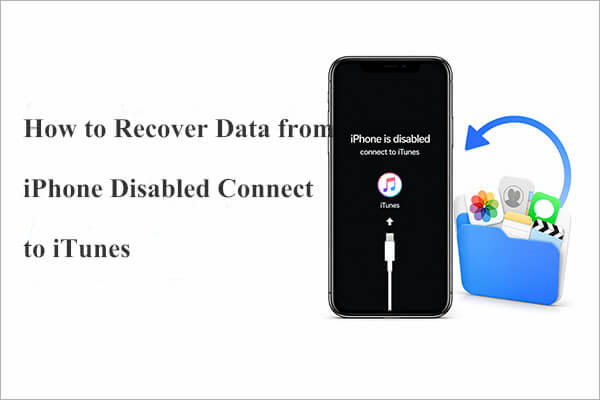
Wenn Sie auf Ihrem iPhone zu oft den falschen Passcode eingeben (mehr als zehn Versuche), erscheint die Meldung „iPhone ist deaktiviert, mit iTunes verbinden“. So läuft das Ganze ab:
Beim Versuch, ein deaktiviertes iPhone mit iTunes zu entsperren , kann der Vorgang fehlschlagen, wenn das Gerät zuvor nicht mit iTunes synchronisiert wurde. Auch eine fehlende Internetverbindung kann zum Fehlschlagen führen. Um dieses Problem zu beheben, kann ein iPhone-Entsperrtool erforderlich sein, um das Gerät auf die Werkseinstellungen zurückzusetzen. Nach dem Zurücksetzen können Sie das Gerät als neues Gerät einrichten oder aus einem Backup wiederherstellen .
Selbst wenn Ihr iPhone deaktiviert ist, sind Ihre Daten nicht zwangsläufig verloren. Je nachdem, ob Sie Backups erstellt haben, gibt es verschiedene Möglichkeiten, Daten von einem deaktivierten iPhone wiederherzustellen und es sicher mit iTunes zu verbinden.
Nachfolgend finden Sie zwei zuverlässige Methoden, die Sie Schritt für Schritt befolgen können.
Wenn Ihr iPhone gesperrt ist oder die Meldung „Deaktiviert“ anzeigt, birgt die Behebung des Problems oft das Risiko des Datenverlusts, insbesondere bei nicht gesicherten Daten. Es gibt jedoch Tools, die versprechen, Daten auch in solchen Fällen wiederherzustellen, einschließlich Dateien, die nie in iTunes oder iCloud gespeichert wurden. Eine solche Option ist Coolmuster iPhone Data Recovery , ein Datenrettungsprogramm, das verschiedene Datentypen von einem iPhone wiederherstellen kann, auch beschädigte oder deaktivierte Daten.
Hauptmerkmale von Coolmuster iPhone Data Recovery :
So stellen Sie Daten von einem deaktivierten iPhone wieder her, indem Sie es mit der iPhone-Datenwiederherstellung mit iTunes verbinden:
01 Laden Sie dieses iPhone-Datenwiederherstellungstool herunter und installieren Sie es auf Ihrem Computer. Starten Sie das Programm. Ihnen werden drei Wiederherstellungsoptionen angezeigt: „Vom iOS Gerät wiederherstellen“, „Aus iTunes-Backup wiederherstellen“ und „Aus iCloud wiederherstellen“. Um Daten direkt von Ihrem iPhone wiederherzustellen, wählen Sie „Vom iOS Gerät wiederherstellen“ und verbinden Sie Ihr iPhone über ein USB-Kabel mit dem Computer.

02 Sobald das Gerät erkannt wurde, scannt die Software es und zeigt die gefundenen Dateien an. Wählen Sie den Datentyp aus, den Sie wiederherstellen möchten, und klicken Sie anschließend auf „Scan starten“, um fortzufahren.

03 Nach Abschluss des Scans können Sie die Ergebnisse in der Vorschau ansehen und die benötigten Dateien auswählen. Klicken Sie auf „Auf Computer wiederherstellen“, wählen Sie einen Zielordner aus, und Ihre Daten werden dort in wenigen Augenblicken gespeichert.

Video-Tutorial:
Wenn Ihr iPhone deaktiviert ist und keine Verbindung zu einem Computer herstellen kann, können Sie Ihre Daten dennoch mithilfe von iCloud wiederherstellen, sofern Sie vor der Gerätesperrung ein Backup erstellt haben. Beachten Sie jedoch, dass es sich hierbei im Wesentlichen um eine „Überschreibungswiederherstellung“ handelt. Das bedeutet, dass die aktuellen Daten auf dem Gerät zuerst gelöscht und anschließend das Backup wiederhergestellt wird. Überprüfen Sie daher unbedingt Datum und Inhalt des Backups, bevor Sie fortfahren.
So stellen Sie Daten von einem iPhone wieder her, das aufgrund einer deaktivierten iTunes-Verbindung nicht mehr mit einem iCloud-Backup verbunden ist:
Schritt 1. Stellen Sie sicher, dass Ihr iPhone mit einem WLAN oder einem Mobilfunknetz verbunden ist. Besuchen Sie anschließend iCloud.com und melden Sie sich mit Ihrer Apple-ID und Ihrem Passwort an.
Schritt 2. Öffnen Sie „Mein iPhone suchen“ und wählen Sie Ihr deaktiviertes iPhone aus der Geräteliste aus.
Schritt 3. Klicken Sie auf „iPhone löschen“, um alle Daten auf dem Gerät, einschließlich des Passcodes, zu entfernen.

Schritt 4. Warten Sie, bis der Löschvorgang abgeschlossen ist, schalten Sie dann Ihr iPhone ein und beginnen Sie mit dem Einrichtungsvorgang.
Schritt 5. Folgen Sie den Anweisungen auf dem Bildschirm, bis Sie zum Bildschirm „Apps & Daten“ gelangen.
Schritt 6. Tippen Sie auf „Aus iCloud-Backup wiederherstellen“ und melden Sie sich mit Ihrer Apple-ID an.
Schritt 7. Wählen Sie die relevanteste Sicherung aus (prüfen Sie Datum und Größe) und starten Sie die Wiederherstellung.
Schritt 8. Lassen Sie Ihr iPhone mit dem WLAN verbunden und warten Sie, bis die Daten vollständig heruntergeladen und wiederhergestellt sind.

Wie behebt man ein Problem mit einem iPhone, das die Meldung „iPhone deaktiviert – Verbindung zu iTunes herstellen“ anzeigt? Es gibt mehrere schnelle und effektive Möglichkeiten, das Problem zu lösen.
Sollten diese Methoden nicht funktionieren, finden Sie weitere Lösungsansätze in diesem Leitfaden:4 Lösungen: So beheben Sie das Problem „iPhone deaktiviert – Verbindung zu iTunes hergestellt“.
Hier erfahren Sie, wie Sie Daten von einem deaktivierten iPhone wiederherstellen, das nicht mit iTunes verbunden ist. Die zuverlässigste und benutzerfreundlichste Lösung ist Coolmuster iPhone Data Recovery . Die Software bietet drei Wiederherstellungsmodi, mit denen Sie Ihre Daten unabhängig davon wiederherstellen können, ob ein Backup vorhanden ist oder nicht und in welchem Zustand sich das Gerät befindet. Laden Sie die Software jetzt herunter und probieren Sie sie aus!
Verwandte Artikel:
[3 Wege] Wie kann man ein gesperrtes/deaktiviertes iPhone ohne Passcode sichern?
2 effektive Methoden zur iPhone-Wiederherstellung ohne Backup-Passwort
iPhone-Probleme beheben, ohne Daten zu verlieren: Schritt-für-Schritt-Anleitung

 iPhone-Wiederherstellung
[Gelöst] Wie kann man Daten von einem iPhone wiederherstellen, das die Verbindung zu iTunes deaktiviert hat?
iPhone-Wiederherstellung
[Gelöst] Wie kann man Daten von einem iPhone wiederherstellen, das die Verbindung zu iTunes deaktiviert hat?







 Kostenloser Download für PC
 Kostenloser Download für Mac
