Ich benötige dringend meine E-Mails als Referenz für meinen neuen Job. Ich habe alle meine iCloud-E-Mails gelöscht und sie auch aus dem Papierkorb entfernt, um Speicherplatz freizugeben, da mein Handy mich darauf hingewiesen hat. Gibt es irgendeine Möglichkeit, diese E-Mails wiederherzustellen? Der Absender ist in meinen E-Mails noch als VIP aufgeführt – ich bin mir nicht sicher, ob das hilft. Vielen Dank im Voraus für jeden Tipp!
- aus der Apple Community
Das versehentliche Löschen wichtiger E-Mails aus iCloud kann sehr ärgerlich sein, insbesondere wenn diese Nachrichten Arbeitsdetails, Belege oder Informationen zur Kontoverifizierung enthalten. Glücklicherweise gibt es mehrere Möglichkeiten, diese E-Mails wiederherzustellen. Dieser Leitfaden erklärt Ihnen, wie Sie gelöschte E-Mails aus iCloud wiederherstellen können, damit Sie die für Ihre Situation passende Lösung auswählen können.
Wenn Sie die E-Mails gerade erst gelöscht haben und dies weniger als 30 Tage her ist, ist die Methode mit der höchsten Erfolgswahrscheinlichkeit die direkte Wiederherstellung aus dem Papierkorb. So stellen Sie gelöschte E-Mails aus iCloud innerhalb von 30 Tagen wieder her:
1.1 aus der Mail-App
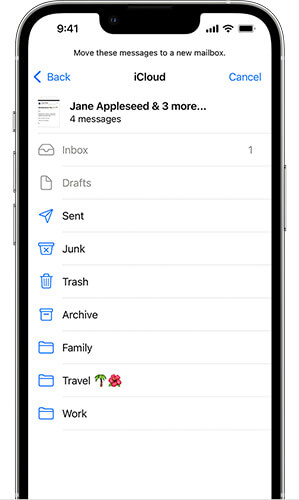
Schritt 1. Öffnen Sie die Mail-App auf Ihrem iPhone oder iPad.
Schritt 2. Gehen Sie zu dem Postfach, aus dem die E-Mail gelöscht wurde, und öffnen Sie dann den Ordner „Papierkorb“ für dieses Konto.
Schritt 3. Suchen Sie die E-Mail, die Sie wiederherstellen möchten. Wischen Sie darauf nach links und tippen Sie auf „Mehr“.
Schritt 4. Wählen Sie „Verschieben“ > „Posteingang“, um die E-Mail in Ihren Posteingang zurückzuverschieben.
1.2 von iCloud.com
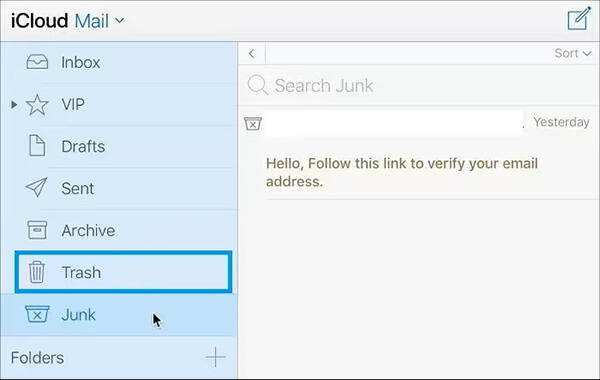
Schritt 1. Rufen Sie die offizielle iCloud-Website auf und melden Sie sich mit Ihrem Konto an. Wählen Sie auf dem iCloud-Startbildschirm „Mail“ aus.
Schritt 2. Sobald sich die iCloud Mail-Oberfläche öffnet, klicken Sie in der Seitenleiste auf den Ordner „Papierkorb“.
Schritt 3. Alle im Papierkorb gespeicherten gelöschten E-Mails werden angezeigt. Wählen Sie die E-Mails aus, die Sie wiederherstellen möchten, und klicken Sie in der Symbolleiste auf das Symbol „Verschieben“.
Schritt 4. Wählen Sie „Posteingang“, um die ausgewählten E-Mails wiederherzustellen und sie so wieder in Ihrem Posteingang zugänglich zu machen.
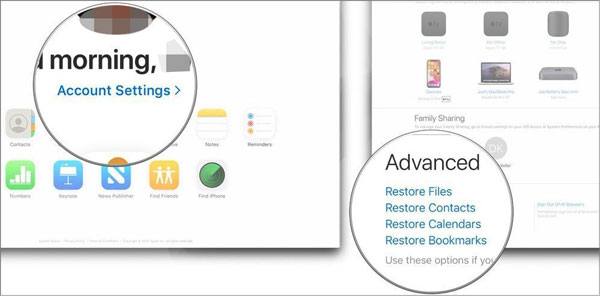
Falls Sie feststellen, dass sich die E-Mail nicht mehr im Papierkorb befindet, bietet iCloud in der Webversion eine versteckte, aber sehr nützliche Funktion zur Datenwiederherstellung an, mit der kürzlich gelöschte E-Mails, Kontakte oder Kalenderdaten wiederhergestellt werden können.
So stellen Sie gelöschte E-Mails aus iCloud über iCloud.com wieder her:
Schritt 1. Öffnen Sie Ihren Browser und gehen Sie zu iCloud.com . Melden Sie sich dann mit Ihrer Apple-ID an.
Schritt 2. Klicken Sie auf Ihr Konto-Avatar in der oberen rechten Ecke und wählen Sie „Kontoeinstellungen“.
Schritt 3. Scrollen Sie nach unten zum Abschnitt „Erweitert“.
Schritt 4. Klicken Sie auf „Dateien wiederherstellen“.
Schritt 5. Wählen Sie die E-Mails aus, die Sie wiederherstellen möchten, und bestätigen Sie die Wiederherstellung.
Wie kann ich gelöschte E-Mails aus iCloud nach 30 Tagen wiederherstellen? Wenn Sie Ihre iPhone-Daten regelmäßig in iCloud sichern , können Sie gelöschte E-Mails aus einem iCloud-Backup wiederherstellen. So geht's:
Schritt 1. Gehen Sie zu „Einstellungen“ > „Allgemein“ > „Zurücksetzen“ und tippen Sie dann auf „Alle Inhalte und Einstellungen löschen“.
Schritt 2. Wählen Sie während des Einrichtungsvorgangs „Aus iCloud-Backup wiederherstellen“ und melden Sie sich bei Ihrem iCloud-Konto an.
Schritt 3. Wählen Sie die Sicherungskopie aus, die die gelöschten E-Mails enthält, die Sie wiederherstellen möchten.

In manchen Fällen gehen nicht nur iCloud-E-Mails, sondern auch andere wichtige Daten wie Kontakte, Fotos, Notizen, Kalender oder App-Daten verloren. Die offiziellen Wiederherstellungsmethoden von Apple sind begrenzt, insbesondere wenn Sie nur bestimmte Daten wiederherstellen möchten, ohne das gesamte iCloud-Backup wiederherzustellen.
Hier erweist sich Coolmuster iCloud Backup Recovery als praktische Lösung. Es ermöglicht Ihnen den direkten Zugriff auf iCloud-Backups, das Scannen nach gelöschten Daten und die Wiederherstellung nur der benötigten Dateien – ohne Ihre aktuellen Gerätedaten zu löschen oder zu überschreiben.
Hauptmerkmale der Coolmuster iCloud-Backup-Wiederherstellung:
Hier erfahren Sie, wie Sie dauerhaft gelöschte Dateien aus iCloud selektiv wiederherstellen können:
01 Starten Sie die Software und geben Sie Ihre Apple-ID und Ihr Passwort in die Benutzeroberfläche ein. Klicken Sie anschließend auf das Pfeilsymbol, um sich anzumelden. Die Software wechselt dann zum nächsten Bildschirm.

Hinweis: Wenn Sie die Zwei-Faktor-Authentifizierung auf Ihrem iOS Gerät aktiviert haben, werden Sie von der Software zur Eingabe des Bestätigungscodes aufgefordert. Tippen Sie einfach auf „Bestätigen“, um die Authentifizierung abzuschließen.
02 Wählen Sie die Dateitypen aus, die Sie wiederherstellen möchten, und klicken Sie dann auf „Weiter“. Die Software beginnt mit dem Scannen und zeigt eine Liste Ihrer iCloud-Sicherungsdateien an.

03 Sie können nun die Dateien, die Sie wiederherstellen möchten, direkt über die Benutzeroberfläche auswählen. Sobald Sie Ihre Auswahl getroffen haben, klicken Sie auf „Auf Computer wiederherstellen“, um die ausgewählten Dateien zu speichern.

Video-Tutorial:
Frage 1: Kann ich ein iTunes-Backup verwenden, um iCloud-E-Mails wiederherzustellen?
Nicht wirklich. iTunes-Backups speichern Daten lokal auf dem Gerät, während iCloud-E-Mails in der Cloud synchronisiert werden. iTunes-Backups können iCloud-E-Mails in der Regel nicht eigenständig wiederherstellen.
Frage 2: Wie lange speichert iCloud gelöschte E-Mails?
Gelöschte iCloud-E-Mails bleiben bis zu 30 Tage im Papierkorb. Danach werden sie endgültig gelöscht und sind deutlich schwieriger wiederherzustellen.
Frage 3: Warum kann ich meine gelöschten E-Mails nicht im Papierkorb finden?
Mögliche Gründe sind:
Die Wiederherstellung gelöschter E-Mails aus iCloud ist in der Praxis kein standardisiertes Verfahren. Die richtige Lösung hängt davon ab, wie lange die E-Mails bereits gelöscht wurden und in welchem Zustand sich Ihr Gerät befindet. Wenn Sie neben E-Mails auch andere gelöschte iCloud-Daten wiederherstellen möchten, ist Coolmuster iCloud Backup Recovery eine zuverlässige Lösung. Sie ermöglicht den direkten Zugriff auf iCloud-Backups, die Vorschau der verlorenen Daten und die selektive Wiederherstellung nur der benötigten Dateien – eine sichere und flexible Wahl für die iCloud-Datenwiederherstellung.
Verwandte Artikel:
[Gelöst] Wie lade ich ein iCloud-Backup auf PC/ Mac /iPhone/iPad herunter?
So stellen Sie gelöschte iCloud-Backups wieder her – 4 effektive Strategien im Überblick
[3 Wege] Wie kann man dauerhaft gelöschte Fotos aus iCloud wiederherstellen?
Wie man Nachrichten aus einem iCloud-Backup auf zwei effektive Arten wiederherstellt?

 iPhone-Wiederherstellung
So stellen Sie gelöschte E-Mails aus iCloud wieder her (Schritt-für-Schritt-Anleitung)
iPhone-Wiederherstellung
So stellen Sie gelöschte E-Mails aus iCloud wieder her (Schritt-für-Schritt-Anleitung)






 Kostenloser Download für PC
 Kostenloser Download für Mac
