„Meine Freundin fand ihr iPhone nach einem fehlgeschlagenen Update im Wiederherstellungsmodus vor. Ein Update über iTunes funktioniert nicht. Sie möchte ihre Fotos wiederherstellen (sie hat kein Backup), aber die Windows -Fotos-App erkennt das iPhone nicht. Gibt es noch Hoffnung?“
- von Reddit
Wenn ein iPhone beim Apple-Logo hängen bleibt , sich nicht einschalten lässt oder nach einem fehlgeschlagenen Update immer wieder neu startet, ist der Wiederherstellungsmodus oft die einzige Möglichkeit, das System zu reparieren. Sobald sich das iPhone jedoch im Wiederherstellungsmodus befindet, fragen sich viele Nutzer sofort: Können Fotos im Wiederherstellungsmodus noch wiederhergestellt werden?
Fotos enthalten oft wichtige Erinnerungen und berufsbezogene Daten, und der Verlust kann schwerwiegende Folgen haben. In diesem Leitfaden erklären wir, ob eine Fotowiederherstellung möglich ist und wie Sie Fotos von Ihrem iPhone im Wiederherstellungsmodus Schritt für Schritt wiederherstellen können.

Die Antwort lautet: Es ist möglich . Viele Nutzer gehen sofort davon aus, dass ihre Daten unwiederbringlich verloren sind, wenn sie die Meldung „Wiederherstellungsmodus“ sehen. Die Situation ist jedoch nicht so eindeutig. Ob Fotos von einem iPhone im Wiederherstellungsmodus wiederhergestellt werden können, hängt hauptsächlich von folgenden Faktoren ab:
Wenn Sie noch keine Wiederherstellung im Wiederherstellungsmodus durchgeführt haben, sind die Chancen auf eine erfolgreiche Wiederherstellung der Fotos höher.
Hier sind drei Möglichkeiten, um Fotos von einem iPhone wiederherzustellen, das im Wiederherstellungsmodus feststeckt. Sie können die für Ihre Situation passende Methode auswählen.
Wenn Sie nicht das gesamte iPhone wiederherstellen möchten, sind Datenrettungstools von Drittanbietern meist die beste Option. Coolmuster iPhone Data Recovery können Sie die in iCloud und iTunes gesicherten Inhalte in der Vorschau anzeigen und anschließend Fotos direkt aus iTunes- und iCloud-Backups extrahieren, selbst wenn sich das iPhone im Wiederherstellungsmodus befindet. Diese Methode ist ideal für Nutzer, die Fotos gezielt wiederherstellen möchten, ohne vorhandene Daten zu überschreiben.
Hauptmerkmale von Coolmuster iPhone Data Recovery :
Klicken Sie unten auf die Schaltfläche „Herunterladen“, um dieses Tool auf Ihrem Computer zu installieren, und folgen Sie den Schritten, um Fotos von Ihrem iPhone im Wiederherstellungsmodus wiederherzustellen.
01 Starten Sie das Programm nach der Installation. Wählen Sie links im Bildschirm die Option „Aus iTunes-Backup wiederherstellen“. Das Programm scannt automatisch das iTunes-Backup auf Ihrem Computer. Wählen Sie die gewünschte Backup-Datei aus der Liste und klicken Sie auf „Scan starten“.

02 Wählen Sie „Fotos“ und klicken Sie auf die Schaltfläche „Scan starten“ in der oberen rechten Ecke.

03. Wählen Sie nach dem Scannen die Fotos aus, die Sie wiederherstellen möchten. Um Ihre Fotos aus dem iTunes-Backup wiederherzustellen, klicken Sie auf „Auf Computer wiederherstellen“. Der Wiederherstellungsprozess wird dann gestartet.
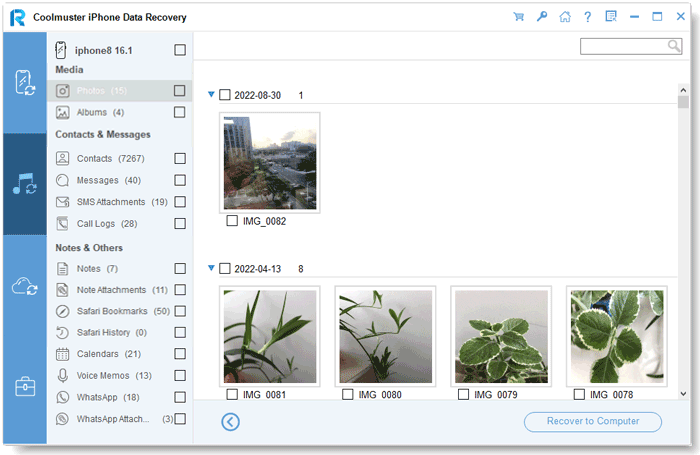
01 Öffnen Sie die Software und wechseln Sie in den Modus „Aus iCloud wiederherstellen“. Melden Sie sich bei Aufforderung in Ihrem iCloud-Konto an. (Hinweis: Wenn die Zwei-Faktor-Authentifizierung aktiviert ist, geben Sie den an Ihr iOS Gerät gesendeten Bestätigungscode ein und klicken Sie auf „Bestätigen“, um fortzufahren.)

02 Wählen Sie „Alben“ und klicken Sie auf „Weiter“, um einen Schnellscan zu starten. Dadurch können Sie detaillierte Informationen aus Ihrem iCloud-Backup in der Vorschau anzeigen.

03 Nachdem Sie die Fotos ausgewählt haben, die Sie wiederherstellen möchten, klicken Sie auf „Auf Computer wiederherstellen“, um sie auf Ihrem Gerät zu speichern.

Video-Tutorial:
Wenn Sie iCloud-Fotos aktiviert oder zuvor ein vollständiges iCloud-Geräte-Backup erstellt haben, können Sie Ihre Fotos über die iCloud-Website oder ein anderes iPhone wiederherstellen, ohne auf Drittanbieter-Tools angewiesen zu sein. Stellen Sie jedoch sicher, dass Sie mit derselben Apple-ID angemeldet sind und das Backup noch gültig ist. Dafür gibt es zwei konkrete Methoden:
Schritt 1. Öffnen Sie einen Browser auf Ihrem Computer oder einem anderen Gerät und rufen Sie iCloud.com auf. Melden Sie sich mit der Apple-ID an, die mit Ihrem iPhone verknüpft ist. Wenn die Zwei-Faktor-Authentifizierung aktiviert ist, geben Sie den Bestätigungscode ein, um die Anmeldung abzuschließen.
Schritt 2. Klicken Sie auf „Fotos“, durchsuchen Sie die gewünschten Fotos und wählen Sie sie aus. Klicken Sie anschließend auf „Herunterladen“, um die Fotos auf Ihrem Gerät zu speichern.

Schritt 1. Verbinden Sie Ihr iPhone mit einem Computer und stellen Sie das System im Wiederherstellungsmodus wieder her. Folgen Sie nach dem Neustart des iPhones dem Einrichtungsprozess.
Schritt 2. Richten Sie das neue iPhone ein, bis Sie zum Bildschirm „Apps & Daten“ gelangen, und wählen Sie dann „Aus iCloud-Backup wiederherstellen“.

Schritt 3. Melden Sie sich mit derselben Apple-ID an, wählen Sie die neueste Sicherungsdatei mit den benötigten Fotos aus und warten Sie, bis die Wiederherstellung abgeschlossen ist. Die Fotos werden anschließend mit dem neuen Gerät synchronisiert.
Bitte beachten Sie, dass bei dieser Methode die vorhandenen Daten auf dem neuen Gerät überschrieben werden.
Wenn Sie Ihr iPhone zuvor mit einem Computer verbunden und ein lokales Backup mit iTunes (unter Windows oder macOS Mojave und älter) oder dem Finder (unter macOS Catalina und neuer) erstellt haben, können Sie Ihre Fotos auch aus diesem iTunes-Backup wiederherstellen. Beachten Sie jedoch, dass dabei die vorhandenen Daten auf dem Gerät überschrieben werden und Sie keine Dateien in der Vorschau anzeigen oder selektiv wiederherstellen können.
So geht's:
Schritt 1. Stellen Sie sicher, dass die neueste Version von iTunes auf Ihrem Computer installiert ist. Verbinden Sie das iPhone im Wiederherstellungsmodus mit dem Computer. iTunes erkennt das Gerät automatisch und bietet Ihnen die Optionen „Wiederherstellen“ oder „Aktualisieren“ an.
Schritt 2. Klicken Sie in iTunes auf das Gerätesymbol, um zur Seite „Übersicht“ zu gelangen, und wählen Sie dann „Backup wiederherstellen“.
Schritt 3. Wählen Sie in der angezeigten Sicherungsliste die neueste Sicherung mit den gewünschten Fotos aus und klicken Sie auf „Wiederherstellen“. Warten Sie, bis die Synchronisierung abgeschlossen ist. Nach dem Neustart des Geräts werden die Fotos aus der Sicherung auf dem iPhone wiederhergestellt.

Hinweis: Wenn Sie im Wiederherstellungsmodus auf „Wiederherstellen“ anstatt auf „Backup wiederherstellen“ klicken, werden die Daten des Geräts gelöscht und das System neu installiert, wodurch alle nicht gesicherten Fotos verloren gehen.
Sobald Sie wissen, wie Sie Fotos vom iPhone im Wiederherstellungsmodus wiederherstellen, stellt sich die Frage: Wie verlassen Sie den Wiederherstellungsmodus auf Ihrem iPhone? iOS System Recovery ist ein professionelles Tool zur Behebung verschiedener iOS Probleme und iTunes-Fehler. Es ist benutzerfreundlich und ermöglicht Ihnen, den Wiederherstellungsmodus problemlos und ohne Datenverlust zu beenden.
Hauptmerkmale der iOS -Systemwiederherstellung:
So beheben Sie ein Problem mit iOS -Systemwiederherstellung, wenn Ihr iPhone im Wiederherstellungsmodus festhängt:
01 Laden Sie das Tool herunter und starten Sie es auf Ihrem Computer. Verbinden Sie anschließend Ihr iPhone mit einem USB-Kabel. Gehen Sie im Begrüßungsbildschirm zum Abschnitt „ iOS -Systemwiederherstellung“.

02 Das Tool erkennt automatisch, ob Ihr iPhone im Wiederherstellungsmodus festhängt. Sobald dies erkannt wurde, klicken Sie auf „Start“, um fortzufahren. Wählen Sie anschließend den Reparaturmodus aus und klicken Sie auf „Bestätigen“, um fortzufahren.

03 Überprüfen Sie die Daten Ihres iPhones und klicken Sie anschließend auf „Reparieren“, um das Problem zu beheben. Nach Abschluss des Vorgangs startet Ihr iPhone neu und der Wiederherstellungsmodus wurde erfolgreich beendet.

Das ist alles, was Sie wissen müssen, um Fotos von Ihrem iPhone im Wiederherstellungsmodus wiederherzustellen. Wenn Ihr iPhone im Wiederherstellungsmodus festhängt, bedeutet das nicht, dass Ihre Daten verloren sind. Falls Sie ein Backup haben, können Tools wie Coolmuster iPhone Data Recovery Ihnen helfen, wichtige Daten aus iTunes oder iCloud wiederherzustellen, ohne etwas zu verlieren. Wenn Sie Ihr Gerät reparieren möchten, ohne Daten zu verlieren, ist iOS Systemwiederherstellung eine sehr empfehlenswerte Lösung.
Verwandte Artikel:
Löscht der Wiederherstellungsmodus alle Daten auf dem iPhone? Hier ist die Antwort!
Wie man ein im DFU-Modus feststeckendes iPhone auf 4 effektive Arten repariert?

 iPhone-Wiederherstellung
Wie kann man Fotos vom iPhone im Wiederherstellungsmodus wiederherstellen? – 3 effektive Methoden
iPhone-Wiederherstellung
Wie kann man Fotos vom iPhone im Wiederherstellungsmodus wiederherstellen? – 3 effektive Methoden







 Kostenloser Download für PC
 Kostenloser Download für Mac
