Ich besitze ein iPhone 11 Pro mit iOS Version 16.5.1 (c). Auf dem Einstellungssymbol wird eine rote Benachrichtigung angezeigt, dass ein Update verfügbar ist. Beim Versuch, das Update zu installieren, erhalte ich immer wieder die Fehlermeldung: „Update konnte nicht gefunden werden. Beim Suchen nach einem Softwareupdate ist ein Fehler aufgetreten. Abbrechen oder erneut versuchen.“ Kann mir jemand helfen? Vielen Dank.
- aus der Apple Community
Die Fehlermeldung „Update konnte nicht gesucht werden“ auf Ihrem iPhone oder iPad kann ärgerlich sein, insbesondere wenn Sie die neueste iOS Version installieren möchten, um eine bessere Leistung, neue Funktionen oder Sicherheitsverbesserungen zu erhalten. Die gute Nachricht ist, dass dieses Problem recht häufig auftritt und sich in den meisten Fällen beheben lässt.
In diesem Leitfaden erläutern wir die Hauptgründe für den Fehler „Updates können nicht geprüft werden“ und bieten Ihnen Schritt-für-Schritt-Lösungen, mit denen Sie das Problem schnell und effektiv beheben können.
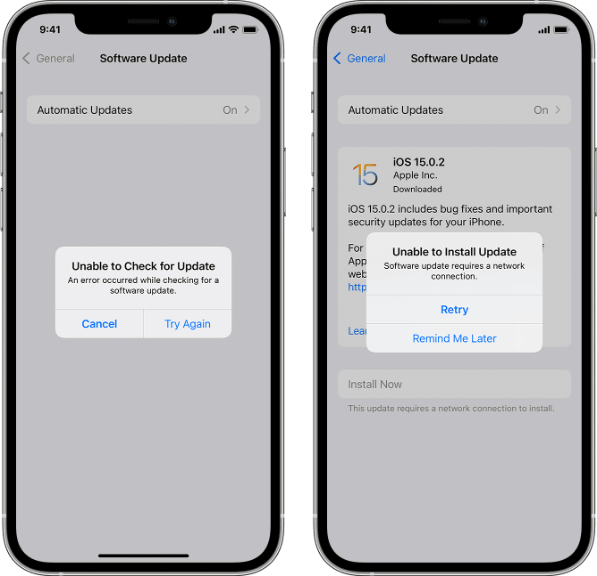
Wenn während des Aktualisierungsvorgangs die Fehlermeldung „ iOS 26 kann nicht nach Updates suchen“ erscheint, liegt dies in der Regel an mehreren Faktoren. Das Verständnis dieser Gründe kann Ihnen helfen, schnell eine Lösung zu finden. Hier sind einige mögliche Ursachen:
Nachdem wir die möglichen Ursachen des Problems „iPad/iPhone kann nicht nach Updates suchen“ erläutert haben, finden Sie hier detaillierte Lösungen für jedes Szenario.
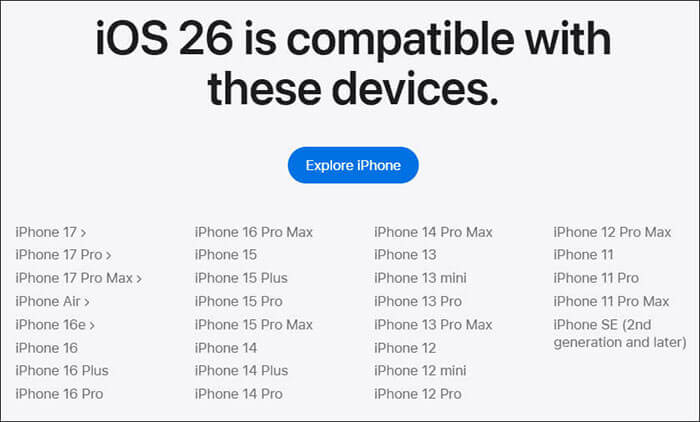
Wir müssen uns darüber im Klaren sein, dass Apple die Systemupdates für bestimmte ältere Geräte jedes Jahr einstellt. iOS 26 ist nur für bestimmte Modelle verfügbar. Wenn Ihr iPhone 13 also nicht nach Updates suchen kann, sollten Sie sicherstellen, dass Ihr iPhone 13 iOS 26 unterstützt.
Folgende Geräte unterstützen iOS 26:
Wenn Ihr iPhone nicht nach Updates suchen kann, sollten Sie als Nächstes Ihre Netzwerkverbindung überprüfen. Stellen Sie sicher, dass Ihr iPhone mit einem stabilen WLAN-Netzwerk verbunden ist. Ist das WLAN-Signal schwach, versuchen Sie, mobile Daten zu nutzen. Sollte das Problem weiterhin bestehen, setzen Sie die Netzwerkeinstellungen Ihres iPhones zurück und versuchen Sie es erneut.
Um die Netzwerkeinstellungen zurückzusetzen, befolgen Sie die folgenden Schritte:
Schritt 1. Gehen Sie zu „Einstellungen“ > „Allgemein“ > „iPhone übertragen oder zurücksetzen“.
Schritt 2. Wählen Sie „Netzwerkeinstellungen zurücksetzen“ und geben Sie zur Bestätigung Ihr Passwort ein.

Manchmal liegt das Problem nicht an Ihnen. Die Update-Server von Apple könnten vorübergehend nicht erreichbar sein, was die Meldung „Es kann nicht nach Updates gesucht werden“ zur Folge haben kann.
Öffnen Sie Ihren Browser, rufen Sie die Systemstatusseite von Apple auf und prüfen Sie, ob „ iOS Software Update“ grün angezeigt wird; falls ja, versuchen Sie es später erneut.

Vorübergehende Systemfehler können auch dazu führen, dass iOS 26 nicht nach Updates suchen kann. Ein Neustart oder erzwungener Neustart kann den Cache leeren und den Systemstatus aktualisieren.
Für iPhone X, 11, 12, 13 oder neuer:
Für iPhone 6, 7, 8 oder SE (2. oder 3. Generation):
Für iPhone SE (1. Generation), 5 oder ältere Modelle:


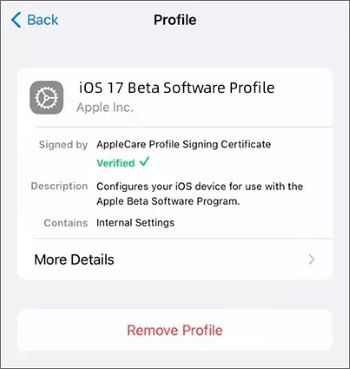
Wenn Sie die Betaversion iOS 26 auf Ihrem iPhone oder iPad installiert haben, wird das neue iOS Update nicht in den Einstellungen angezeigt. Sie müssen die Betaversion zuerst löschen, bevor Sie das Update installieren können.
So löschen Sie ein Beta-Profil:
Schritt 1. Gehen Sie zu „Einstellungen“ > „Allgemein“ > „Profile“.
Schritt 2. Suchen Sie das Beta-Profil, tippen Sie darauf und wählen Sie „Profil entfernen“.
Manchmal ist auf Ihrem iPhone nicht genügend Speicherplatz vorhanden, um das neueste Update herunterzuladen und zu installieren. Dies kann dazu führen, dass Ihr iPhone/iPad nicht nach Updates suchen kann. Daher müssen Sie Speicherplatz freigeben, um das Update durchführen zu können.
So beheben Sie das Problem, dass iOS 26 nicht nach Updates suchen kann:
Schritt 1. Gehen Sie zu „Einstellungen“ > „Allgemein“ > „iPhone-Speicher“.
Schritt 2. Überprüfen Sie den verfügbaren Speicherplatz und löschen Sie alle unnötigen Apps , Fotos oder Videos.

Falls Ihr iPhone oder iPad immer noch nicht nach dem iOS 26-Update suchen kann, können Sie Ihr iPhone mithilfe von iTunes oder dem Finder aktualisieren . Hier sind die Schritte:
Schritt 1. Verbinden Sie Ihr iPhone/iPad mit Ihrem Computer und öffnen Sie iTunes ( Windows ) oder den Finder ( Mac ).
Schritt 2. Wählen Sie Ihr Gerät aus und klicken Sie auf „Nach Updates suchen“.
Schritt 3. Wählen Sie „Herunterladen und Aktualisieren“ und warten Sie, bis der Vorgang abgeschlossen ist.

Wenn alle oben genannten Methoden erfolglos geblieben sind, empfiehlt sich die Verwendung eines Drittanbieter-Tools zur Aktualisierung Ihres iOS Geräts. iOS System Recovery Tool ist eines der besten Tools zur iOS -Systemreparatur und stellt den Normalzustand Ihres iOS Geräts schnellstmöglich wieder her.
Mit dieser Software können Sie Ihr iPhone oder iPad aktualisieren, ohne dass Daten verloren gehen. Sie behebt außerdem Probleme wie ein im Wiederherstellungsmodus feststeckendes, deaktiviertes oder beim Apple-Logo hängengebliebenes iPhone sowie Wasserschäden. Darüber hinaus ist die Software mit allen iOS Geräten, einschließlich der neuesten Modelle, vollständig kompatibel.
Highlights der iOS -Systemwiederherstellung:
So verwenden Sie iOS -Systemwiederherstellung, um das Problem zu beheben, dass Ihr iPhone 17 nicht nach Updates suchen kann:
01 Installieren und öffnen Sie die Software auf Ihrem Computer. Verbinden Sie Ihr iPhone per USB und wählen Sie „ iOS -Systemwiederherstellung“, um zu beginnen.

02 Die Anwendung erkennt das Problem mit Ihrem iPhone automatisch. Sobald das Problem auf dem Bildschirm angezeigt wird, klicken Sie auf die Schaltfläche „Start“, um fortzufahren.

03 Wählen Sie den Reparaturmodus und klicken Sie dann auf „Bestätigen“, um mit dem Herunterladen der iOS -Firmware zu beginnen.

04 Überprüfen Sie die angezeigten Geräteinformationen. Wählen Sie gegebenenfalls die korrekten Details aus den Dropdown-Menüs aus. Klicken Sie abschließend auf die Schaltfläche „Reparieren“, um das Problem zu beheben, dass das iPhone bei der Suche nach Updates hängen bleibt.

Wenn auf Ihrem iPhone/iPad die Meldung „Updates können nicht gesucht werden“ erscheint, ist das kein Grund zur Sorge. Mit den verschiedenen Methoden in diesem Artikel sollten Sie das Problem problemlos beheben können. Falls keine der Methoden funktioniert, versuchen Sie es mit dem iOS -Systemwiederherstellungstool – Sie werden überrascht sein!
Verwandte Artikel:
iPhone hängt bei „Update wird vorbereitet“ iOS 26/18)? 9 schnelle Lösungen
[Gelöst] Wie behebt man das Problem, dass das iPhone ewig braucht, um iOS 18/26 zu aktualisieren?
Neues iPhone 17 hängt beim Software-Update fest? So beheben Sie das Problem

 iPhone-Wiederherstellung
[Funktioniert garantiert] Wie behebt man das Problem, dass iOS 26 auf dem iPhone/iPad nicht nach Updates suchen kann?
iPhone-Wiederherstellung
[Funktioniert garantiert] Wie behebt man das Problem, dass iOS 26 auf dem iPhone/iPad nicht nach Updates suchen kann?




 Kostenloser Download für PC
 Kostenloser Download für Mac
