„In meiner App Safari ist die Schaltfläche „Verlauf löschen“ ausgegraut und ich kann den Browserverlauf nicht löschen.“
- aus der Apple Community
Nach dem Update auf iOS 26 berichten viele iPhone-Nutzer von einem ärgerlichen Problem: Sie können den Verlauf in Safari nicht löschen. Das Problem tritt meist auf, wenn die Option „Verlauf und Websitedaten löschen“ ausgegraut ist, nicht reagiert oder beim Antippen einfach keine Funktion hat. Der Safari-Verlauf ist nicht nur für Datenschutz und Sicherheit relevant, sondern beeinflusst auch die Ladezeit von Webseiten und das allgemeine Surferlebnis.
Dieser Artikel analysiert systematisch die Ursachen des Problems, dass der Safari-Verlauf nach dem iOS 26-Update nicht gelöscht werden kann, und bietet neun Lösungsansätze, von der grundlegenden Fehlerbehebung bis hin zu detaillierten Lösungen, um die normale Funktionalität von Safari Schritt für Schritt wiederherzustellen.
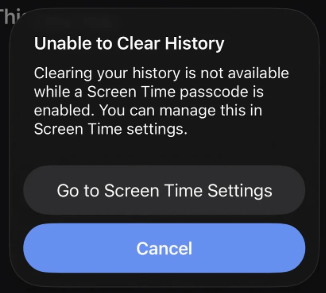
Es gibt mehrere Gründe, warum Safari nach dem Update auf iOS 26 den Verlauf nicht löscht. Hier sind einige der häufigsten:
Sollten Sie nach dem iOS Update auf Version 26 Ihren Browserverlauf nicht löschen können, keine Sorge. Hier finden Sie einige einfache Schritte zur Fehlerbehebung, mit denen Sie das Problem lösen und die Option „Verlauf löschen“ wiederherstellen können.
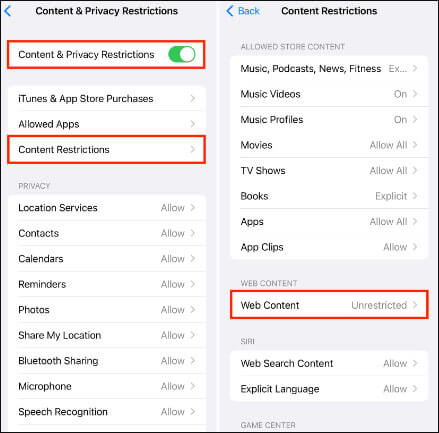
Wenn Sie nach dem iOS Update auf Version 26 den Safari-Verlauf auf Ihrem iPhone nicht löschen können, liegt das möglicherweise an der Bildschirmzeit-Funktion, die den Webzugriff einschränkt und die Option „Verlauf und Websitedaten löschen“ ausgraut. Gehen Sie wie folgt vor, um das Problem zu beheben:
Schritt 1. Öffnen Sie die „Einstellungen“ und tippen Sie auf „Bildschirmzeit“. Geben Sie gegebenenfalls Ihren Bildschirmzeit-Passcode ein.
Schritt 2. Tippen Sie auf „Inhalts- und Datenschutzbeschränkungen“. Sie können entweder den Schalter deaktivieren, um die Beschränkungen vollständig aufzuheben, oder mit dem nächsten Schritt fortfahren.
Schritt 3. Tippen Sie auf „Inhaltsbeschränkungen“ > „Webinhalte“ > wählen Sie „Uneingeschränkter Zugriff“.
Schritt 4. Gehen Sie zurück zu „Einstellungen“ > „Safari“. Die Option „Verlauf und Website-Daten löschen“ sollte nun blau angezeigt werden und anklickbar sein.
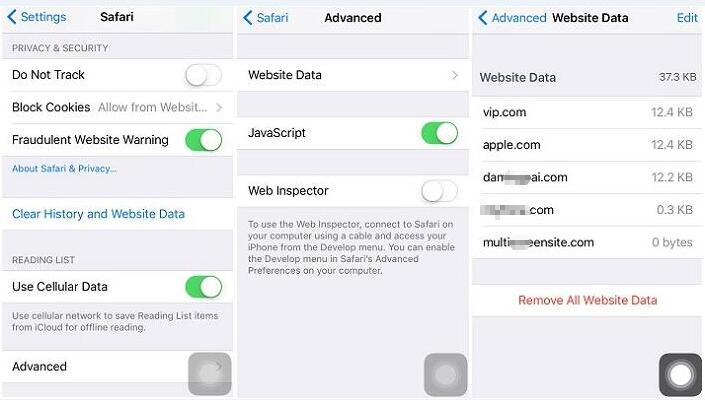
Wenn die reguläre Funktion „Verlauf löschen“ nicht funktioniert, bieten die erweiterten Einstellungen von Safari eine Möglichkeit, Systembeschränkungen zu umgehen und Website-Daten direkt zu entfernen.
So geht's:
Schritt 1. Öffnen Sie die App „Einstellungen“ auf Ihrem iPhone.
Schritt 2. Tippen Sie auf „Safari“, scrollen Sie dann nach unten und wählen Sie „Erweitert“.
Schritt 3. Tippen Sie auf „Website-Daten“, um eine Liste aller Websites anzuzeigen, die Daten auf Ihrem Gerät gespeichert haben.
Schritt 4. Scrollen Sie nach unten und tippen Sie auf „Alle Website-Daten entfernen“. Bestätigen Sie Ihre Auswahl.
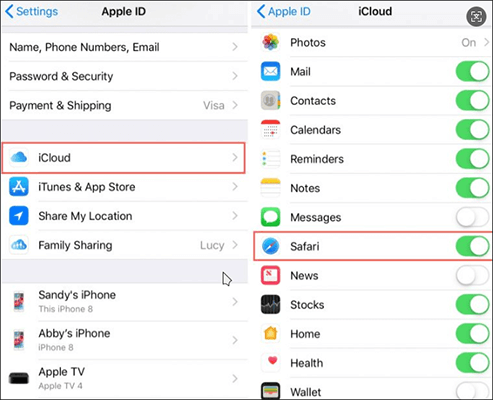
Wenn Sie den Verlauf immer noch nicht löschen können, sollten Sie Ihre iCloud-Synchronisierungseinstellungen überprüfen. iCloud synchronisiert Ihre Lesezeichen, Leseliste und Ihren Browserverlauf auf all Ihren Apple-Geräten. Normalerweise verursacht dies keine Probleme, aber manchmal kann die iCloud-Synchronisierung dazu führen, dass Einträge im Browserverlauf Ihres iPhones oder iPads wieder auftauchen.
Um diese Funktion zu deaktivieren, befolgen Sie die folgenden Schritte:
Schritt 1. Gehen Sie zu „Einstellungen“ und tippen Sie oben auf Ihre „Apple-ID“.
Schritt 2. Wählen Sie „iCloud“.
Schritt 3. Tippen Sie unter „Apps, die iCloud verwenden“ auf „Alle anzeigen“.
Schritt 4. Suchen Sie in der Liste nach „Safari“ und schalten Sie den Schalter aus.
Wenn Sie nach dem iOS Update auf Version 26 den Verlauf nicht löschen können, liegt das Problem möglicherweise nicht an den Einstellungen selbst, sondern daran, wie Safari oder die Einstellungen-App im Hintergrund ausgeführt werden. Durch erzwungenes Beenden werden die Apps vollständig geschlossen, sodass sie beim erneuten Öffnen neu geladen werden und alle vorgenommenen Änderungen anwenden können.
Hier die einzelnen Schritte:
Schritt 1. Drücken Sie zweimal die "Home"-Taste (oder wischen Sie bei einem iPhone ohne Home-Taste vom unteren Bildschirmrand nach oben), um die App-Übersicht zu öffnen.
Schritt 2. Wischen Sie auf den Vorschaubildern der Safari- und Einstellungen-App nach oben, um sie zu schließen.
Schritt 3. Starten Sie die Einstellungen-App neu und versuchen Sie erneut, den Verlauf zu löschen.

Manchmal können nach einem iOS Update kleinere Systemfehler auftreten, die zu Funktionsproblemen führen. Ein Neustart des Geräts kann den Systemstatus aktualisieren.
Hier die einzelnen Schritte:

Wenn das Problem „Verlauf kann nicht gelöscht werden“ in Safari durch einen Systemfehler in iOS 26 verursacht wird, behebt Apple diesen in der Regel mit einem nachfolgenden Update.
Um iOS zu aktualisieren, befolgen Sie die folgenden Schritte:
Schritt 1. Gehen Sie zu „Einstellungen“ > „Allgemein“ > „Softwareupdate“, um zu prüfen, ob eine neuere Version verfügbar ist. ( Ihr iPhone lässt sich nicht aktualisieren ?)
Schritt 2. Falls ein Update verfügbar ist, tippen Sie einfach auf die Schaltfläche „Jetzt aktualisieren“, um die neueste Version herunterzuladen und zu installieren.

Wird Ihr iPhone von Ihrem Unternehmen oder Ihrer Schule verwaltet, kann das MDM-Konfigurationsprofil die Safari-Einstellungen einschränken, einschließlich der Möglichkeit, den Verlauf zu löschen.
Um das Problem zu beheben, dass Safari den Verlauf nicht löscht, befolgen Sie die folgenden Schritte:
Schritt 1. Öffnen Sie „Einstellungen“ > „Allgemein“ > „VPN- und Geräteverwaltung“.
Schritt 2. Prüfen Sie, ob ein Profil installiert ist. Falls ja, könnte dies die Löschung des Verlaufs verhindern.
Schritt 3. Möglicherweise müssen Sie das Profil entfernen oder Ihre Organisation bitten, die Einstellungen anzupassen.

Wenn Sie Ihren Browserverlauf in Safari weiterhin nicht löschen können, liegt dies möglicherweise an einer Systemeinstellung, die das Löschen des Verlaufs durch Safari verhindert. Sie können versuchen, alle Einstellungen zurückzusetzen. Dadurch werden Ihre persönlichen Daten nicht gelöscht, aber Ihre individuellen Einstellungen auf die Standardwerte zurückgesetzt.
So geht's:
Schritt 1. Öffnen Sie die App „Einstellungen“ auf Ihrem iPhone und tippen Sie auf „Allgemein“.
Schritt 2. Scrollen Sie bis ganz nach unten und wählen Sie „iPhone übertragen oder zurücksetzen“.
Schritt 3. Tippen Sie auf „Zurücksetzen“ und wählen Sie im Menü „Alle Einstellungen zurücksetzen“. Geben Sie bei Aufforderung Ihren iPhone-Code ein und folgen Sie den Anweisungen auf dem Bildschirm.

Wenn keine der oben genannten Methoden funktioniert, liegt das Problem wahrscheinlich auf Systemebene iOS 26. In diesem Fall ist die Verwendung eines professionellen Systemreparaturtools die direkteste und sicherste Lösung. iOS System Recovery kann Probleme wie „Verlauf in Safari kann nicht gelöscht werden“, Systemverzögerungen und Funktionsstörungen beheben – alles ohne Datenverlust. Selbst Anfänger können es problemlos bedienen.
Was kann iOS Systemwiederherstellung für Sie tun?
* Problem behoben, das nach iOS 26-Update das Löschen des Verlaufs ohne Datenverlust verhinderte.
* Behebt eine Vielzahl von iOS Problemen, wie z. B. wenn das iPhone beim Apple-Logo hängen bleibt , im Kopfhörermodus festhängt, Wasserschäden auftreten, Bildschirmprobleme auftreten (schwarzer, roter, blauer oder weißer Bildschirm des Todes ), das Gerät einfriert oder nach mehreren fehlgeschlagenen Entsperrversuchen deaktiviert wird.
* Wählen Sie zwischen dem Standardmodus (kein Datenverlust) und dem erweiterten Modus für gründlichere Reparaturen.
* Einfaches Upgrade oder Downgrade auf eine kompatible iOS Version.
* Hohe Erfolgsquote ohne Datenverlust.
* Vollständig kompatibel mit der iPhone 17-Serie und iOS 26.
So beheben Sie das Problem, dass der Safari-Verlauf auf dem iPhone mithilfe iOS -Systemwiederherstellung nicht gelöscht werden kann:
01 Starten Sie das Programm und verbinden Sie Ihr iPhone per USB. Klicken Sie in der Hauptoberfläche auf „Weitere Tools“ und wählen Sie „ iOS -Systemwiederherstellung“.

02 Klicken Sie auf „Start“, und das Programm erkennt automatisch mögliche Probleme wie den roten Bildschirm des Todes, einen nicht reagierenden Bildschirm, iTunes-Fehler 21, iPhone-Fehler 2009 und mehr.

03 Bestätigen Sie Ihr iPhone-Modell. Wenn alles korrekt aussieht, klicken Sie auf „Reparieren“. Andernfalls wählen Sie das richtige Modell aus und klicken Sie dann auf „Reparieren“, um das Problem zu beheben.

Wenn Sie nach dem iOS Update auf Version 26 Ihren Safari-Verlauf nicht löschen können, können Sie das Problem mithilfe der in diesem Artikel beschriebenen Methoden beheben. Sollte das Problem jedoch weiterhin bestehen oder wiederholt auftreten, deutet dies stark auf ein systemweites Problem hin. In diesem Fall ist iOS -Systemwiederherstellung die zuverlässigste Lösung, mit der Sie Safari- und andere iOS Probleme sicher und effizient beheben können, ohne Daten zu verlieren.
Verwandte Artikel:
So stellen Sie den gelöschten Safari-Verlauf auf dem iPhone mit/ohne Backup wieder her
So sehen Sie den Safari-Verlauf auf dem iPhone – Tipps und Tricks
12 Tipps zur Behebung des Problems, dass Safari unter iOS 26 keine Websites lädt
Wie lösche ich zuletzt verwendete Apps auf dem iPhone in einfachen Schritten? [Nicht verpassen!]

 iPhone-Wiederherstellung
9 nützliche Wege, um das Problem „Verlauf lässt sich nach iOS 26-Update nicht löschen“ zu beheben.
iPhone-Wiederherstellung
9 nützliche Wege, um das Problem „Verlauf lässt sich nach iOS 26-Update nicht löschen“ zu beheben.




 Kostenloser Download für PC
 Kostenloser Download für Mac
