Coolmuster Android Assistant for Mac Online-Hilfe
Willkommen im Online-Hilfecenter für Coolmuster Android Assistant für Mac ! Hier finden Sie detaillierte Anleitungen, häufig gestellte Fragen sowie ausführliche Produktinformationen. Bei Fragen oder Anregungen können Sie gerne einen Kommentar hinterlassen. Sehen wir uns zunächst die wichtigsten Funktionen von Coolmuster Android Assistant für Mac an.
Hauptmerkmale
* Mit einem Klick können Sie Android Daten auf Mac sichern und die Sicherung auf Android Gerät wiederherstellen.
* Übertragen Sie Kontakte, SMS, Anruflisten, Fotos, Videos, Musik, Bücher, Apps usw. zwischen Android Gerät und Mac .
* Kontakte auf Mac -Computer hinzufügen, löschen, exportieren, importieren und bearbeiten; verschiedene Kontaktformate werden unterstützt.
* SMS direkt vom Mac senden und beantworten, SMS löschen und zurücksetzen, SMS auf Mac importieren und exportieren.
* Apps auf Android Geräten herunterladen, installieren, deinstallieren und sichern.
* Android -Anrufprotokolle auf Mac importieren, exportieren, löschen und aktualisieren.
* Machen Sie einen Screenshot auf Android und speichern Sie ihn anschließend auf Mac oder kopieren Sie ihn in die Zwischenablage.

Installation & Deinstallation
Installation
Folgen Sie den unten stehenden Schritten, um den Coolmuster Android Assistant für Mac auf Ihrem Computer zu installieren. Es ist ganz einfach.
(1) Klicken Sie nach dem Herunterladen der Software auf die heruntergeladene Datei und klicken Sie auf „Zustimmen“, um die Installation zu starten.
(2) Ziehen Sie das Symbol Coolmuster Android Assistant für Mac in den Ordner „Programme“, um die Installation abzuschließen.
Deinstallation
Um den Coolmuster Android Assistant für Mac von Ihrem Computer zu deinstallieren, befolgen Sie bitte diese Schritte:
(1) Beenden Sie Coolmuster Android Assistant für Mac auf Ihrem Computer.
(2) Öffnen Sie den Ordner „Programme“ und ziehen Sie das Symbol von Coolmuster Android Assistant für Mac in den Papierkorb.
(3) Leeren Sie den Mülleimer.
Anmeldung
Sobald Sie diese Software bestellt haben, erhalten Sie eine E-Mail mit dem Lizenzcode und dem Link zum Herunterladen des Coolmuster Android Assistant für Mac . Nach dem Herunterladen und Installieren der Software können Sie diese anhand der folgenden Schritte registrieren:
(1) Starten Sie die Software auf Ihrem Mac .
(2) Klicken Sie auf das Schlüsselsymbol in der oberen rechten Ecke der Hauptschnittstelle und klicken Sie im Popup-Fenster auf die Schaltfläche „Registrieren“.
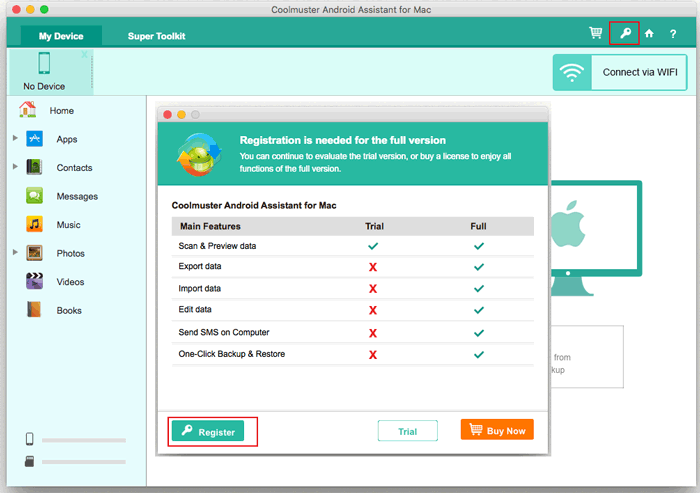
(3) Geben Sie nun bitte Ihre lizenzierte E-Mail-Adresse und Ihren Lizenzcode ein, um die Software zu registrieren. Bitte verwenden Sie die E-Mail-Adresse, mit der Sie die Software erworben haben.
Nachdem Sie die Software registriert haben, können Sie die Software einfach selbst ausprobieren und ihren vollen Funktionsumfang entdecken.

