Coolmuster iCloud Backup Recovery for Mac Online-Hilfe
Willkommen im Online-Support-Leitfaden für Coolmuster iCloud Backup Recovery für Mac. Dieses Tutorial führt Sie durch den Prozess der Wiederherstellung Ihrer iCloud-Backup-Daten. Folgen Sie den Schritten nacheinander und sehen Sie sich die beiliegenden Screenshots zur visuellen Orientierung an. Bereit zu beginnen?
Kernfunktionen
* Greifen Sie direkt auf iCloud-Daten zu, ohne dass Sie Ihr iOS Gerät physisch verbinden müssen. Authentifizieren Sie sich einfach mit Ihrer Apple-ID, um Ihre verfügbaren Backups zu sehen.
* Wählen Sie die gewünschten Dateien aus Ihrem iCloud-Backup präzise aus und exportieren Sie sie mit minimalem Aufwand in Ihr Mac .
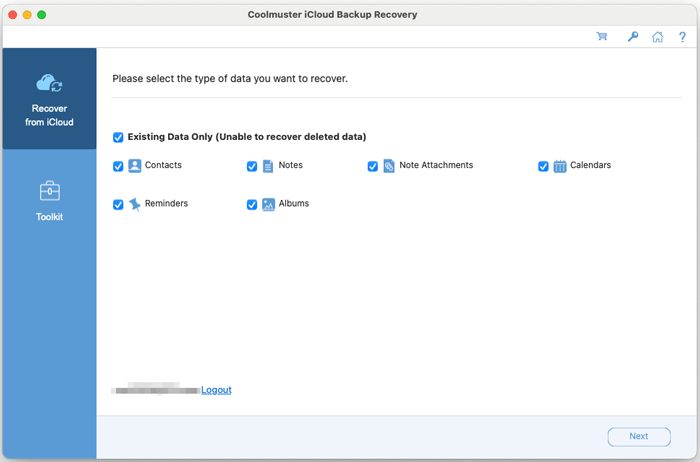
* Kompatibel mit einer Vielzahl von Daten, darunter Kontakte, Fotos, Notizanhänge, Erinnerungen und Kalenderereignisse.
* Gewährleistet einen sicheren Wiederherstellungsprozess, der garantiert, dass Ihre ursprünglichen Backup-Daten intakt und unverändert bleiben.
* Unterstützt vollständig die Zwei-Faktor-Authentifizierung (2FA); Verifizierungscodes werden an Ihre vertrauenswürdigen Apple-Geräte gesendet.
* Ihre Privatsphäre hat oberste Priorität; Die Software liest nur deine Informationen und speichert oder leakt deine Daten nie.
Installation und Abbau
Wie man installiert
Die Installation dieses iCloud-Backup-Wiederherstellungstools auf Ihrem Mac ist ein unkomplizierter Prozess:
(1) Laden Sie das Installationspaket über den bereitgestellten Link herunter.
(2) Finden Sie die heruntergeladene .dmg Datei und öffnen Sie sie. Ziehe das Coolmuster Anwendungssymbol in deinen Ordner "Applications".
(3) Starte das Programm aus deinem Applications-Ordner oder Launchpad. Möglicherweise müssen Sie beim ersten Durchlauf die erforderlichen Berechtigungen in Systemeinstellungen > Sicherheit und Privatsphäre erteilen.
Wie man deinstalliert
Um die Software vollständig zu entfernen, öffne Finder, gehe in deinen Ordner "Applications", suche nach "Coolmuster iCloud Backup Recovery" und verschiebe sie in den Papierkorb. Den Müll entleeren, um die Entsorgung abzuschließen.
Aktivierung deiner Lizenz
Nach dem Kauf der Software erhalten Sie eine Bestätigungs-E-Mail mit Ihrem Lizenzcode und einem Download-Link. Um Ihre vollständige Version zu aktivieren, folgen Sie bitte diesen Schritten:
(1) Starten Sie die Anwendung auf Ihrem Mac. Klicken Sie auf das "Key"- oder "Register"-Symbol, das sich typischerweise in der oberen rechten Ecke des Hauptfensters befindet.
(2) Wählen Sie im Registrierungsfenster "Registrieren" aus.
(3) Geben Sie die genaue E-Mail-Adresse ein, die für den Kauf verwendet wurde, zusammen mit dem bereitgestellten Lizenzcode, um die Software zu entsperren. Stellen Sie sicher, dass die E-Mail korrekt eingegeben wird.
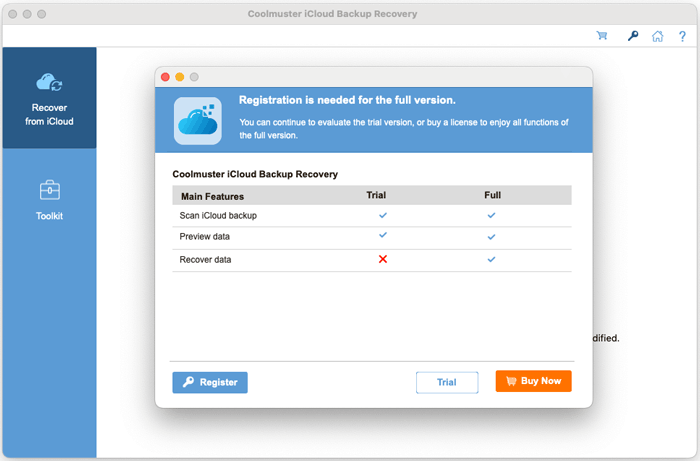
Sobald Sie aktiviert sind, haben Sie Zugriff auf alle Premium-Funktionen und können die iCloud-Backup-Wiederherstellungssoftware ohne Einschränkungen nutzen.

