Coolmuster iCloud Backup Recovery for Mac Online-Hilfe
Dieser umfassende Leitfaden hilft Ihnen, Ihre Dateien direkt von einem iCloud-Backup auf Ihrem Macabzurufen. Sie können alle Objekte vor der Wiederherstellung vorschauen – alles über eine intuitive, benutzerfreundliche Oberfläche. Befolgen Sie die untenstehenden Schritte, um loszulegen.
Müheloses Wiederherstellen von Daten aus dem iCloud-Backup:
Sehen Sie, wie es funktioniert:
Schritt 1: Starten Sie das iCloud-Wiederherstellungstool auf Ihrem Mac
Sobald Sie die Software auf Ihrem Macinstalliert haben, öffnen Sie sie, um auf den sauberen, übersichtlichen Startbildschirm zuzugreifen.
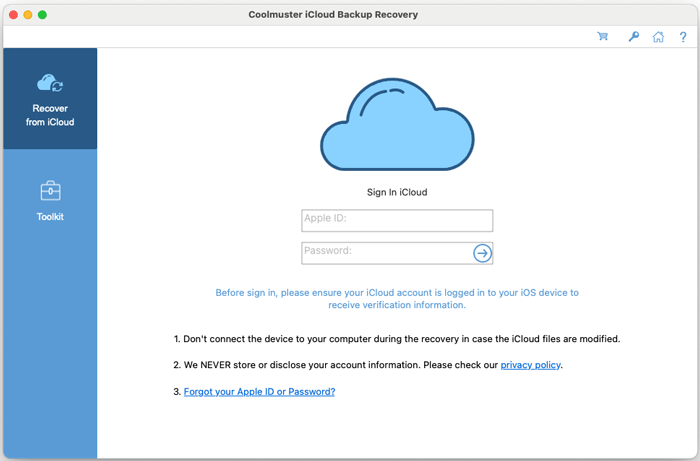
Schritt 2: Melden Sie sich in Ihr iCloud-Konto an
Gib deine Apple-ID-Zugangsdaten ein und klicke auf den Pfeil, um fortzufahren. Die Software verbindet sich dann sicher mit iCloud.
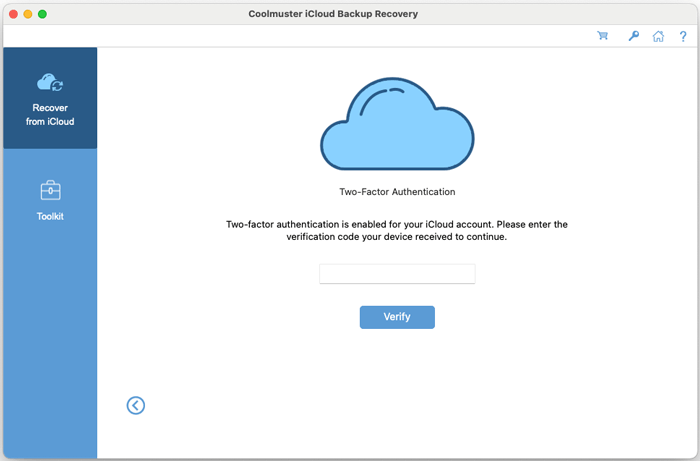
Wenn Sie die Zwei-Faktor-Authentifizierung aktiviert haben, werden Sie aufgefordert, den auf Ihrem vertrauenswürdigen Gerät angezeigten Verifizierungscode einzugeben. Klicken Sie auf Überprüfen , um fortzufahren.
Hinweis: Eine falsche Apple-ID oder ein falsches Passwort führt zu einem Anmeldefehler. Stellen Sie sicher, dass Ihre Zugangsdaten korrekt eingegeben werden.
Schritt 3: Wählen Sie Ihre iCloud-Backup-Daten aus und stellen Sie sie wieder her
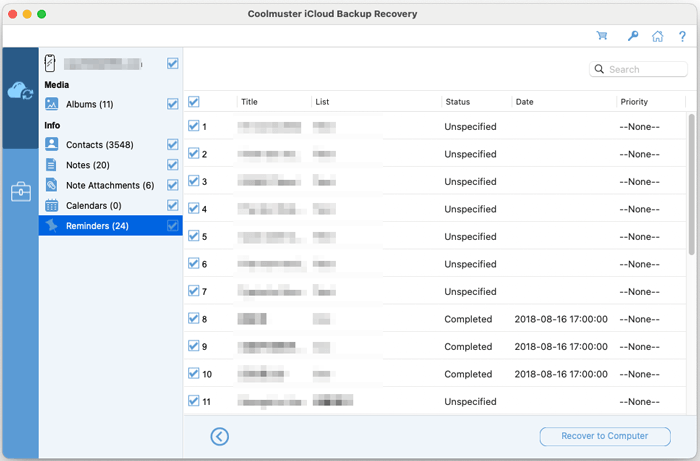
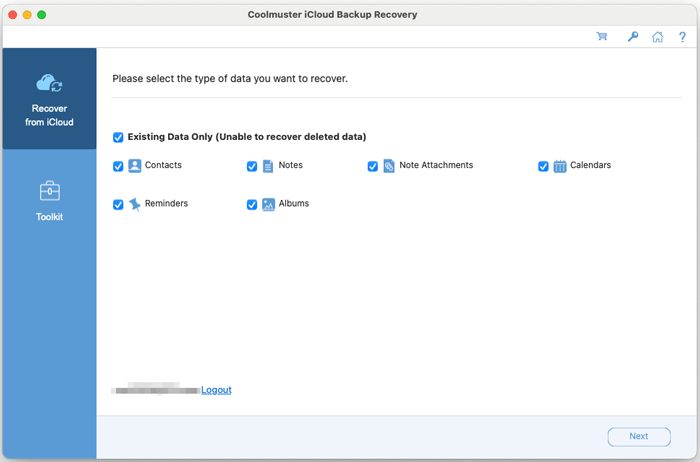
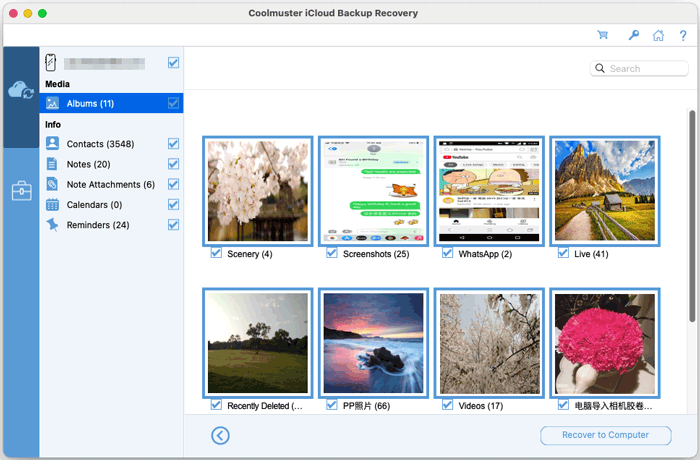
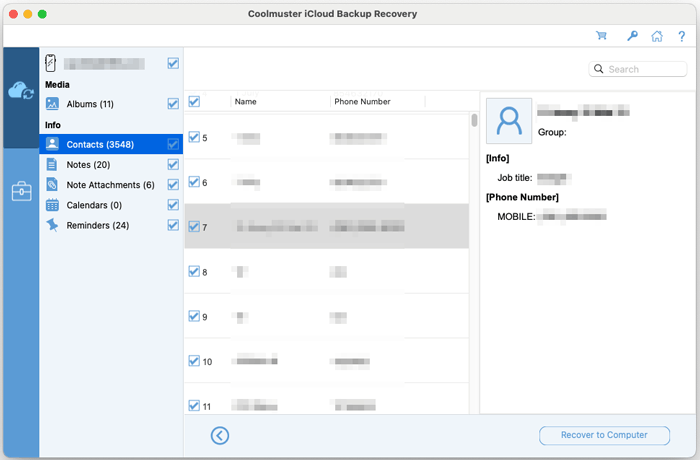
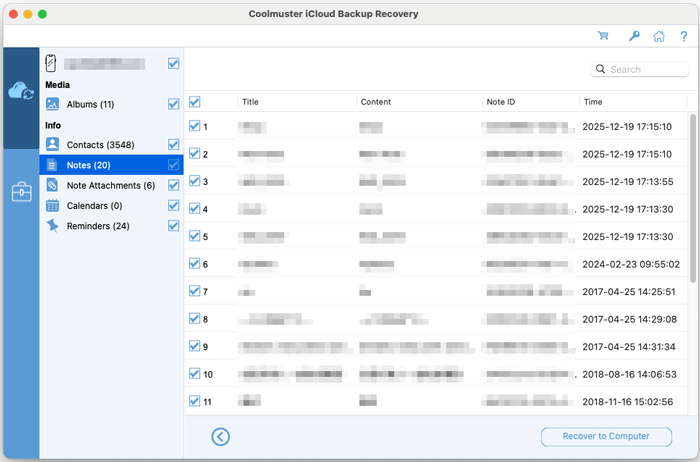
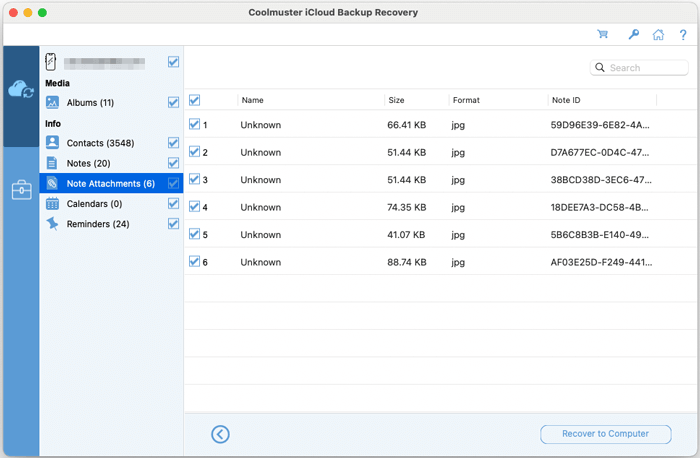
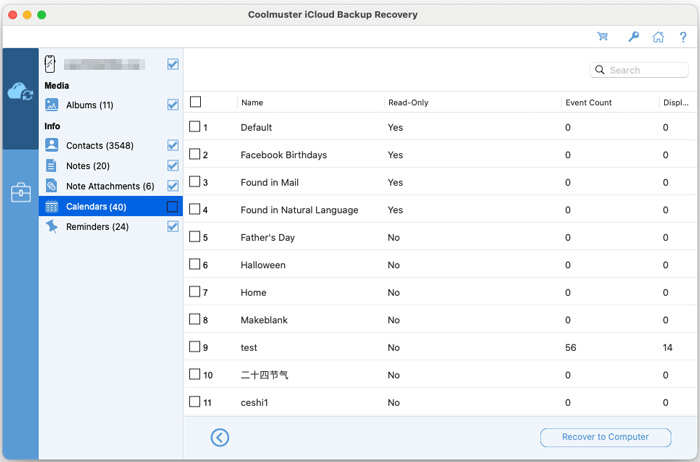
Wählen Sie die Dateitypen aus, die Sie wiederherstellen möchten, und klicken Sie dann auf Weiter. Die Software scannt und zeigt alle verfügbaren Daten aus deinem iCloud-Backup an. Durchstöbern und prüfen Sie die gewünschten Artikel, dann klicken Sie auf Wiederherstellen auf Computer , um sie lokal zu speichern.
Fotos Bergung:
Kontakt-Wiederherstellung:
Anmerkungen zur Erholung:
Notiz zur Wiederherstellung von Anhängen:
Kalender-Erholung:
Erinnerungen Genesung: