Coolmuster iPhone Data Recovery for Mac Online-Hilfe
Willkommen im Hilfezentrum für Coolmuster iPhone Data Recovery für Mac. Entdecken Sie alles, was Sie über die Wiederherstellung Ihrer iPhone-Daten auf macOS wissen müssen. Dieser Leitfaden behandelt detaillierte Schritte, häufige Fragen und wichtige Produkteinblicke.
Für weitere Unterstützung oder Rückmeldungen teilen Sie gerne unten Ihre Gedanken. Erforschen Sie zunächst die mächtigen Fähigkeiten von Coolmuster iPhone Data Recovery für Mac.
Hauptmerkmale
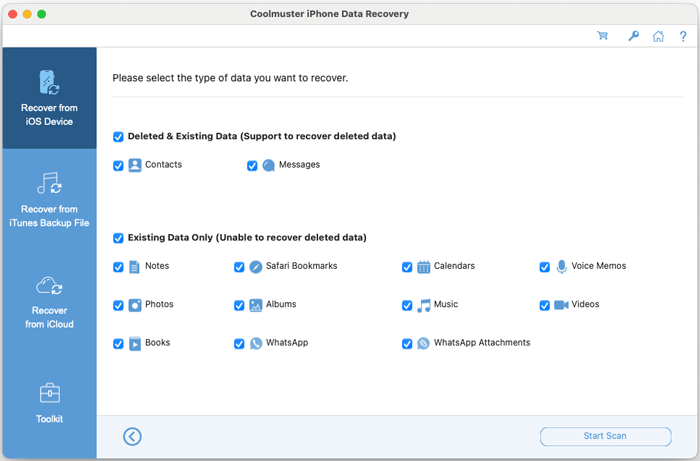
* Direkt von iOS Gerät wiederherstellen: Sichere gelöschte oder bestehende Kontakte und Nachrichten von deinem iPhone auf dein Mac. Sichern Sie Notizen, Kalender, Erinnerungen, Safari-Lesezeichen, Sprachmemos, Kamerarolle, Fotos, Videos, Musik, Bücher und WhatsApp-Chats mit Anhängen direkt auf Ihren Computer.
* Wiederherstellen aus iTunes-Backup: Entpacken und wiederherstellen Sie gelöschte und bestehende Kontakte, Nachrichten und SMS-Anhänge aus einem iTunes-Backup in Ihrem MacExportiere Anrufverlauf, Notizen (mit Notizanhängen), Safari-Lesezeichen, Safari-Verlauf, Kalender, Sprachmemos, Kamerarollen, Fotos, WhatsApp-Daten und Anhänge von der iTunes-Backup-Datei auf deinen Computer.
(Hinweis: Verschlüsselte iTunes-Backups werden unterstützt. Anrufhistorie und Safari-Versionswiederherstellung sind für iOS 10 und spätere Versionen nicht verfügbar.)
* Wiederherstellen aus iCloud-Backup: Laden Sie bestehende Kontakte, Fotos, Notizen (mit Notizanhängen), Kalender und Erinnerungen aus Ihren iCloud-Backup-Dateien herunter und stellen Sie sie wieder her.
* Vorschau & Selektive Wiederherstellung: Durchsuchen Sie sowohl bestehende als auch gelöschte Dateien vor der Wiederherstellung. Wähle genau aus, welche Gegenstände du wiederherstellen oder sichern möchtest.
* Schnelle und verlustfreie Wiederherstellung: Führen Sie eine schnelle iOS Datenwiederherstellung durch, die Ihre ursprünglichen Dateiformate und -qualität bewahrt, ohne bestehende Daten zu beschädigen.
* Breite iOS Kompatibilität: Unterstützt alle iPhone-, iPad- und iPod-touch-Modelle vollständig.
Installation und Abbau
Installation
Die Installation der Anwendung auf Ihrem Mac ist unkompliziert. So läuft das:
(1) Laden Sie das Installationspaket (.dmg Datei) über den bereitgestellten Download-Link herunter.
(2) Öffnen Sie die heruntergeladene .dmg-Datei und ziehen Sie das Coolmuster iPhone Data Recovery -Symbol in Ihren Ordner "Applications".
(3) Starte die Software aus deinem Applications-Ordner oder Launchpad.
Abbau
Um die Software komplett zu entfernen:
(1) Öffnen Sie den Ordner "Applications" in Finder.
(2) Finde "Coolmuster iPhone Data Recovery", zieh es in den Müll und entleere den Müll.
Registrierung
Nach dem Kauf der Software erhalten Sie eine Bestätigungs-E-Mail mit Ihrem Lizenzcode und dem Download-Link. Um deine Vollversion zu aktivieren:
(1) Starten Sie Coolmuster iPhone Data Recovery auf Ihrem Mac und drücken Sie auf das Schlüsselsymbol oben rechts;
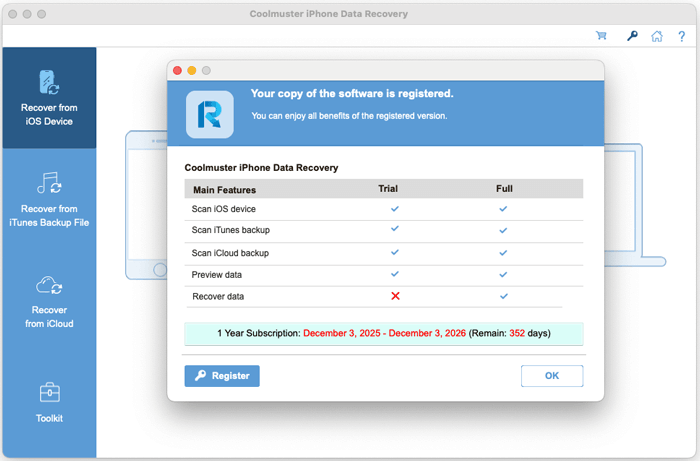
(2) Klicken Sie auf die Schaltfläche "Registrieren" im Pop-up-Fenster, um zur Registeroberfläche zu gelangen;
(3) Geben Sie die lizenzierte E-Mail-Adresse und den Lizenzcode genau wie angegeben ein. Stellen Sie sicher, dass die E-Mail mit der für den Kauf verwendeten übereinstimmt.
Nach der Registrierung können Sie sofort auf alle Premium-Funktionen zugreifen und Ihren iOS Datenwiederherstellungsprozess beginnen.


