Coolmuster iPhone Data Recovery for Mac Online-Hilfe
Dieser maßgefähre Leitfaden für Coolmuster iPhone Data Recovery Mac bietet klare, schrittweise Anleitungen, wie Sie Ihre verlorenen Informationen wiederherstellen können. Stellen Sie mühelos gelöschte Dateien wieder her oder extrahieren Sie bestehende Daten direkt von Ihrem iPhone, iPad oder iPod touch sowie aus iCloud- und iTunes-Backup-Dateien auf Ihrem Mac– und das alles, ohne einen vollständigen Gerätereset durchzuführen.
Teil 1: Daten direkt von iPhone/iPad/iPod touch auf Mac
Teil 2: Daten aus dem iTunes-Backup auf Mac extrahieren
Teil 3: Daten vom iCloud-Backup auf Mac herunterladen
Sehen Sie, wie es funktioniert:
Teil 1: Daten direkt von iPhone/iPad/iPod touch auf Mac
Schritt 1: Starte die Software und verbinde dein iOS Gerät
Beginnen Sie damit, Coolmuster iPhone Data Recovery auf Ihrem Macherunterzuladen, zu installieren und zu öffnen. Verwenden Sie ein Standard-USB-Kabel, um Ihr iPhone, iPad oder iPod touch direkt an Ihren Computer anzuschließen.
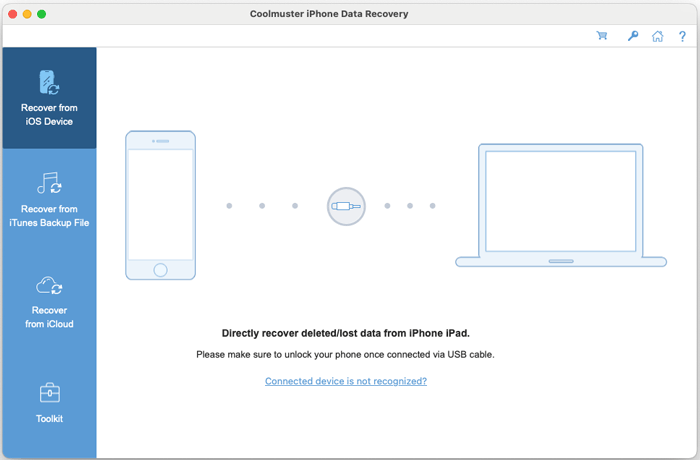
Hinweis: Wenn mehrere iOS Geräte verbunden sind, wählen Sie das Zielgerät aus der Liste und klicken Sie auf "Nächster", um fortzufahren.
Die Software erkennt dein Gerät automatisch. Tippen Sie auf Ihrem iOS -Bildschirm auf "Vertrauen", um die Verbindung mit Ihrem Maczu autorisieren.

Tipps zur Fehlerbehebung:
1. Siehst du die Aufforderung "Vertrauen" nicht? Klicken Sie auf den Link "Kann dieses Popup nicht sehen" in der Software zur Orientierung.
2. Wenn Ihr Gerät nicht erkannt wird, klicken Sie auf die entsprechende Hilfeoption. Ein Fenster bietet drei mögliche Lösungen. Wenn die Probleme bestehen, wählen Sie "Verbundenes Gerät wird nicht erkannt" für erweiterte Fehlerbehebungsschritte.
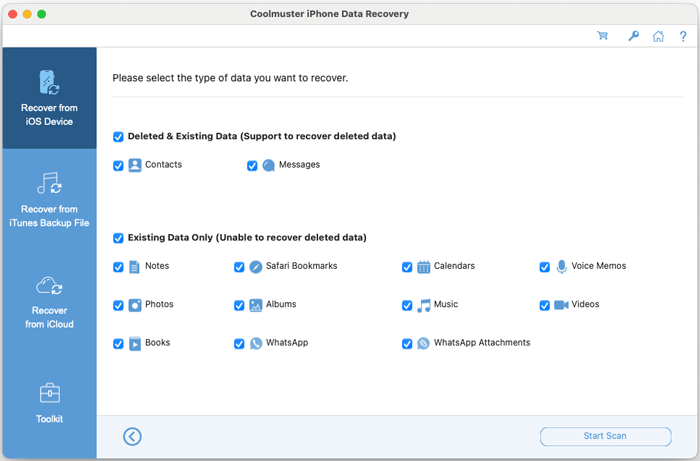
Nach erfolgreicher Verbindung zeigt die Schnittstelle alle verfügbaren Datenkategorien an. Wählen Sie die Dateitypen aus, die Sie scannen möchten (z. B. Nachrichten, Alben, Kontakte) und klicken Sie auf "Scannen starten".
Schritt 2: Vorschau und Auswahl der gewünschten Dateien
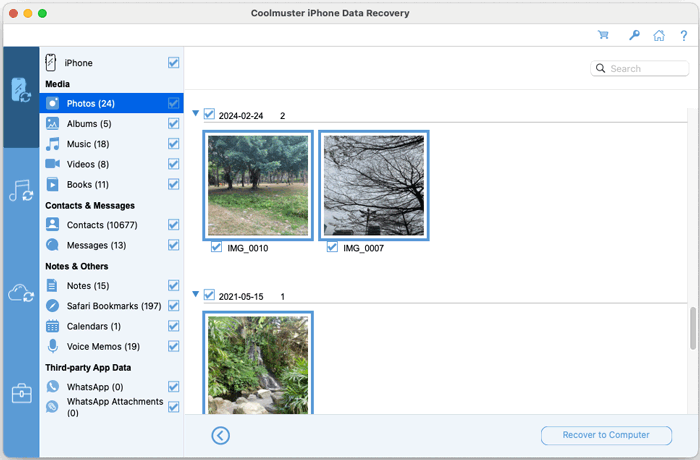
Nachdem der Scan abgeschlossen ist, kannst du alle gefundenen Gegenstände durchsuchen. Das linke Panel listet Datenkategorien auf, während die rechte Seite detaillierte Dateien anzeigt, wobei gelöschte Einträge oft hervorgehoben sind. Kreuze die Kästchen neben den Dateien, die du wiederherstellen möchtest.
Hilfreiche Filter & Anmerkungen:
* Aktiviere den Schalter "Nur die gelöschten Einträge anzeigen", um die Ansicht zu filtern und nur Dateien anzuzeigen, die zur Wiederherstellung markiert sind.
* Beim Vorschauen sicherer Daten wie Nachrichten, Notizen, Sprachmemos, WhatsApp-Chats, gelöschten Kontakten und gelöschten Textnachrichten müssen Sie möglicherweise Ihren Gerätecode auf dem iPhone-Bildschirm eingeben, wenn Sie aufgefordert werden, die Daten für den Zugriff zu entsperren.

Schritt 3: Schließen Sie die Genesung mit Ihrem Mac
Nachdem die gewünschten Dateien ausgewählt sind, klicke auf die Schaltfläche "Recover to Computer". Wähle einen Speicherort auf deinem Mac, und die Software exportiert die ausgewählten Daten, stellt gelöschte Dateien wieder her und überträgt bestehende Dateien in den gewählten Ordner.
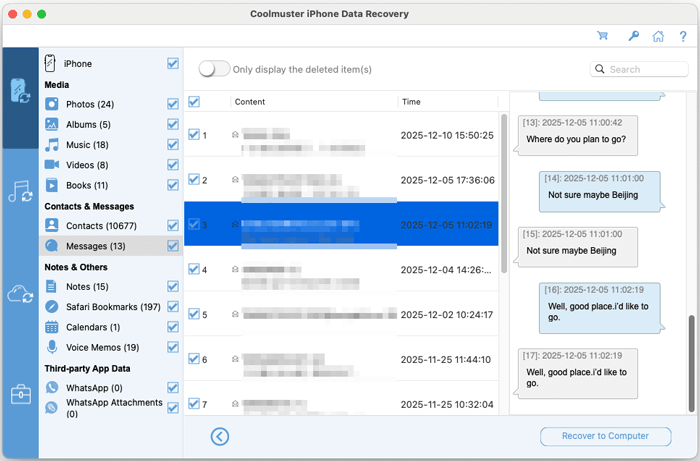
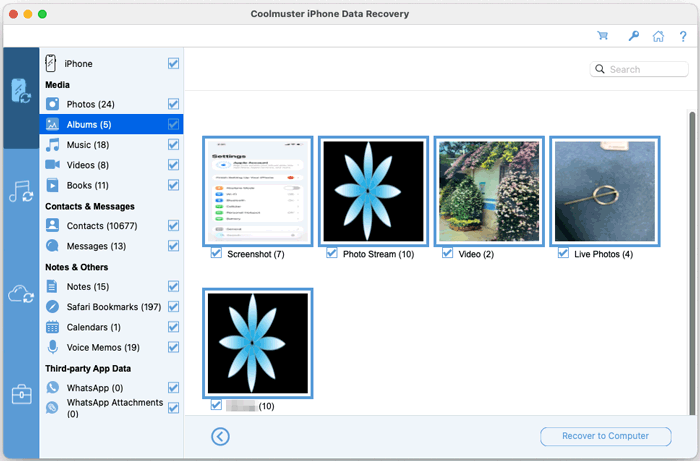
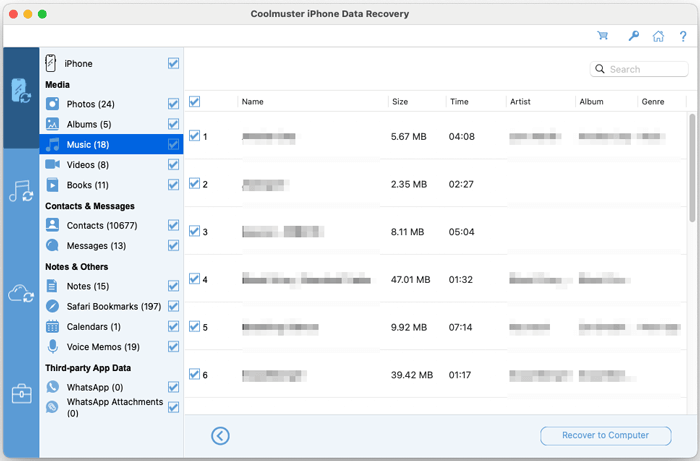
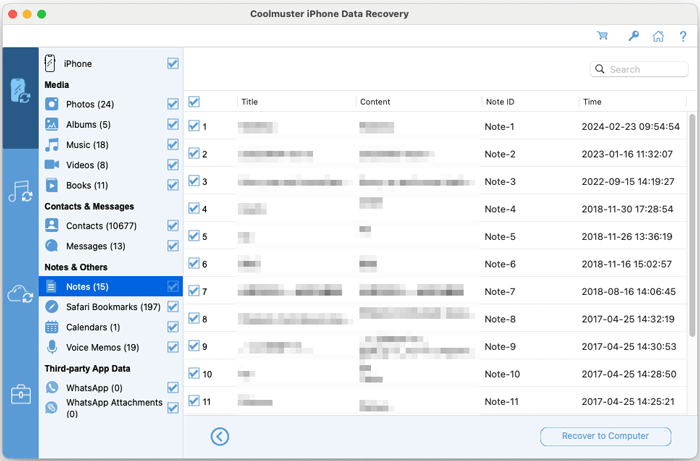
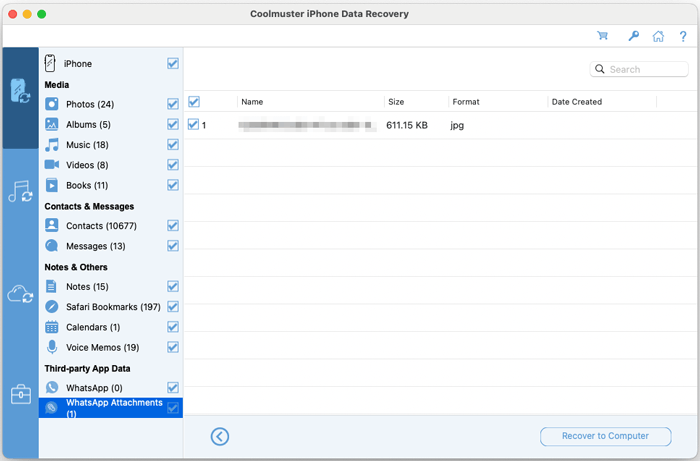
Beispiel-Vorschauen von iOS Gerät: Kontakte, Nachrichten, Alben, Musik, Videos, Bücher, Notizen, Safari-Lesezeichen, Kalender, Sprachmemos, WhatsApp-Nachrichten, WhatsApp-Anhänge und mehr.
Kontakte: Wählen Sie verlorene oder bestehende Kontakteinträge von iOS Gerät aus.

Nachrichten: Wählen Sie verlorene oder vorhandene Nachrichten von iOS Gerät aus.
Alben: Wählen Sie bestehende Fotos und Videos aus Alben aus und extrahieren Sie diese heraus.
Musik: Wählen Sie die vorhandene Musik direkt aus iOS Gerät heraus.
Videos: Wählen Sie bestehende Videos direkt von iOS Gerät aus.

Bücher: Wählen Sie bestehende Bücher direkt aus iOS Gerät heraus und extrahieren Sie diese Bücher.

Notizen: Wählen Sie bestehende Notizen direkt aus iOS Gerät heraus.
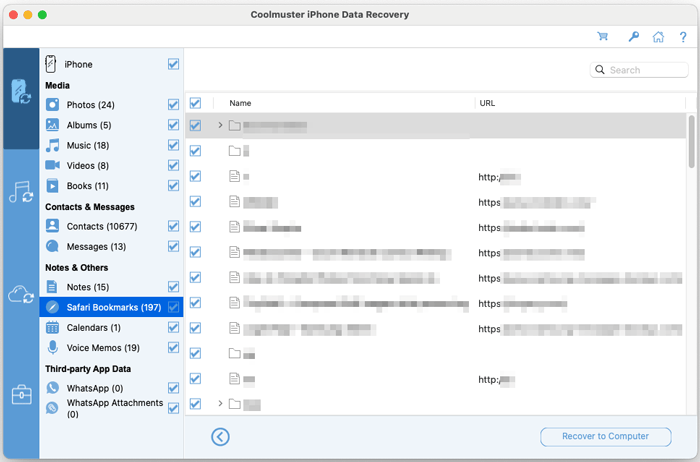
Safari Lesezeichen: Wählen Sie bestehende Safari-Lesezeichen direkt von iOS Gerät aus und extrahieren Sie.
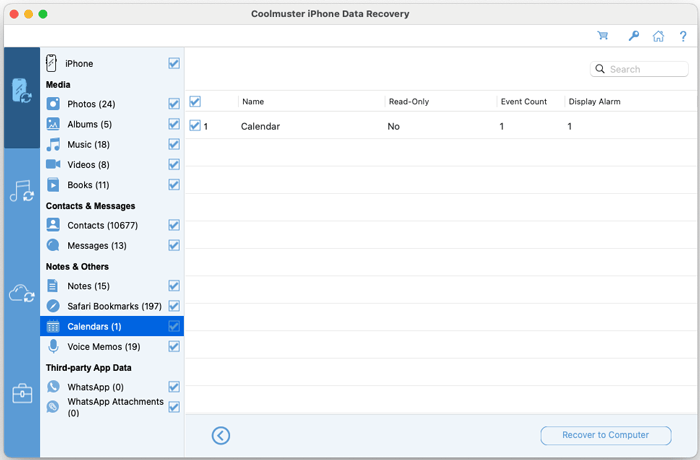
Kalender: Wählen Sie bestehende Kalender direkt von iOS Gerät aus und extrahieren Sie.
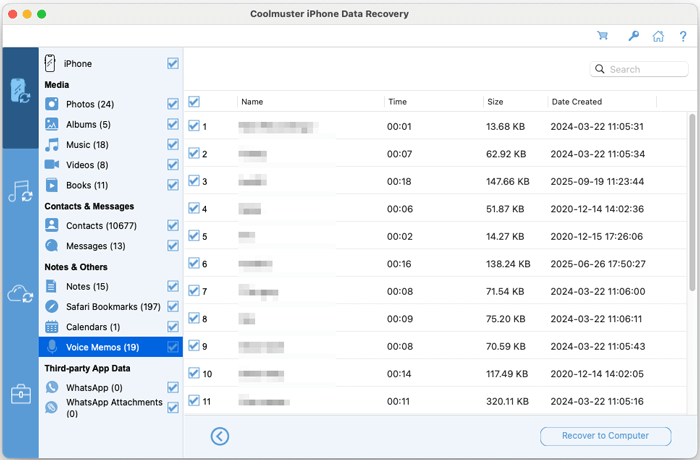
Sprachmemos: Wählen Sie bestehende Sprachmemos direkt von iOS Gerät aus und extrahieren sie.
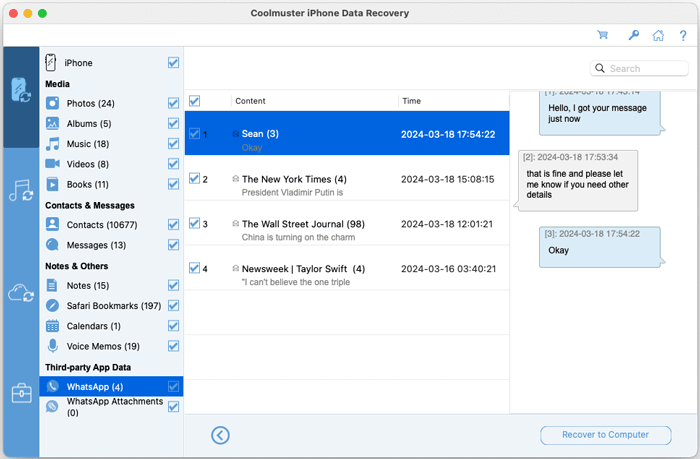
WhatsApp-Nachrichten: Wählen Sie bestehende WhatsApp-Nachrichten direkt von iOS Gerät aus und extrahieren Sie.
WhatsApp-Anhänge: Wählen Sie bestehende WhatsApp-Anhänge direkt von iOS Gerät aus und extrahieren Sie.
Teil 2: Daten aus dem iTunes-Backup auf Mac extrahieren
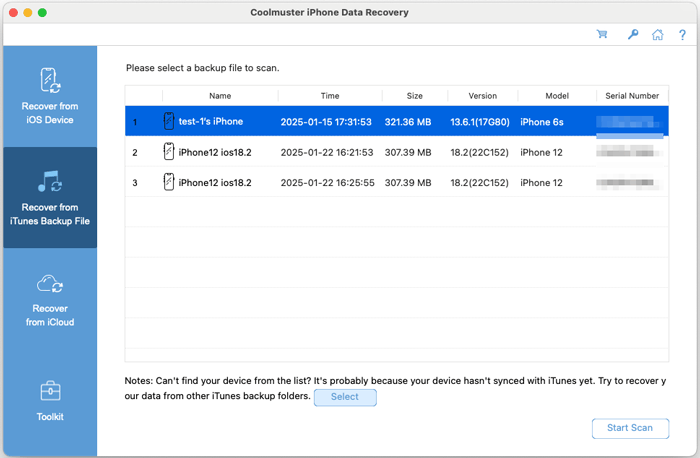
Wenn du ein lokales iTunes-Backup auf deinem Machast, kannst du bestimmte Daten daraus wiederherstellen, ohne dein aktuelles Gerät zu überschreiben. Starte die Software und wähle den Modus "Recovery from iTunes Backup File".
Schritt 1: Finden und wählen Sie Ihr iTunes-Backup aus
Die Software scannt automatisch nach iTunes-Backups am Standardstandort. Wählen Sie die entsprechende Backup-Datei aus der Liste und klicken Sie auf "Scan starten". Wenn dein Backup woanders gespeichert ist, klicke auf "Auswählen", um manuell zu seinem Speicherort zu navigieren.
Schritt 2: Dateitypen auswählen und scannen
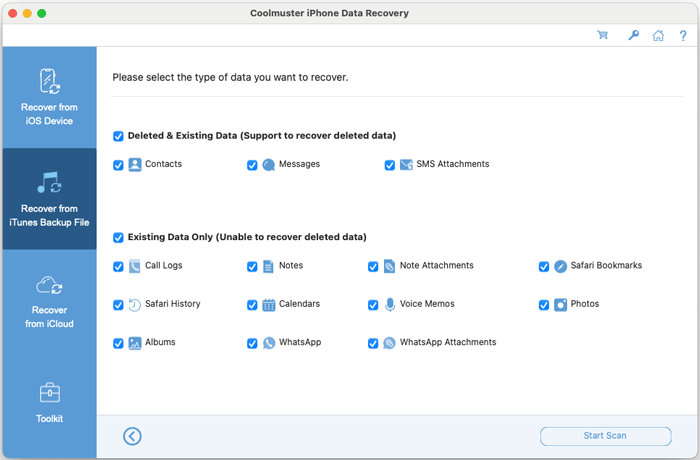
Kompatibilitätshinweis: Anrufhistorie und Safari-Wiederherstellung werden für Backups von iOS 10 und später nicht unterstützt.
Wählen Sie die Datenkategorien aus, die Sie aus dem Backup extrahieren möchten, und klicken Sie dann auf "Scann starten", um die Analyse zu beginnen.
Schritt 3: Vorschau und Wiederherstellen ausgewählter Gegenstände
Durchstöbern Sie die gescannten Backup-Inhalte. Du kannst Gegenstände innerhalb jeder Kategorie vor der Wiederherstellung vorschauen. Wähle die spezifischen Dateien oder komplette Kategorien aus, die du brauchst, und klicke dann auf "Recover to Computer", um sie in deinem Maczu speichern.
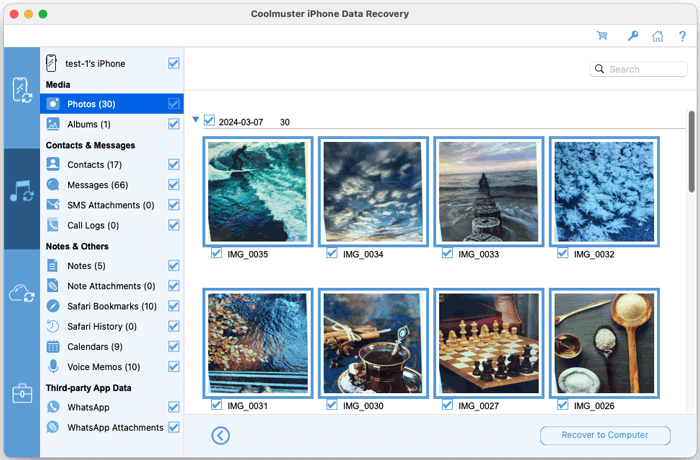
Beispiel-Vorschauen von iTunes Backup: Kontakte, Nachrichten, SMS-Anhänge, Anrufprotokolle, Alben, Notizen, Notizanhänge, Safari-Lesezeichen, Safari-Verlauf, Kalender, Sprachmemos, WhatsApp-Daten, WhatsApp-Anhänge und mehr.
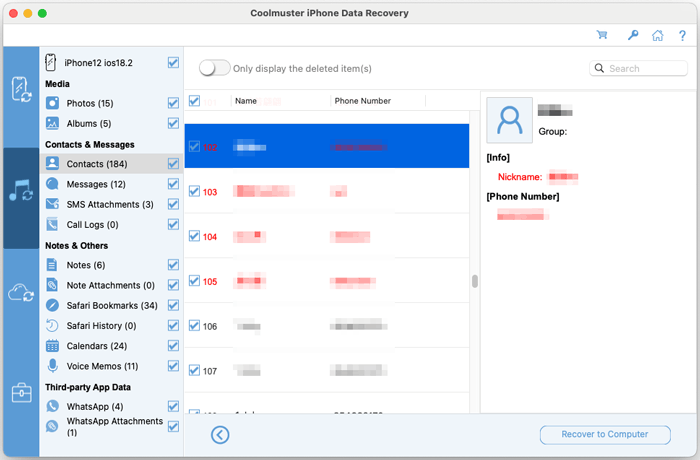
Kontakte: Wählen Sie verlorene oder bestehende Kontakteinträge aus iTunes Backup aus.
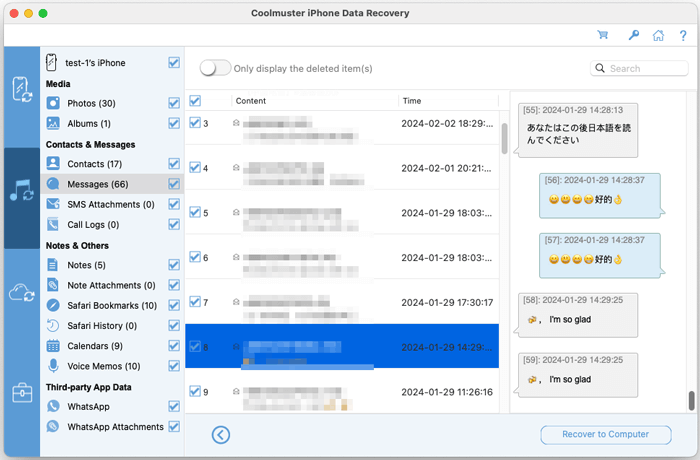
Nachrichten: Wählen Sie verlorene oder bestehende Nachrichten aus dem iTunes-Backup aus.
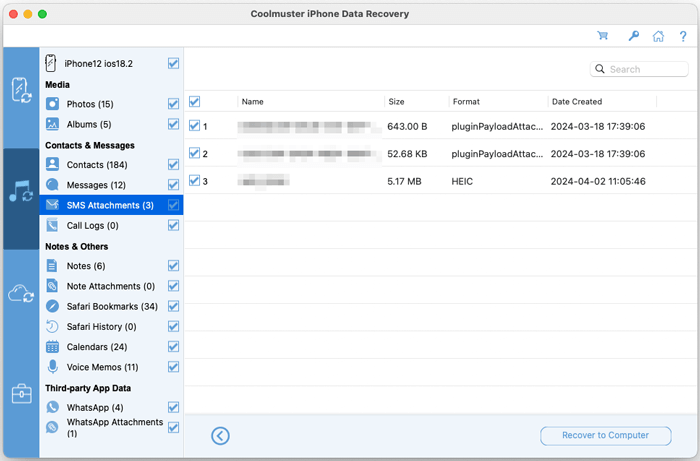
SMS-Anhänge: Wählen Sie verlorene oder vorhandene SMS-Anhänge aus dem iTunes-Backup aus.
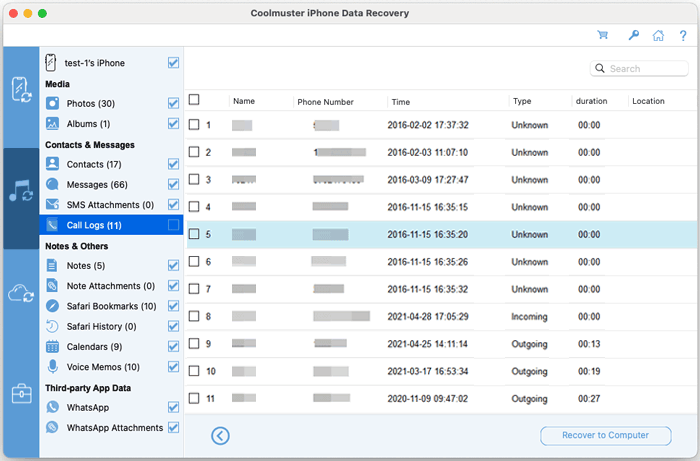
Anrufprotokolle: Wählen Sie bestehende Anrufprotokolle aus dem iTunes-Backup aus und extrahieren Sie.
Alben: Wählen Sie bestehende Fotos und Videos aus Alben aus dem iTunes-Backup aus und extrahieren Sie.
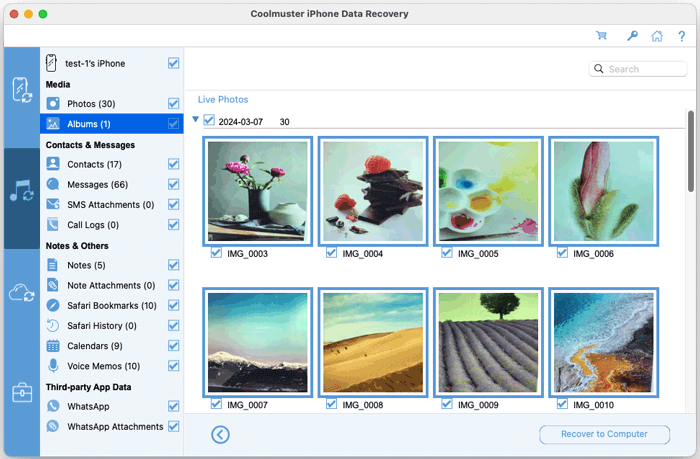
Notizen: Wählen Sie bestehende Notizen aus iTunes Backup aus und extrahieren Sie.

Anmerkungsanhänge: Wählen Sie bestehende Notizanhänge aus iTunes Backup aus und extrahieren Sie.
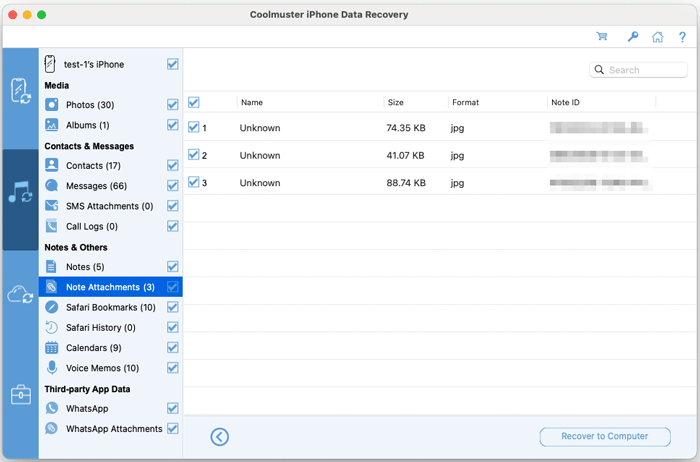
Safari Lesezeichen: Wählen Sie bestehende Safari-Lesezeichen aus dem iTunes-Backup aus und extrahieren Sie.
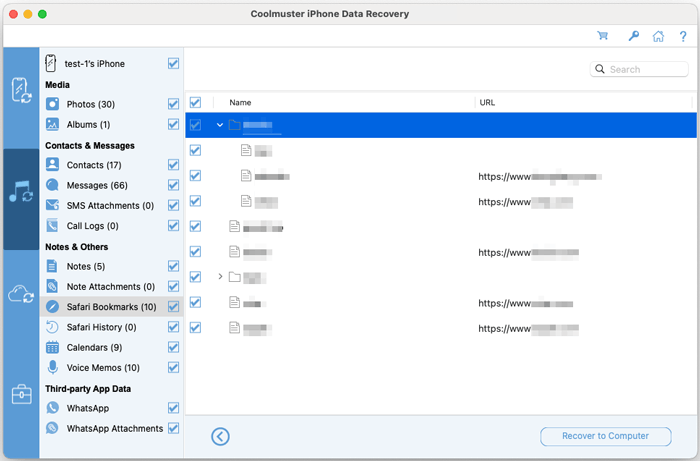
Safari-Geschichte: Wählen Sie die bestehende Safari-Historie aus dem iTunes-Backup aus und extrahieren Sie.
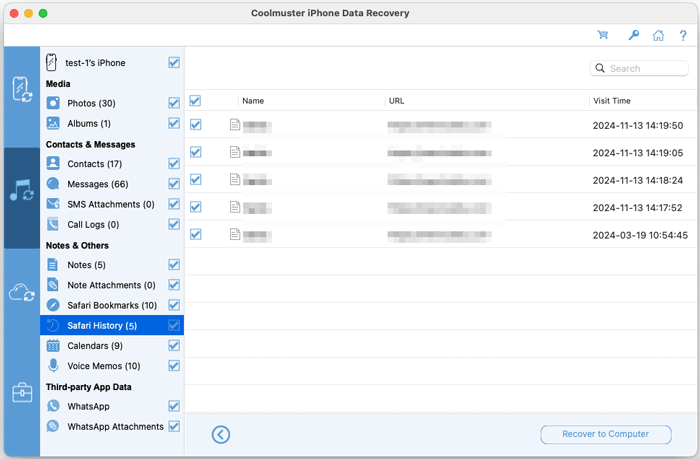
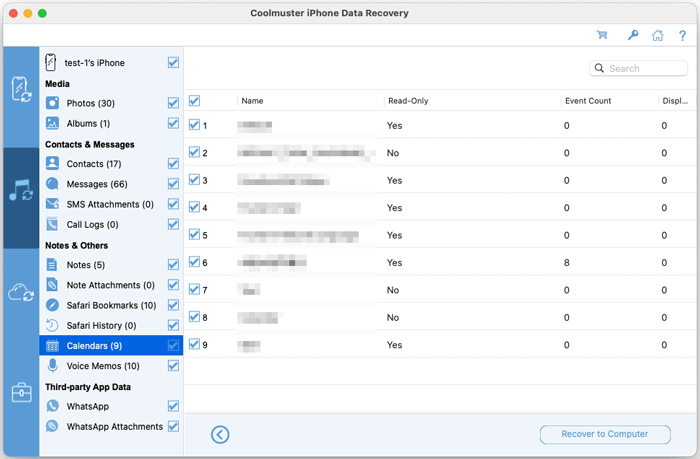
Kalender: Wählen Sie bestehende Kalender aus iTunes Backup aus und extrahieren Sie.
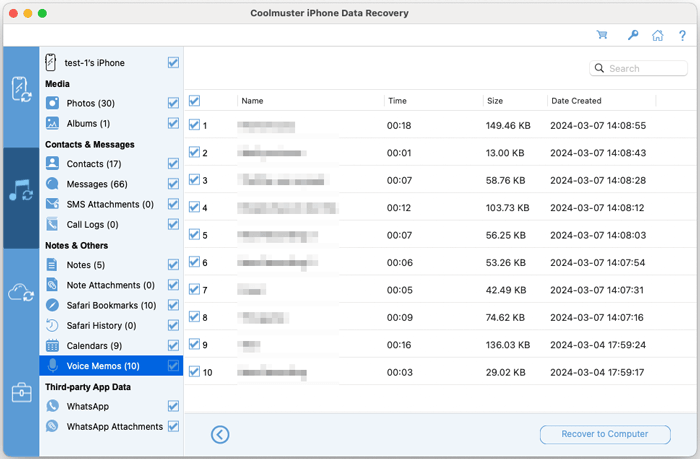
Sprachmemos: Wählen Sie bestehende Sprachmemos aus iTunes Backup aus und extrahieren Sie.
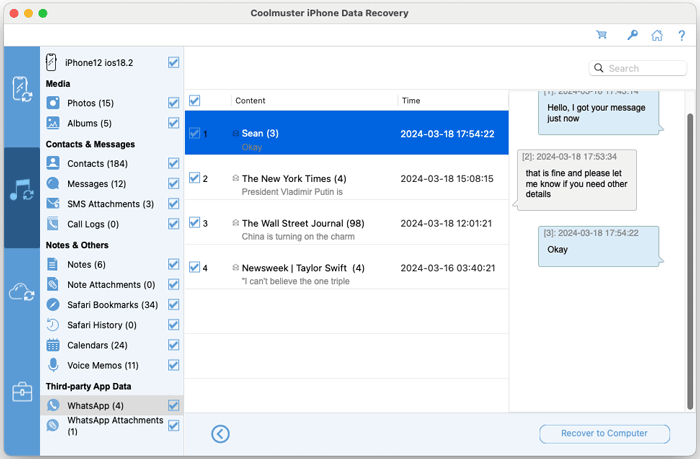
WhatsApp: Wählen Sie bestehende WhatsApp-Nachrichten aus dem iTunes-Backup aus und extrahieren Sie.
WhatsApp-Anhänge: Wählen Sie bestehende WhatsApp-Anhänge aus iTunes Backup aus und extrahieren Sie.

Teil 3: Daten vom iCloud-Backup auf Mac herunterladen
Rufen Sie Dateien direkt von Ihrem iCloud-Backup ab, ohne das gesamte Backup auf Ihr Gerät zurückzustellen. Wählen Sie den Modus "Recover from iCloud" aus, um zu starten.
Schritt 1: Melden Sie sich bei Ihrem iCloud-Konto an
Gib deine Apple-ID und dein Passwort ein, um dich sicher in der Software anzumelden.

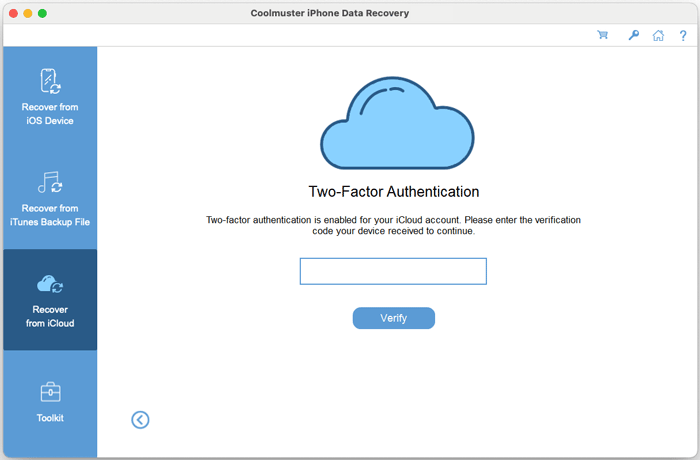
Sicherheitshinweis: Wenn Sie die Zwei-Faktor-Authentifizierung aktiviert haben, geben Sie den Verifizierungscode ein, der auf Ihre Apple-Geräte gesendet wird, wenn Sie aufgefordert werden.
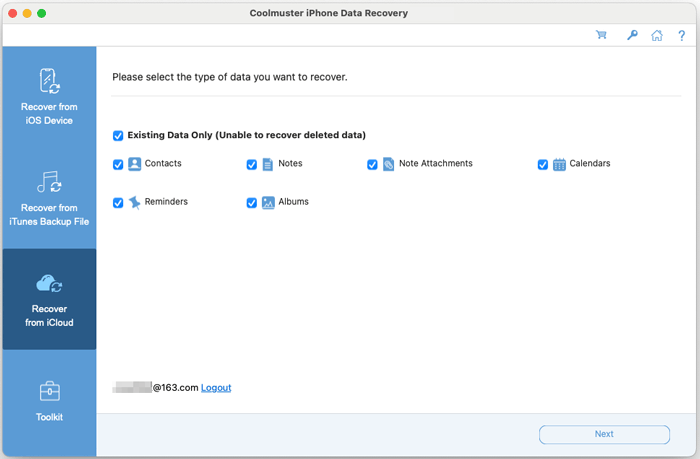
Schritt 2: Wähle Datentypen zum Scannen aus
Nach der Anmeldung wählen Sie die Datentypen aus, die Sie scannen und herunterladen möchten, und klicken Sie dann auf "Nächster", um fortzufahren.
Schritt 3: Laden Sie Dateien auf Ihr Mac
Schauen Sie sich die verfügbaren Daten aus Ihrem iCloud-Backup an. Wählen Sie die spezifischen Dateien oder Ordner aus, die Sie benötigen, und klicken Sie dann auf "Recover to Computer", um sie direkt auf die Festplatte Ihres Maczu speichern.
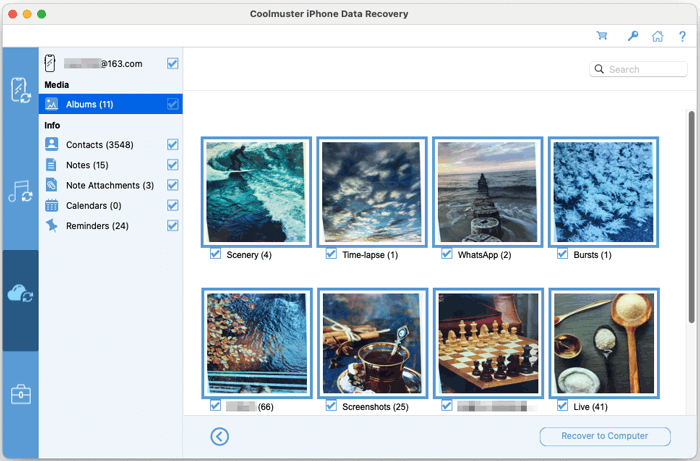
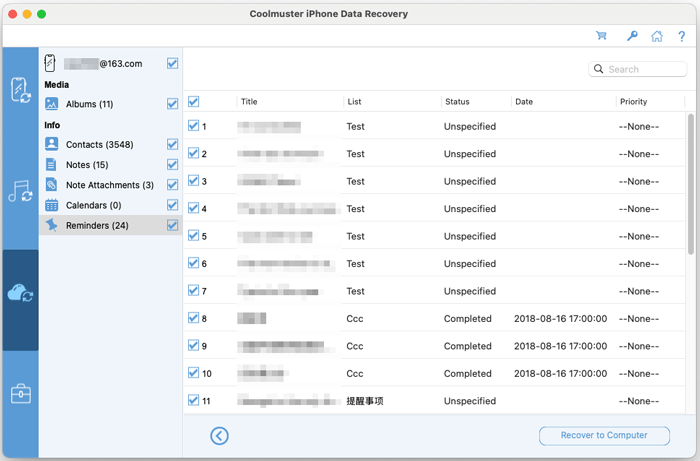
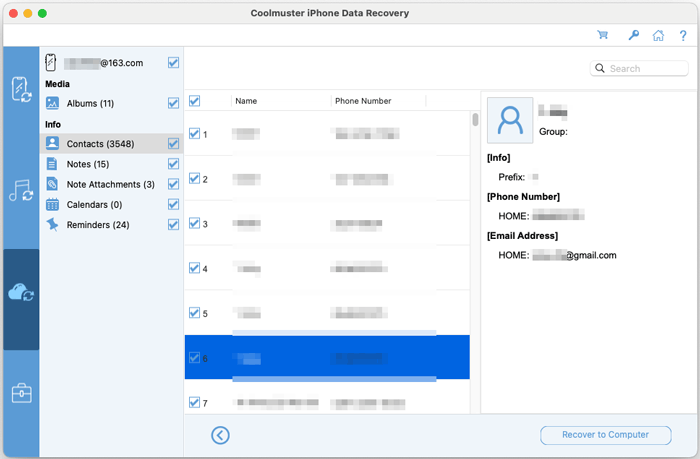
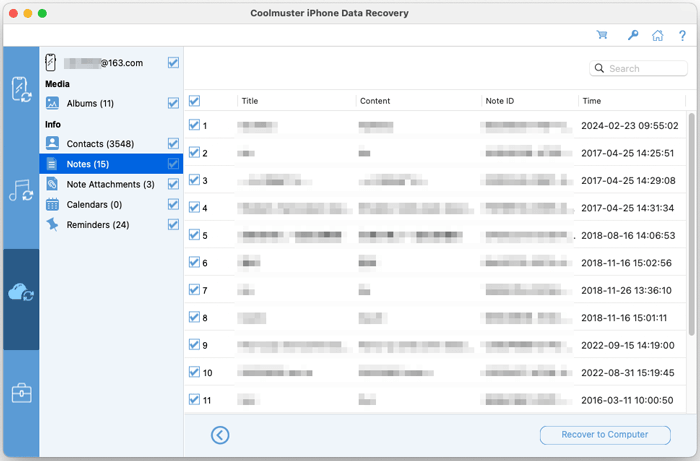
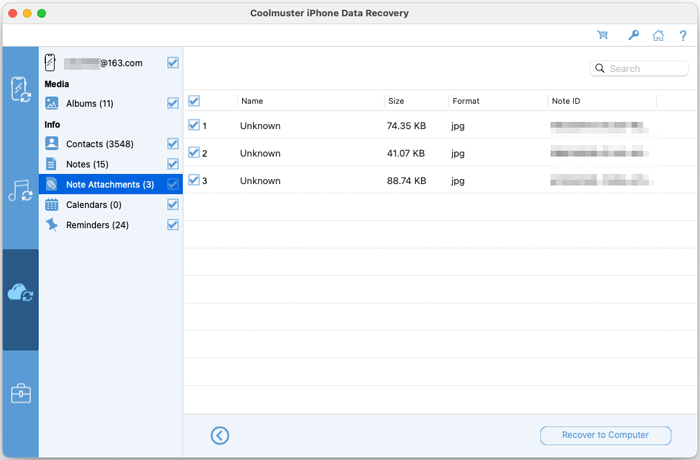
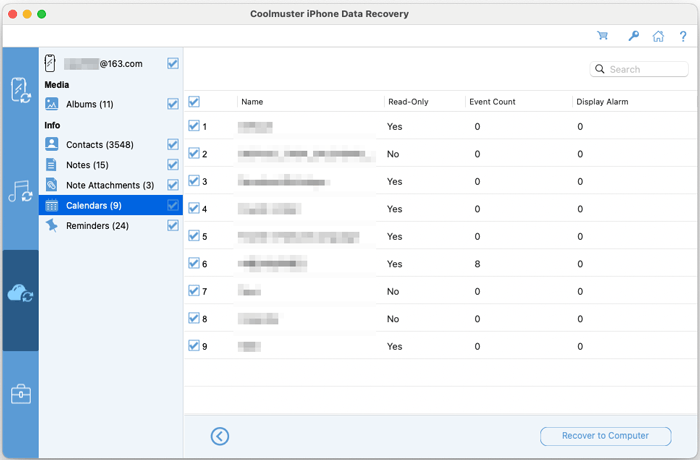
Beispielvorschauen aus iCloud Backup: Kontakte, Notizen, Notizanhänge, Kalender, Erinnerungen und mehr.
Kontakte: Wählen Sie bestehende Kontakte aus dem iCloud-Backup aus und extrahieren Sie.
Notizen: Wählen Sie bestehende Notizen aus dem iCloud-Backup aus und extrahieren Sie.
Anmerkungsanhänge: Wählen Sie bestehende Notizanhänge aus dem iCloud-Backup aus und extrahieren Sie.
Kalender: Wählen Sie bestehende Kalender aus dem iCloud-Backup aus und extrahieren Sie.
Erinnerungen: Wählen Sie bestehende Erinnerungen aus dem iCloud-Backup aus und extrahieren Sie.