Coolmuster iPhone SMS + Contacts Recovery for Mac Online-Hilfe
Dies ist die Anleitung zur Wiederherstellung von iPhone-SMS und Kontakten Coolmuster für Mac . Mithilfe dieser Anleitung können Sie verlorene und gelöschte Kontakte, SMS und Anhänge von iOS Geräten und Finder-Backups wiederherstellen sowie vorhandene Daten aus iCloud extrahieren. Legen wir los!
Teil 1: Gelöschte Kontakte und Nachrichten von iOS -Geräten auf Mac wiederherstellen
Teil 2: Verlorene Kontakte, Nachrichten und SMS-Anhänge aus iTunes- und Finder-Backups wiederherstellen
Teil 3: Kontakte aus dem iCloud-Backup extrahieren
Hier ist die Videoanleitung, die Sie sich ansehen können:
Teil 1: Gelöschte Kontakte und Nachrichten von iOS -Geräten auf Mac wiederherstellen
Schritt 1: iPhone SMS + Kontakte-Wiederherstellung für Mac starten
Führen Sie das Programm iPhone SMS + Contacts Recovery für Mac auf Ihrem Mac -Computer aus, nachdem Sie es heruntergeladen und installiert haben.
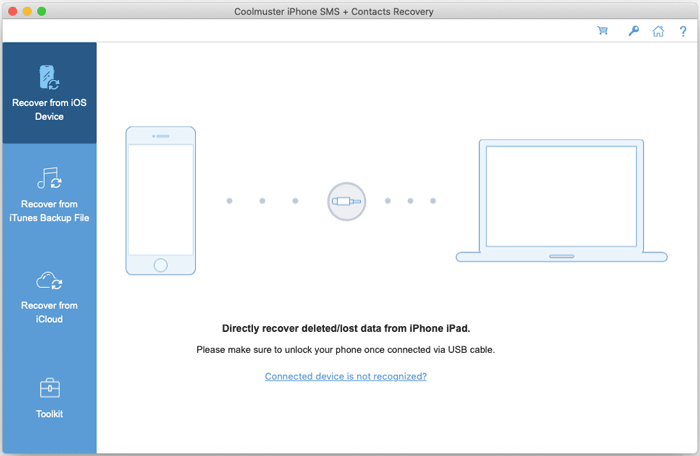
Schritt 2: iOS Gerät mit Mac verbinden
Verbinden Sie Ihr iPhone anschließend über ein USB-Kabel mit diesem Computer. Tippen Sie dann auf Ihrem iPhone oder iPad auf „Vertrauen“ und geben Sie gegebenenfalls Ihr Sperrbildschirm-Passwort ein. Wählen Sie nach der Verbindung die Datentypen aus und tippen Sie auf „Scan starten“.
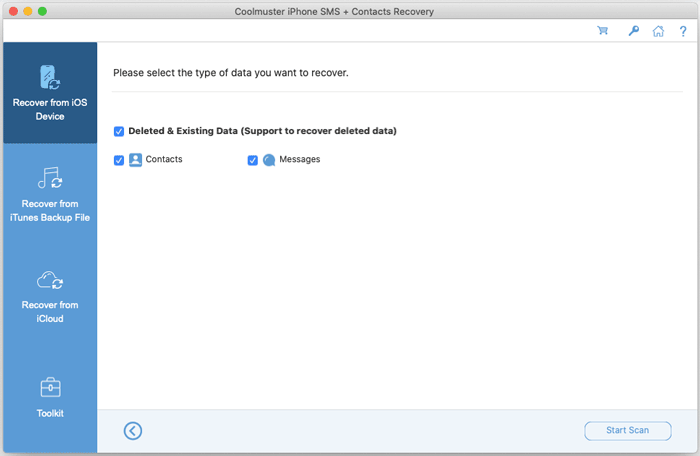
Hinweis: Wenn Sie mehr als ein Gerät an den Computer anschließen, wählen Sie bitte eines aus und klicken Sie auf das Symbol „Weiter“, um fortzufahren.
Schritt 2: Daten in der Vorschau anzeigen und auswählen
Nach dem Scan können Sie sich die Details sowohl gelöschter als auch vorhandener Daten ansehen. Wählen Sie dazu im linken Bereich eine Kategorie und anschließend im rechten Bereich die gewünschten Elemente aus.
Tipp: Wenn Sie die Option „Nur gelöschte Elemente anzeigen“ aktivieren, zeigt Ihnen das Programm nur die gelöschten Dateien an.
Kontakte:
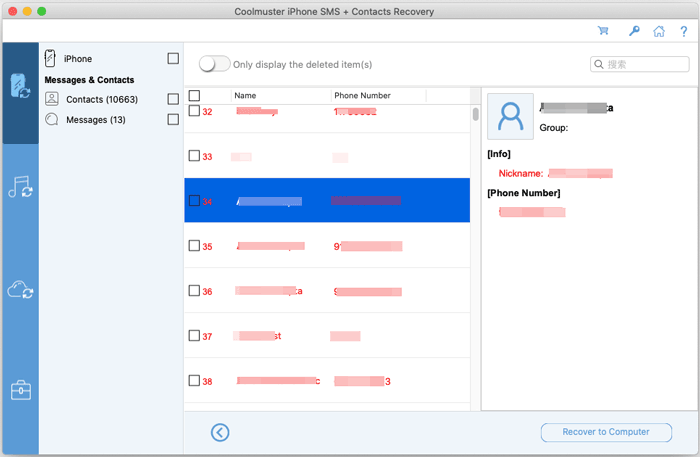
Nachrichten:
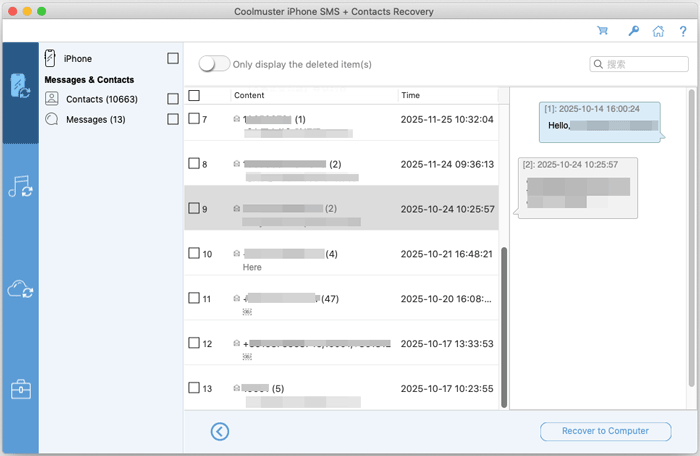
Schritt 3: Gelöschte Daten vom iOS Gerät wiederherstellen
Nachdem Sie alle gewünschten Elemente ausgewählt haben, können Sie auf die Schaltfläche „Auf Computer wiederherstellen“ klicken, um die Daten auf Ihrem Mac zu speichern.
Teil 2: Verlorene Kontakte, Nachrichten und SMS-Anhänge aus iTunes- und Finder-Backups wiederherstellen
Falls Sie Ihre verlorenen Kontakte, Nachrichten oder Nachrichtenanhänge auf Ihrem Telefon nicht finden können, versuchen Sie, diese aus Ihren Finder-Backups wiederherzustellen. So müssen Sie Ihr iPhone oder iPad nicht mit Ihrem Mac verbinden.
Schritt 1: Wählen Sie eine Sicherungsdatei aus oder fügen Sie eine hinzu
Sobald Sie iPhone SMS + Contacts Recovery für Mac öffnen und „Aus iTunes-Backup wiederherstellen“ auswählen, werden Ihre iTunes- und Finder-Backups vom Standard-Backup-Speicherort auf Ihrem Mac gescannt. Alternativ können Sie auch einfach eine Backup-Datei aus der Liste in der Benutzeroberfläche auswählen und auf „Scan starten“ klicken.
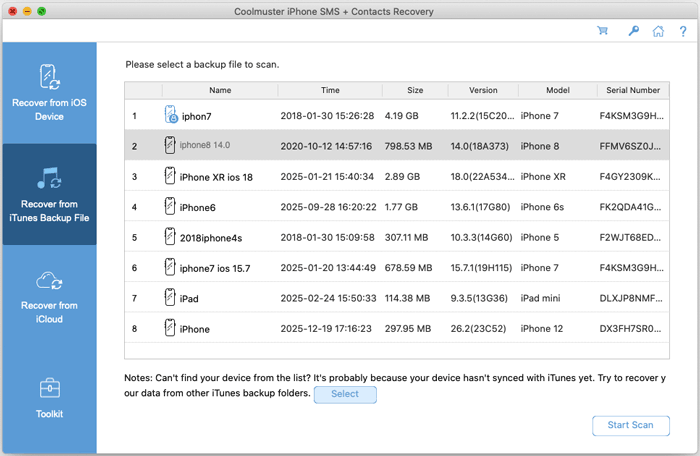
Anmerkungen:
(1) Falls Sie die gewünschte Sicherungsdatei nicht finden können, können Sie auf das Symbol „Auswählen“ klicken, um die gewünschte iTunes-Sicherungsdatei aus anderen Ordnern auszuwählen und hinzuzufügen.
(2) Wenn Sie nach dem Passwort zum Entsperren Ihres iTunes-Backups gefragt werden, geben Sie es einfach ein, um fortzufahren.
Schritt 2: Sicherungsdatei scannen
Bitte wählen Sie die Datentypen aus, die Sie wiederherstellen möchten, z. B. „Kontakte“, „Nachrichten“ und „SMS-Anhänge“, und tippen Sie auf das Symbol „Scan starten“.
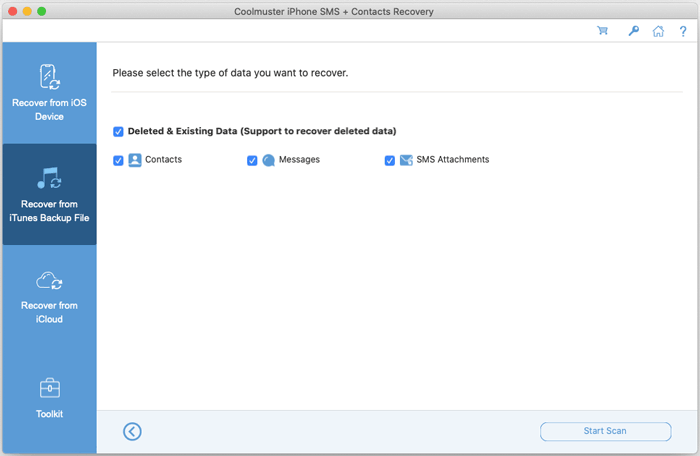
Nach dem Schnellscan können Sie die Datendetails aus Ihren Finder- und iTunes-Sicherungsdateien in der Vorschau anzeigen.
Kontakte:
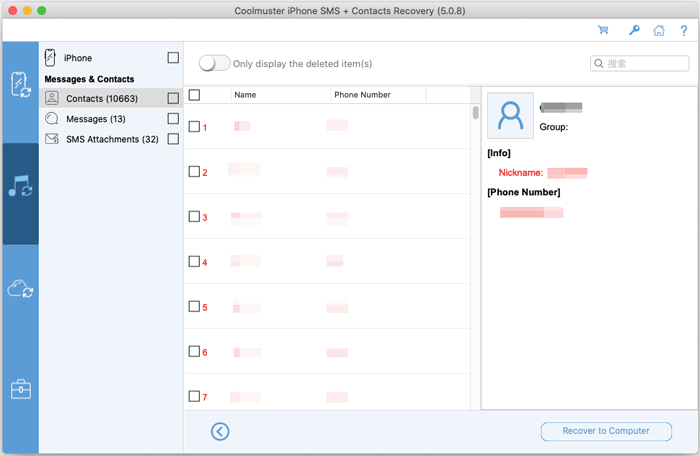
Nachrichten:
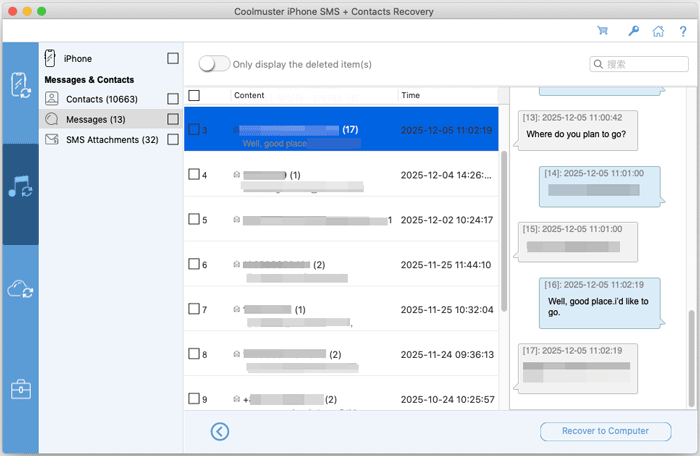
SMS-Anhänge:
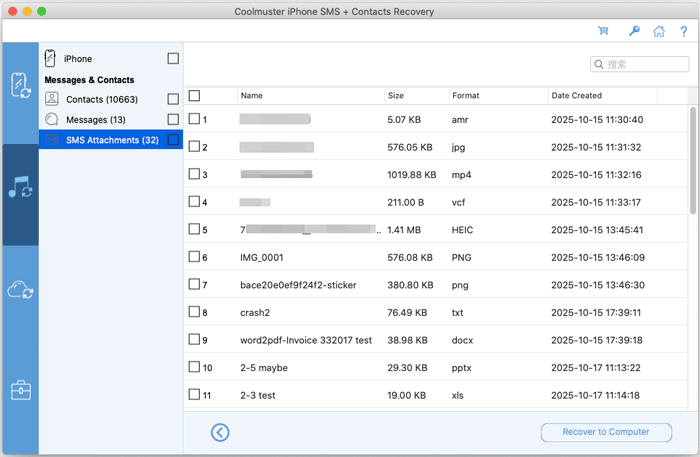
Schritt 3: Daten aus dem Finder und dem iTunes-Backup wiederherstellen
Geben Sie eine Kategorie ein, wählen Sie die gewünschten Daten aus und klicken Sie auf das Symbol „Auf Computer wiederherstellen“, um mit der Wiederherstellung von Dateien aus iTunes-Backups zu beginnen.
Teil 3: Kontakte aus dem iCloud-Backup extrahieren
Wenn Sie Ihre Kontakte in iCloud gesichert haben, können Sie sie jetzt direkt wiederherstellen.
Schritt 1: Bei iCloud anmelden
Wählen Sie im linken Bereich den Tab „Aus iCloud wiederherstellen“. Melden Sie sich anschließend mit Ihrem iCloud-Konto und -Passwort an.
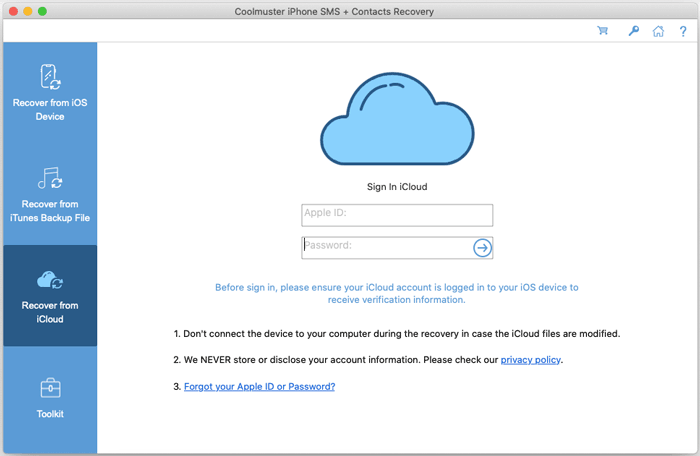
Schritt 2: Eingabecode zur Überprüfung
Geben Sie anschließend den Bestätigungscode ein, den Sie auf Ihrem iOS Gerät für die Zwei-Faktor-Authentifizierung erhalten, und tippen Sie auf „Bestätigen“.
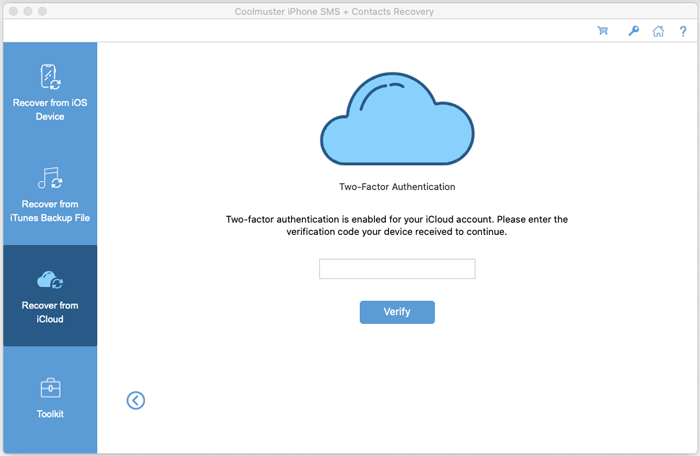
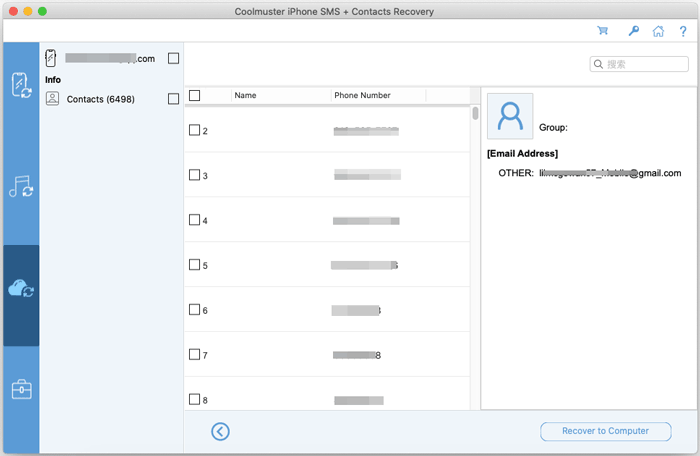
Schritt 3: Kontakte aus iCloud wiederherstellen
Wählen Sie die Kategorie „Kontakte“ aus und tippen Sie auf „Weiter“.
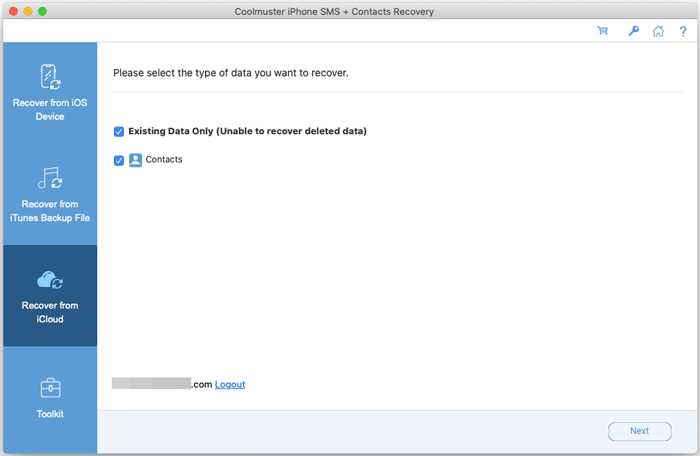
Anschließend können Sie auf der Benutzeroberfläche die Kontakte auswählen, die Sie wiederherstellen möchten, und auf „Auf Computer wiederherstellen“ klicken, um die Kontakte zu speichern.