Coolmuster iPhone WhatsApp Recovery for Mac Online-Hilfe
Willkommen im Online-Hilfezentrum für Coolmuster iPhone WhatsApp Recovery für Mac! Entdecken Sie unten die leistungsstarken Funktionen dieses WhatsApp-Wiederherstellungstools. Folgen Sie der Anleitung, um die Software zu installieren und zu registrieren, um eine effiziente Datenwiederherstellung von WhatsApp von iPhone- und iPad-Geräten auf Ihrem Mac
Hauptmerkmale
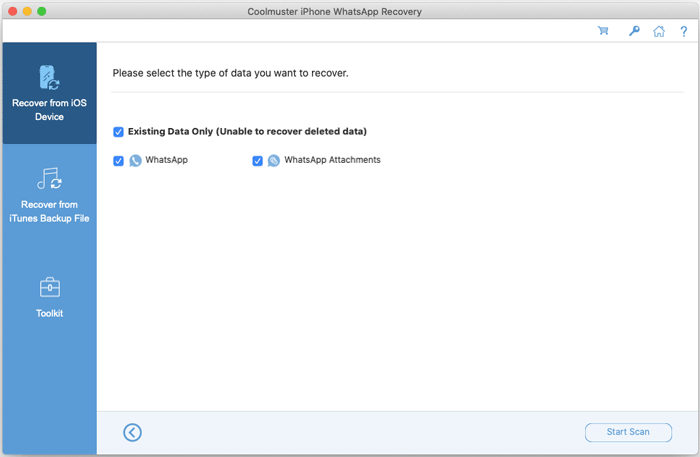
* Rufe WhatsApp-Nachrichten und Anhänge von iOS Geräten auf Macab.
* Stelle WhatsApp Dat direkt aus iTunes und Finder Backups auf Mac wieder, ohne iOS Geräte zu verbinden.
* Sehen Sie sich den WhatsApp-Chatverlauf bequem auf Macan.
* Speichere deine WhatsApp-Daten in HTML- und CSV-Formaten für einfachen Zugriff.
* Ändern Sie niemals die Formate Ihrer WhatsApp-Anhänge.
* Unterstützt die meisten iOS Geräte, einschließlich der neuesten.
Systemanforderungen
Betriebssystem: Mac OS X 10.10 oder höher.
Mindestanforderungen an Hardware: Intel Core 1 GHz oder schneller, RAM 1G und höher.
Installation und Abbau
Installation
Installieren Sie Coolmuster iPhone WhatsApp Recovery für Mac mühelos auf Ihrem Mac folgenden Schritten:
(1) Laden Sie das Installationspaket über den bereitgestellten Link in Ihrem Macherunter.
(2) Öffnen Sie die Datei und ziehen Sie das Symbol Coolmuster iPhone WhatsApp Recovery in den Ordner "Applications".
(3) Stimmen Sie zu, die App auf Ihrem Computer zu öffnen. Dann wirst du es erfolgreich installieren.
Abbau
Zum Deinstallieren Coolmuster iPhone WhatsApp Recovery auf einem Mac Computer:
(1) Schließen Sie die App und beenden Sie sie auf Ihrem Mac.
(2) Navigiere zum Ordner "Applications", finde die App.
(3) Rechtsklick auf die App und wähle "In den Müll verschieben". Dann wird die App entfernt.
Registrierung
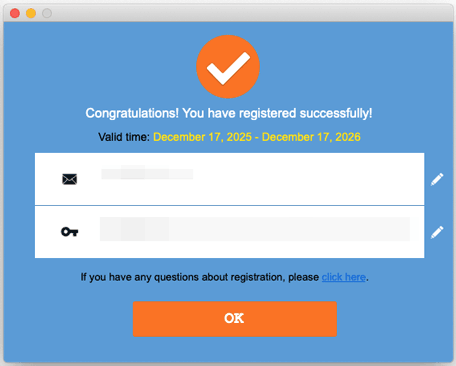
Nach dem Kauf können Sie sich mit folgenden Schritten Coolmuster iPhone WhatsApp Recovery registrieren:
(1) Starten Sie das Programm und klicken Sie auf das "Key"-Symbol oben rechts.
(2) Wählen Sie "Registrieren" und geben Sie Ihre E-Mail-Adresse sowie Ihren Lizenzcode aus der Kauf-E-Mail ein.
(3) Den Registrierungsprozess abschließen, um alle Funktionen für die WhatsApp-Datenwiederherstellung freizuschalten.
Beginnen Sie damit, Ihre WhatsApp-Daten von iPhone- und iPad-Geräten problemlos wiederherzustellen!

