Coolmuster iPhone WhatsApp Recovery for Mac Online-Hilfe
Hier ist eine ausführliche Anleitung zur Nutzung Coolmuster iPhone WhatsApp Recovery für Mac. Du kannst ihm folgen, um deine WhatsApp-Daten von deinem iOS -Gerät und iTunes/Finder-Backup wiederherzustellen, ohne zurückzusetzen.
Teil 1: Wiederherstellen von WhatsApp-Daten von iOS Geräten
Teil 2: Wiederherstellen von WhatsApp-Daten aus iTunes/Finder-Backups
Video-Tutorial:
Teil 1: Wiederherstellen von WhatsApp-Daten von iOS Geräten
Schritt 1: Verbinden Sie iOS Gerät mit Mac
Beginnen Sie damit, Coolmuster iPhone WhatsApp Recovery auf Ihrem Mac Computer herunterzuladen und zu installieren. Öffnen Sie die Software und wählen Sie "Wiederherstellen von iOS Gerät". Dann verbinde dein iOS Gerät mit einem USB-Kabel mit dem Mac Computer.
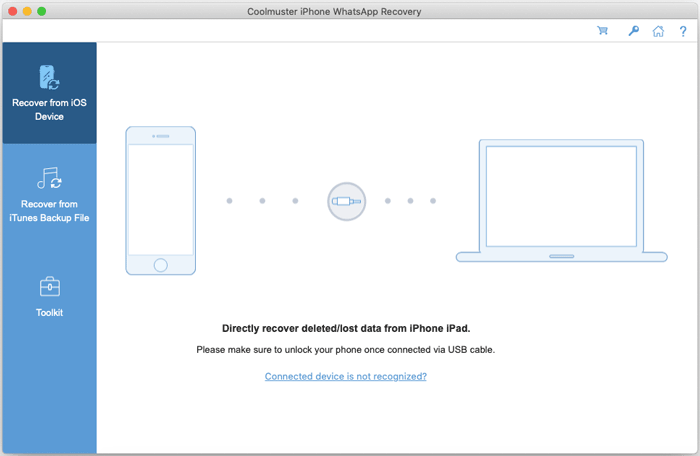
Tipps: Wenn du mehrere Geräte angeschlossen hast, wähle das gewünschte und klicke auf "Nächster". Außerdem solltest du, falls du aufgefordert wirst, auf deinem iPhone oder iPad auf "Vertrauen" drücken, damit dein iOS Gerät deinem Macvertraut.
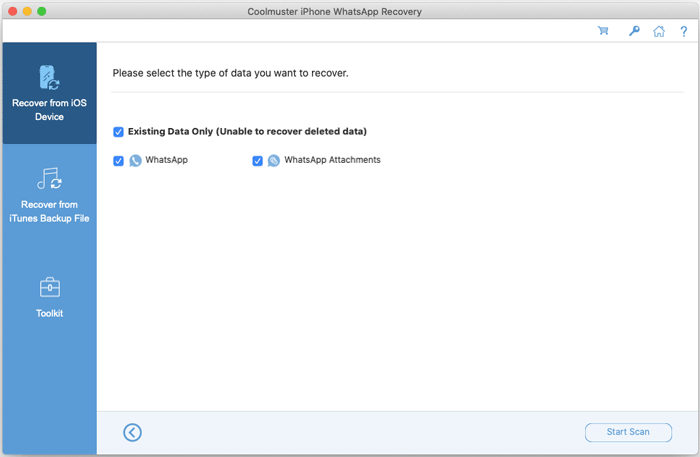
Nach der Verbindung wähle die Datentypen aus, die du wiederherstellen möchtest, und klicke auf "Scan starten".
Schritt 2: Vorschau und Auswahl von WhatsApp-Daten
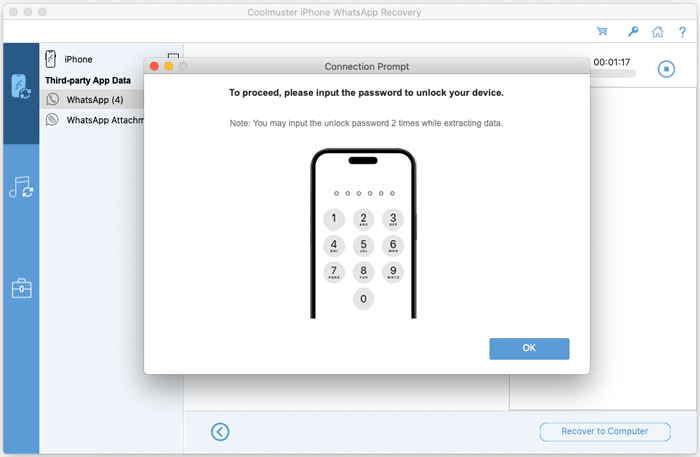
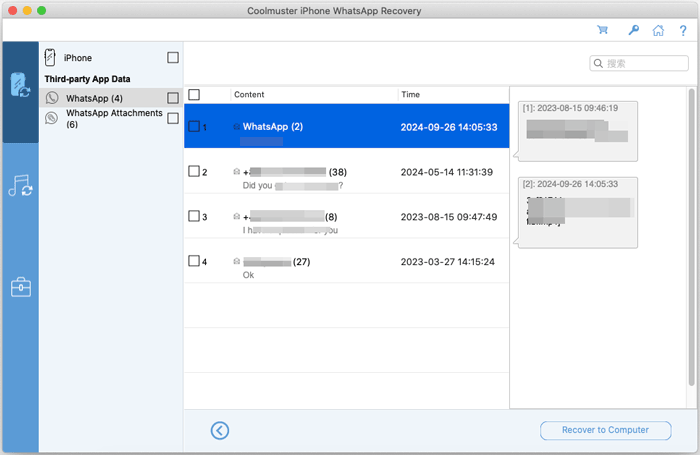
Um Ihre WhatsApp-Daten zu scannen, bittet die Software Sie, das Passwort auf Ihrem iOS Gerät einzugeben. Danach scannt und lädt es schnell deine WhatsApp-Chats und Anhänge.
Schritt 3: Beginnen Sie iOS WhatsApp Data Recovery
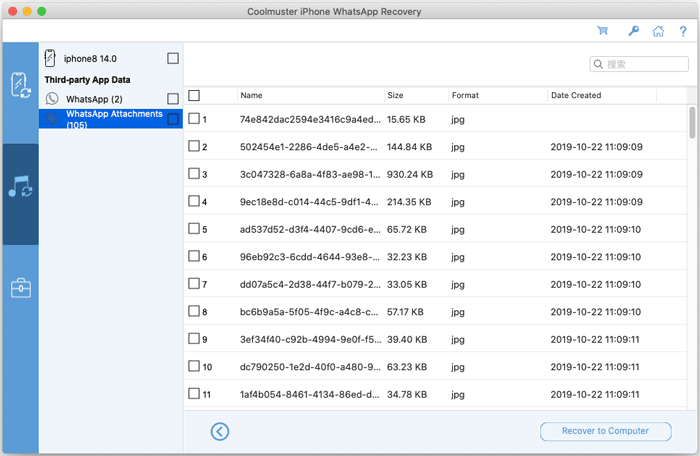
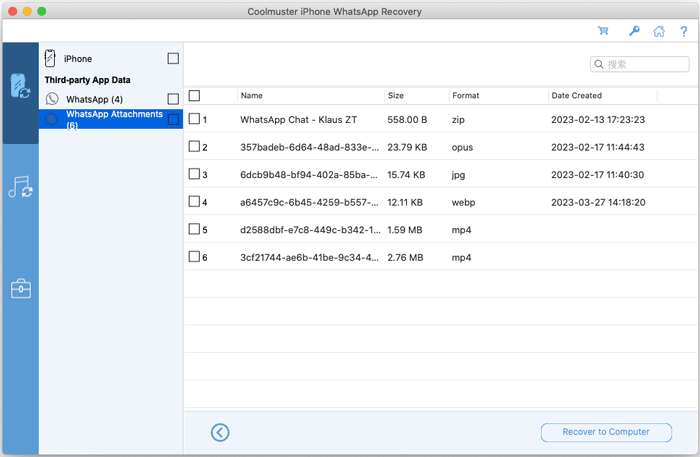
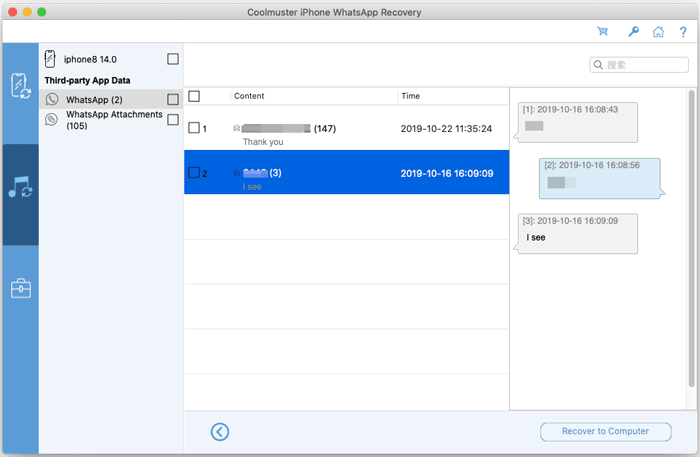
Schauen Sie Ihre WhatsApp-Daten auf Ihrem Macan, wählen Sie dann die gewünschten Daten aus und klicken Sie auf "Wiederherstellen auf Computer", um WhatsApp-Daten auf Ihren Macwiederherzustellen.
WhatsApp:
WhatsApp-Anhänge:
Teil 2: Wiederherstellen von WhatsApp-Daten aus iTunes/Finder-Backups
Wenn Sie aus iTunes- oder Finder-Backups wiederherstellen möchten, folgen Sie diesen Schritten:
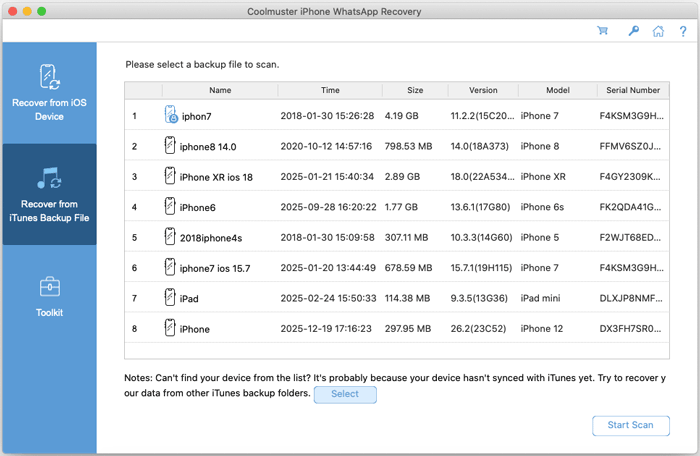
Schritt 1: Wählen Sie eine Sicherungsdatei aus
Wählen Sie den Reiter "Wiederherstellen von iTunes-Backup-Datei". Das Programm zeigt automatisch deine iTunes- und Finder-Backup-Dateien auf der Benutzeroberfläche an. Wählen Sie die gewünschte Sicherungsdatei aus und klicken Sie auf "Scans starten". Wenn die Sicherungsdatei nicht gefunden wird, klicken Sie auf "Auswählen", um sie manuell zu finden.
Schritt 2: Datentypen auswählen
Wähle die Datentypen aus, die du wiederherstellen möchtest, und klicke auf "Scann starten", um fortzufahren.
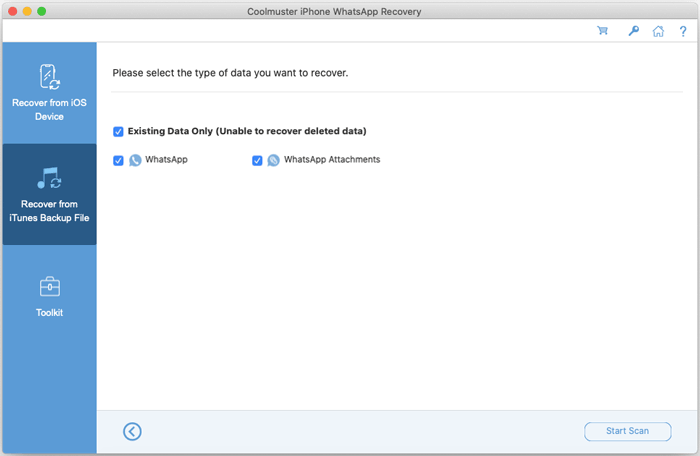
Schritt 3: WhatsApp-Daten aus dem Backup wiederherstellen
Schauen Sie WhatsApp-Dateien vor und wählen Sie die zu wiederherstellenden Dateien aus. Dann klicke auf "Recover to Computer", um mit der Wiederherstellung aus dem iTunes-Backup zu beginnen.
WhatsApp:
WhatsApp-Anhänge: