In Zeiten, in denen Dateiaustausch oft auf Cloud-Dienste, Datenlimits und Kompromisse beim Datenschutz angewiesen ist, ist ein Tool, das Geschwindigkeit, Sicherheit und Offline-Zugriff in den Vordergrund stellt, ein echter Durchbruch. LocalSend hat sich als herausragende Option für Nutzer etabliert, die Dateien unkompliziert zwischen Geräten austauschen möchten, ohne auf das Internet oder Server von Drittanbietern angewiesen zu sein. Dieser ausführliche Testbericht beleuchtet alles Wissenswerte zu LocalSend – von den Kernfunktionen über Vor- und Nachteile bis hin zu einer Bedienungsanleitung, Alternativen und häufig gestellten Fragen.
LocalSend ist ein Open-Source-Dateiaustauschprogramm für den schnellen und sicheren Datentransfer zwischen Geräten im selben lokalen Netzwerk. Im Gegensatz zu Cloud-basierten Diensten benötigt es weder eine Kontoregistrierung noch einen Internetzugang oder externe Server.

* Plattformübergreifende Kompatibilität
LocalSend unterstützt Windows , macOS, Linux, Android und iOS und ermöglicht so den einfachen Dateiaustausch zwischen Smartphones, Tablets und Computern ohne Systembeschränkungen. Es funktioniert auch auf Plattformen wie Fire OS und ist daher für eine Vielzahl von Geräten geeignet.
* Sichere verschlüsselte Übertragungen
Alle Dateiübertragungen sind durch verschlüsselte Peer-to-Peer-Verbindungen geschützt, sodass die Daten nur vom Sender und vom Empfängergerät abgerufen werden können. Eine optionale PIN-Verifizierung verhindert, dass unbefugte Geräte im selben Netzwerk Dateien empfangen.
* Vollständig offline betriebsbereit
LocalSend funktioniert ausschließlich innerhalb eines lokalen Netzwerks und benötigt weder das Internet noch Cloud-Server. Dateien verlassen das LAN niemals, wodurch Datenschutzrisiken minimiert und die Nutzung auch in Umgebungen ohne Internetzugang ermöglicht wird.
* Schnelle lokale Netzwerkgeschwindigkeiten
Durch die Nutzung der vollen Kapazität des lokalen WLAN-Netzwerks bietet LocalSend deutlich schnellere Übertragungsgeschwindigkeiten als Bluetooth-basierte Lösungen, ohne Beschränkungen der Dateigröße oder Bandbreite.
LocalSend konzentriert sich zwar auf einfache, sichere und lokale Dateiübertragung, doch dieser Ansatz bringt naturgemäß sowohl klare Vorteile als auch gewisse Einschränkungen mit sich. Das Verständnis dieser Vor- und Nachteile hilft dabei zu entscheiden, ob er für verschiedene Anwendungsfälle geeignet ist.
LocalSend wurde entwickelt, um den Dateiaustausch so einfach und unkompliziert wie möglich zu gestalten. Für den Einstieg ist weder eine Kontoerstellung noch eine komplexe Konfiguration erforderlich. Nach der Installation der App können sich Geräte im selben lokalen Netzwerk schnell gegenseitig finden und mit dem Dateiaustausch beginnen.
Schritt 1. Installieren Sie LocalSend auf allen Geräten
Laden Sie LocalSend herunter und installieren Sie es auf jedem Gerät, das Sie verwenden möchten – egal ob Smartphone, Tablet oder Computer. Eine Registrierung, Anmeldung oder Servereinrichtung ist nicht erforderlich, und die App ist direkt nach der Installation einsatzbereit.
Schritt 2. Wählen Sie die Dateien aus, die Sie freigeben möchten.
Öffnen Sie LocalSend auf dem sendenden Gerät und wählen Sie die Dateien aus, die Sie übertragen möchten. Sie können Fotos, Videos, Dokumente oder Texte auswählen, da LocalSend nahezu alle Dateitypen ohne Größenbeschränkungen unterstützt.
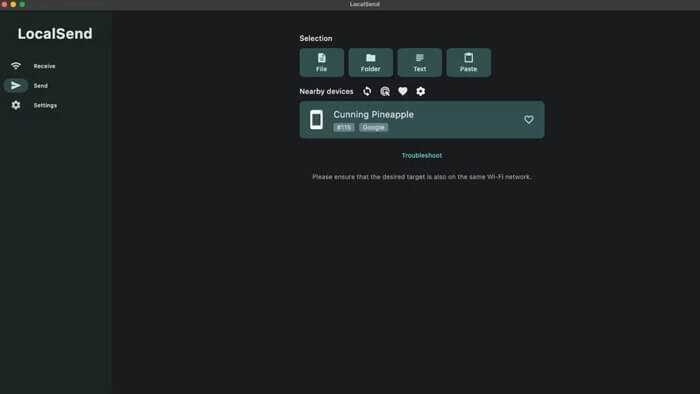
Schritt 3. Wählen Sie ein Gerät in der Nähe aus und starten Sie die Übertragung.
Wählen Sie aus der Liste der erkannten Geräte im selben lokalen Netzwerk das Zielgerät aus. Bestätigen Sie die Anfrage auf dem Empfangsgerät. Die Dateiübertragung startet daraufhin sofort und wird über die lokale Verbindung abgeschlossen.
LocalSend glänzt zwar bei der LAN-basierten Peer-to-Peer-Dateiübertragung, hat aber Einschränkungen wie die Abhängigkeit vom selben Netzwerk und das Fehlen systematischer Datenmigrationsfunktionen. Was ist also die beste Alternative zu LocalSend? Für Nutzer, die eine dedizierte geräteübergreifende Datenübertragung benötigen, insbesondere für die Migration von Smartphone zu Smartphone, ist Coolmuster Mobile Transfer die optimale Wahl. Es ergänzt die Stärken von LocalSend und behebt gleichzeitig dessen Schwächen, wodurch es sich ideal für Geräte-Upgrades eignet.
Hauptmerkmale von Coolmuster Mobile Transfer :
Wie übertrage ich Daten von einem Telefon auf ein anderes mit der LocalSend-Alternative?
01 Laden Sie die mit Ihrem Computer ( Windows /macOS) kompatible Version herunter. Installieren Sie das Programm und starten Sie es nach der Installation.
02 Verbinden Sie sowohl Ihr Quellgerät (altes Telefon) als auch Ihr Zielgerät (neues Telefon) über USB-Kabel mit dem Computer. Aktivieren Sie bei Android Geräten das USB-Debugging, wenn Sie dazu aufgefordert werden; tippen Sie bei iOS -Geräten auf dem Gerätebildschirm auf „Vertrauen“, um die Verbindung zu autorisieren.

03 Sobald das Programm beide Geräte erkannt hat, bestätigen Sie Quell- und Zielgerät (verwenden Sie gegebenenfalls die Schaltfläche „Wechseln“, um sie zu tauschen). Hier zeigen wir Ihnen die Schnittstelle zwischen Android Android .

04 Wählen Sie im mittleren Bereich die Datentypen aus, die Sie übertragen möchten (z. B. Kontakte, Fotos, Videos), und klicken Sie auf „Kopieren starten“, um die Übertragung zu beginnen. Warten Sie einige Minuten (je nach Datenmenge). Der Vorgang wird automatisch abgeschlossen.

Falls Sie eine visuelle Anleitung bevorzugen, um die Bedienung schneller zu beherrschen, steht Ihnen ein ausführliches Video-Tutorial zur Verfügung, das Sie Schritt für Schritt mit klaren Demonstrationen durch den Prozess führt.
1. Ist LocalSend vertrauenswürdig?
Ja. LocalSend gilt aufgrund seiner Open-Source-Natur, die eine öffentliche Überprüfung des Quellcodes ermöglicht, allgemein als vertrauenswürdig. Dateiübertragungen sind durch verschlüsselte Verbindungen geschützt, und eine optionale PIN-Verifizierung hilft, unbefugten Zugriff zu verhindern. Da alle Daten im lokalen Netzwerk verbleiben, sind keine Server von Drittanbietern beteiligt.
2. Ist die Nutzung von LocalSend kostenlos?
Ja. LocalSend ist komplett kostenlos und enthält weder Werbung noch Abonnements oder In-App-Käufe. Alle Kernfunktionen, darunter plattformübergreifender Dateiaustausch, Verschlüsselung, Offline-Übertragung und Unterstützung großer Dateien, sind kostenlos verfügbar.
3. Erfasst LocalSend Daten?
Nein. LocalSend benötigt keine Benutzerkonten und erfasst weder personenbezogene Daten noch den Übertragungsverlauf. Es nutzt keine Cloud-Dienste, und alle Daten werden direkt zwischen lokalen Geräten ausgetauscht, wodurch Datenschutzbedenken minimiert werden.
LocalSend ist eine hervorragende Wahl für Nutzer, die Dateien einfach, schnell und sicher über verschiedene Plattformen im selben lokalen Netzwerk austauschen möchten. Dank plattformübergreifender Kompatibilität, Ende-zu-Ende-Verschlüsselung und Offline-Funktionalität eignet es sich besonders gut für die Übertragung von Fotos, Videos, Dokumenten oder Texten zwischen Geräten in der Nähe – ganz ohne Benutzerkonto oder Internetzugang. Für den lokalen Dateiaustausch bietet es eine zuverlässige und datenschutzfreundliche Lösung.
Für Nutzer, die jedoch eine erweiterte Datenübertragung zwischen Mobiltelefonen, strukturierte Übertragungen oder die Unterstützung größerer und vielfältigerer Datentypen benötigen, ist Coolmuster Mobile Transfer eine leistungsstarke Alternative. Dank seines geführten Prozesses und der breiten Gerätekompatibilität ergänzt es LocalSend und deckt Szenarien ab, die über lokale Netzwerkübertragungen hinausgehen. So bietet es eine umfassendere Lösung für komplexe Datenübertragungsanforderungen.
Verwandte Artikel:
Die 7 besten Apps zur Telefonübertragung helfen bei der Übertragung von Telefon zu Telefon.
So übertragen Sie Daten drahtlos von Android zu Android – 7 Methoden
Welche ist die beste Software zur Telefonübertragung für Android und iOS im Jahr 2026?
Wie wechselt man problemlos sein Android Handy? Die 5 besten Lösungen

 Übertragung von Telefon zu Telefon
LocalSend im Test: Ein umfassender Leitfaden zum Dateiübertragungstool
Übertragung von Telefon zu Telefon
LocalSend im Test: Ein umfassender Leitfaden zum Dateiübertragungstool







 Kostenloser Download für PC
 Kostenloser Download für Mac
