„Hallo zusammen, ich habe Probleme mit Xiaomi Mi Mover beim Klonen meiner Daten vom alten Xiaomi Note 9 auf das Xiaomi 13 Pro. Hat jemand eine Idee, wie man das beheben kann? Oder kennt jemand ein anderes Tool, das dasselbe kann?“
- Von Reddit
Mi Mover ist eine offizielle Datenmigrations-App von Xiaomi Inc., die zum drahtlosen Übertragen von Dateien, Kontakten, Fotos, Apps und mehr von alten Android oder iOS Geräten auf neue Xiaomi-, Redmi- oder POCO-Telefone über eine direkte Wi-Fi-Hotspot-Verbindung dient.
Mi Mover ist zwar ein praktisches Tool mit über 100 Millionen Downloads weltweit, doch viele Nutzer stoßen auf Probleme, die ein einfaches Geräte-Upgrade zu einer frustrierenden Angelegenheit machen. Dieser Artikel erklärt die Ursachen für die Funktionsstörungen von Mi Mover, zeigt Lösungsansätze auf und stellt eine zuverlässige Alternative vor.
Wenn Mi Mover nicht funktioniert, kann dies verschiedene Ursachen haben, von einfachen Verbindungsproblemen bis hin zu systembedingten Einschränkungen. Das Verständnis dieser Ursachen hilft Ihnen, die richtige Lösung schnell zu finden und anzuwenden.
Zu den häufigsten Gründen zählen:
Darüber hinaus können auch mehrere andere Faktoren zum Ausfall von Mi Mover führen:
Glücklicherweise lassen sich die meisten Probleme mit dem Mi Mover durch einfache Anpassungen beheben. Hier sind neun bewährte Lösungen, mit denen Sie ihn wieder reibungslos zum Laufen bringen können.
Mi Mover benötigt eine stabile WLAN-Verbindung für die Datenübertragung, daher führen instabile Netzwerke häufig zu Verbindungsabbrüchen oder unterbrochenen Übertragungen.
Stellen Sie zunächst sicher, dass beide Geräte mit demselben WLAN-Netzwerk verbunden sind und vermeiden Sie die Nutzung öffentlicher WLAN-Netze, da diese in der Regel unzuverlässig sind. Wenn Sie den integrierten Hotspot der App verwenden, öffnen Sie Mi Mover auf dem sendenden Gerät, aktivieren Sie den Hotspot und verbinden Sie das empfangende Gerät erneut damit.
Deaktivieren Sie anschließend alle VPNs und netzwerkintensive Hintergrundanwendungen, die Bandbreite verbrauchen und die Verbindung stören könnten. Sollte das Problem weiterhin bestehen, starten Sie Ihren Router neu, um das Netzwerk zu aktualisieren und die Stabilität zu verbessern.

Vorübergehende Störungen im System oder in der App selbst können dazu führen, dass Mi Mover nicht mehr ordnungsgemäß funktioniert. Ein einfacher Neustart behebt diese Probleme oft.
Schließen Sie zunächst die Mi Mover-App auf beiden Geräten, schalten Sie diese dann vollständig aus und warten Sie etwa 30 Sekunden bis 1 Minute, um einen vollständigen Reset zu gewährleisten. Schalten Sie die Geräte anschließend wieder ein, öffnen Sie Mi Mover erneut und versuchen Sie die Übertragung noch einmal.

Diese Methode hilft dabei, vorübergehende Fehler zu beheben, Netzwerkverbindungen zurückzusetzen und die normale Funktionalität der App wiederherzustellen.
Mi Mover benötigt Zugriff auf Speicher, Kontakte, Fotos und andere Daten, um die Übertragung abzuschließen. Werden diese Berechtigungen nicht erteilt, kann die App die Daten möglicherweise nicht erkennen oder übertragen.
Um dieses Problem zu beheben, gehen Sie auf Ihrem Gerät zu „Einstellungen“ > „Apps“ > „Mi Mover“ > „Berechtigungen“ und stellen Sie sicher, dass alle erforderlichen Berechtigungen, wie z. B. Speicher, Kontakte und Medien, aktiviert sind.
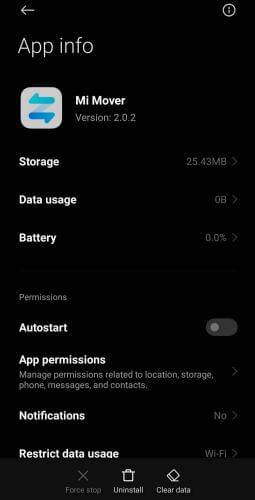
Öffnen Sie auf iOS Geräten die App „Einstellungen“, suchen Sie nach „Mi Mover“ und erlauben Sie den Zugriff auf die erforderlichen Daten. Sobald die Berechtigungen erteilt sind, starten Sie die App neu und versuchen Sie die Übertragung erneut.
Mi Mover nutzt Wi-Fi Direct und Bluetooth, um eine Verbindung herzustellen, daher spielt die Entfernung eine wichtige Rolle für die Stabilität der Verbindung.
Halten Sie die beiden Geräte während der Übertragung in einem Abstand von etwa 30 cm (1 Fuß) zueinander, um ein starkes Signal zu gewährleisten. Vermeiden Sie Hindernisse wie Wände, Metallgegenstände oder andere elektronische Geräte dazwischen, da diese die Verbindung stören können.
Achten Sie außerdem darauf, dass beide Geräte während des Vorgangs entsperrt bleiben, da das Sperren des Bildschirms die App anhalten oder die Übertragung unterbrechen kann.
Veraltete App-Versionen oder beschädigte Installationsdateien können dazu führen, dass Mi Mover während der Übertragung nicht richtig funktioniert oder abbricht.
Schritt 1. Öffnen Sie den Google Play Store (oder den App Store auf iOS ), suchen Sie nach „Mi Mover“ und installieren Sie alle verfügbaren Updates.
Schritt 2. Sollte das Problem weiterhin bestehen, deinstallieren Sie Mi Mover von beiden Geräten, starten Sie die Geräte neu und installieren Sie die App erneut aus dem offiziellen Store.
Bei einigen Xiaomi-Geräten ist Mi Mover vorinstalliert. In diesem Fall können Sie versuchen, die App zu deaktivieren und wieder zu aktivieren oder sie über eine vertrauenswürdige Quelle zu aktualisieren, falls im Store keine Updates verfügbar sind.
Der Batteriesparmodus und die Einschränkungen im Hintergrund können die Fähigkeit von Mi Mover, kontinuierlich zu laufen, einschränken, was den Übertragungsprozess unterbrechen kann.
Schritt 1. Gehen Sie zu „Einstellungen“ > „Akku“ und deaktivieren Sie auf beiden Geräten den „Energiesparmodus“.

Schritt 2. Navigieren Sie anschließend zu „Einstellungen“ > „Apps“ > „Mi Mover“ > „Akku“ und stellen Sie die Option auf „Keine Einschränkungen“ oder erlauben Sie Hintergrundaktivitäten.
Dadurch wird sichergestellt, dass Mi Mover während der Übertragung ohne Unterbrechung durch das System ausgeführt werden kann.
Beschädigte Cache- oder App-Daten können bei Mi Mover zu Abstürzen, Leistungseinbußen oder Verbindungsfehlern führen.
Schritt 1. Gehen Sie auf Ihrem Android Gerät zu „Einstellungen“ > „Apps“ > „Mi Mover“ > „Speicher“.
Schritt 2. Tippen Sie auf „Cache leeren“ und anschließend auf „Daten löschen“.

Da es unter iOS keine direkte Option zum Löschen des Caches gibt, können Sie die App deinstallieren und neu installieren, um dasselbe Ergebnis zu erzielen.
Beachten Sie, dass durch das Löschen der App-Daten die App-Einstellungen zurückgesetzt werden. Daher müssen Sie möglicherweise die Berechtigungen erneut erteilen und die Übertragung von Grund auf neu einrichten.
Der Versuch, eine große Datenmenge auf einmal zu übertragen, kann Mi Mover überlasten und zum Einfrieren oder Absturz des Programms führen.
Beginnen Sie damit , unnötige Dateien wie doppelte Fotos oder große Videos zu entfernen , um die Gesamtgröße der Daten zu reduzieren. Übertragen Sie Ihre Daten anschließend in mehreren Schritten, z. B. zuerst Kontakte und Anruflisten, dann Fotos und Videos und schließlich Apps und App-Daten.
Dieser Ansatz reduziert die Belastung beider Geräte und verbessert die Gesamtstabilität des Übertragungsprozesses.
Mi Mover ist hauptsächlich für die Datenübertragung auf Xiaomi-, Redmi- oder POCO-Geräte konzipiert, daher können bei der Verwendung anderer Marken Kompatibilitätseinschränkungen auftreten.
Stellen Sie sicher, dass das Empfangsgerät ein Xiaomi-Gerät mit MIUI oder HyperOS ist, da die volle Funktionalität davon abhängt. Das Sendegerät kann ein Android (Version 5.0 oder höher) oder ein iOS Gerät sein, jedoch werden einige Datentypen unter iOS aufgrund von Systembeschränkungen möglicherweise nicht vollständig unterstützt.
Darüber hinaus können Unterschiede in Systemversionen oder ROM-Typen (z. B. globale ROM vs. benutzerdefinierte ROM) die Kompatibilität beeinträchtigen und erfolgreiche Übertragungen verhindern. Wenn Ihre Geräte nicht vollständig kompatibel sind, ist die Verwendung eines alternativen Übertragungstools möglicherweise die bessere Option.
Wenn Sie alle oben genannten Lösungsansätze ausprobiert haben und Mi Mover immer noch nicht richtig funktioniert, insbesondere beim Übertragen großer Dateien oder beim Wechsel zwischen verschiedenen Marken, sollten Sie eine stabilere und flexiblere Lösung in Betracht ziehen.
Coolmuster Mobile Transfer ist ein leistungsstarkes Desktop-Tool, mit dem Sie Daten mit einer deutlich höheren Erfolgsquote zwischen Telefonen übertragen können. Damit ist es eine ideale Alternative, wenn Mi Mover versagt.
Hauptmerkmale von Coolmuster Mobile Transfer :
Wie kann ich die Mi Mover-Alternative zur Datenübertragung nutzen? (Beispiel: Samsung zu Xiaomi )
01 Installieren und starten Sie Coolmuster Mobile Transfer auf Ihrem Computer und verbinden Sie dann Ihre beiden Telefone, Samsung und Xiaomi, mit USB-Kabeln.
02 Sobald das Programm beide Geräte erkennt, werden sie auf dem Bildschirm als „Quelle“ und „Ziel“ angezeigt. Falls sie falsch platziert sind, klicken Sie einfach auf die Schaltfläche „Umkehren“, um ihre Positionen zu tauschen.

03 Wählen Sie aus der verfügbaren Liste die Datentypen aus, die Sie übertragen möchten, z. B. Kontakte, Nachrichten, Fotos oder Videos, und klicken Sie auf die Schaltfläche „Kopieren starten“, um den Übertragungsvorgang zu beginnen.

Falls Sie eine visuelle Anleitung bevorzugen, können Sie sich das untenstehende Video-Tutorial Schritt für Schritt ansehen, um zu sehen, wie der gesamte Prozess in Echtzeit abläuft.
Mi Mover ist zwar praktisch für einfache Übertragungen, funktioniert aber nicht immer zuverlässig. Mit den oben genannten Tipps lassen sich die häufigsten Probleme mit Mi Mover beheben. Für eine reibungslosere und zuverlässigere Übertragung, insbesondere bei großen oder plattformübergreifenden Datenmengen, ist ein professionelles Tool wie Coolmuster Mobile Transfer jedoch oft die bessere Wahl.
Verwandte Artikel:
So übertragen Sie Daten von einem Mi-Gerät auf ein anderes – 5 mögliche Wege (Bewährte Tipps)
So übertragen Sie Kontakte von einem Redmi-Redmi-Gerät auf ein anderes – 5 einfache Wege
So übertragen Sie WhatsApp von einem iPhone auf ein Xiaomi-Gerät – 3 Wege

 Übertragung von Telefon zu Telefon
Mi Mover funktioniert nicht? 9 schnelle Lösungen + die beste Alternative
Übertragung von Telefon zu Telefon
Mi Mover funktioniert nicht? 9 schnelle Lösungen + die beste Alternative







 Kostenloser Download für PC
 Kostenloser Download für Mac
