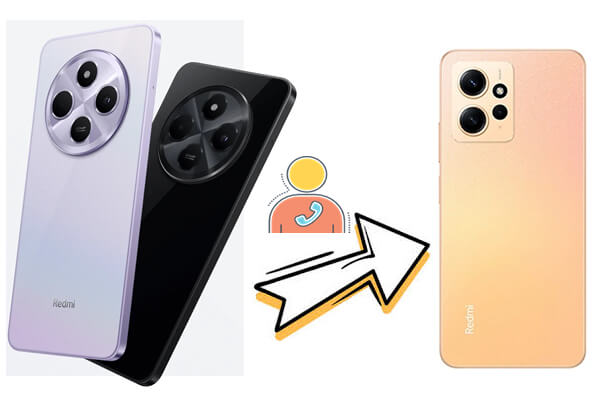
Kontakte von einem Redmi-Smartphone auf ein anderes zu übertragen, ist eine gängige Aufgabe für alle, die ihr Gerät aktualisieren oder wechseln . Egal, ob Sie auf ein neues Modell umsteigen oder einfach nur Daten übertragen möchten – es gibt verschiedene Möglichkeiten, Ihre Kontakte zu verschieben. In diesem Artikel stellen wir Ihnen fünf effektive Methoden vor, um Kontakte von Redmi auf Redmi zu übertragen, darunter die Verwendung von Mi Mover, die Synchronisierung mit Ihrem Google-Konto, die Übertragung von VCF-Dateien, die Migration der SIM-Karte und mehr. Mit diesen Methoden stellen Sie sicher, dass Ihre Kontakte sicher auf Ihr neues Gerät übertragen werden.
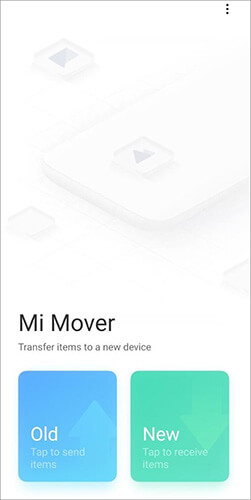
Mi Mover ist Xiaomis integriertes Tool für den einfachen Datentransfer zwischen Redmi-Geräten. Der Vorgang ist unkompliziert, hat aber Einschränkungen, insbesondere hinsichtlich Dateikompatibilität und Übertragungsgeschwindigkeit bei großen Datenmengen.
Schritt 1. Installieren und öffnen Sie Mi Mover auf beiden Redmi-Telefonen. Sie finden es vorinstalliert unter „Einstellungen“ > „Zusätzliche Einstellungen“ > „Mi Mover“.
Schritt 2. Wählen Sie auf Ihrem neuen Redmi „Neu“ aus. Ein QR-Code wird auf dem Bildschirm angezeigt.
Schritt 3. Wählen Sie auf Ihrem alten Redmi „Alt“ aus und scannen Sie dann den auf dem neuen Gerät angezeigten QR-Code, um die beiden Telefone zu verbinden.
Schritt 4. Sobald die Verbindung hergestellt ist, wählen Sie „Kontakte“ oder einen anderen Datentyp aus, den Sie übertragen möchten.
Schritt 5. Tippen Sie auf „Senden“, um die Übertragung der Kontakte zu starten. Warten Sie, bis der Vorgang abgeschlossen ist. Ihre ausgewählten Kontakte werden nun auf Ihrem neuen Redmi-Gerät angezeigt.
Die Verwendung Ihres Google-Kontos ist eine der einfachsten und zuverlässigsten Methoden, um Kontakte zwischen zwei Redmi-Geräten zu synchronisieren. Diese Methode gewährleistet die Sicherung Ihrer Kontakte in der Cloud, erfordert jedoch eine stabile Internetverbindung und funktioniert möglicherweise nicht, wenn Ihr Google-Konto bereits mit einem anderen Gerät synchronisiert ist.
Schritt 1. Gehen Sie auf Ihrem alten Redmi-Telefon zu „Einstellungen“ > „Konten“ > „Google“ und stellen Sie sicher, dass „Kontakte“ für die Synchronisierung ausgewählt ist.

Schritt 2. Gehen Sie auf Ihrem neuen Redmi-Telefon zu „Einstellungen“ > „Konten“ > „Konto hinzufügen“ > „Google“ und melden Sie sich mit Ihrem Google-Konto an.
Schritt 3. Sobald Ihr Konto hinzugefügt wurde, stellen Sie sicher, dass die Kontaktsynchronisierung aktiviert ist. Ihre Kontakte werden dann automatisch mit Ihrem neuen Gerät synchronisiert.
Das VCF-Dateiformat (vCard) ist eine flexible Option zum Übertragen von Kontakten und ermöglicht das einfache Teilen per E-Mail oder anderen Dateiübertragungsmethoden. Es eignet sich jedoch möglicherweise nicht für Benutzer mit großen Kontaktlisten oder wenn beide Telefone unterschiedliche Kontaktformate verwenden.
Schritt 1. Gehen Sie auf Ihrem alten Redmi-Telefon zu „Kontakte“, wählen Sie „Einstellungen“ und anschließend „Exportieren“, um eine VCF-Datei zu erstellen.

Schritt 2. Senden Sie die VCF-Datei per Bluetooth, E-Mail oder einer anderen Methode zum Dateiaustausch an Ihr neues Telefon.
Schritt 3. Öffnen Sie die Kontakte-App auf dem neuen Telefon, gehen Sie zu „Einstellungen“ und wählen Sie „Importieren“ aus der VCF-Datei.
Die Übertragung von Kontakten über Ihre SIM-Karte ist eine einfache Offline-Methode. Dabei werden jedoch nur die auf der SIM-Karte gespeicherten Kontakte übertragen. Kontakte, die im Telefonspeicher oder in der Cloud abgelegt sind, werden nicht verschoben.
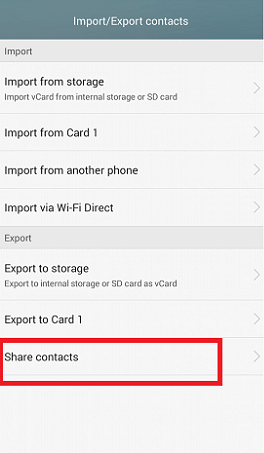
Schritt 1. Öffnen Sie auf Ihrem alten Redmi-Telefon die Kontakte-App, gehen Sie zu „Einstellungen“ und wählen Sie „Importieren/Exportieren“, um Kontakte auf Ihre SIM-Karte zu exportieren.
Schritt 2. Nehmen Sie die SIM-Karte heraus und legen Sie sie in Ihr neues Redmi-Telefon ein.
Schritt 3. Gehen Sie auf dem neuen Gerät zu Kontakte und wählen Sie „Von SIM-Karte importieren“.
Für alle, die eine umfassendere und zuverlässigere Lösung suchen, bietet die Übertragung von Kontakten per Software eine schnellere und sicherere Methode. Manuelle Verfahren wie Mi Mover oder die Synchronisierung mit Google-Konten funktionieren zwar gut, Softwarelösungen bieten jedoch zusätzlichen Komfort bei großen Datenmengen. Eine solche Software, die den Prozess vereinfacht, ist Coolmuster Mobile Transfer . Dieses Programm wurde speziell für die einfache Datenübertragung zwischen Smartphones entwickelt und überträgt Kontakte, Fotos, Nachrichten und mehr, wobei Ihre Daten stets intakt und sicher bleiben.
Hauptmerkmale von Coolmuster Mobile Transfer :
Folgen Sie diesen Schritten, um Kontakte mit einem Klick von einem Redmi- zum anderen Redmi-System zu übertragen:
01 Laden Sie Coolmuster Mobile Transfer herunter und installieren Sie es auf Ihrem Computer.
02 Verbinden Sie sowohl Ihr altes als auch Ihr neues Redmi-Telefon mit dem Computer mithilfe von USB-Kabeln und aktivieren Sie auf jedem Gerät das USB-Debugging, wenn Sie dazu aufgefordert werden.

03 Stellen Sie sicher, dass das Quell-Redmi-Telefon und das Ziel-Redmi-Telefon korrekt auf dem Bildschirm positioniert sind. Klicken Sie gegebenenfalls auf „Wechseln“, um sie zu tauschen.

04 Wählen Sie in der Liste der übertragbaren Daten die Option „Kontakte“ aus und klicken Sie auf „Kopieren starten“, um die Übertragung zu beginnen. Alle ausgewählten Kontakte werden automatisch auf das Ziel-Redmi-Telefon übertragen.

Nach Abschluss der Übertragung können Sie sich außerdem ein Video-Tutorial ansehen, das Sie Schritt für Schritt detaillierter durch den Vorgang führt und so einen reibungslosen Ablauf gewährleistet.
Kontakte lassen sich auf verschiedene Arten von einem Redmi-Smartphone auf ein anderes übertragen, jede mit ihren Vor- und Nachteilen. Ob Sie Mi Mover, die Synchronisierung über Ihr Google-Konto, VCF-Dateien oder SIM-Karten verwenden – all diese Optionen ermöglichen eine einfache Migration Ihrer Kontakte. Für eine umfassendere, zuverlässigere und effizientere Übertragung, insbesondere bei großen Datenmengen, empfiehlt sich jedoch Coolmuster Mobile Transfer . Dank der Ein-Klick-Übertragungsfunktion, der plattformübergreifenden Unterstützung und der sicheren Datenverarbeitung werden Ihre Kontakte sicher und schnell auf Ihr neues Gerät übertragen – ganz ohne Probleme.
Verwandte Artikel:
So übertragen Sie Daten von einem Mi-Gerät auf ein anderes – 5 mögliche Wege (Bewährte Tipps)
7 Möglichkeiten, Kontakte auf ein neues Handy zu übertragen [Einfach & Schnell]
So bearbeiten Sie die Kontakte Ihres Redmi-Telefons am Computer [4 Methoden]
So übertragen Sie Musik einfach und schnell von einem Redmi auf ein anderes Redmi

 Übertragung von Telefon zu Telefon
So übertragen Sie Kontakte von einem Redmi- zum anderen – 5 einfache Wege
Übertragung von Telefon zu Telefon
So übertragen Sie Kontakte von einem Redmi- zum anderen – 5 einfache Wege







 Kostenloser Download für PC
 Kostenloser Download für Mac
