Samsung Data Migration (SDM) ist ein offizielles Tool, das die Datenübertragung von alten Festplatten (HDDs) auf Samsung SSDs vereinfacht und so Upgrades erleichtert. Viele Nutzer stoßen jedoch auf das frustrierende Problem „Samsung Data Migration funktioniert nicht“, das sich in Softwareabstürzen, nicht erkannten Laufwerken oder fehlgeschlagenen Migrationen äußert. Diese Probleme können den Upgrade-Prozess verzögern und wichtige Daten gefährden.
In diesem Artikel gehen wir den Ursachen des Problems auf den Grund und bieten sieben praktische Lösungsansätze. Außerdem stellen wir ein zuverlässiges Alternativtool für die Datenübertragung zwischen Samsung-Mobilgeräten vor.
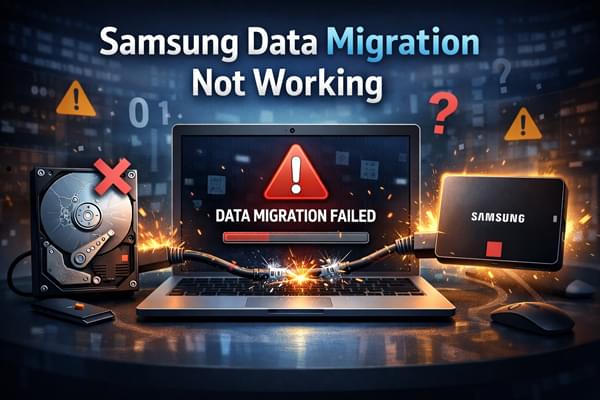
Bevor wir uns mit den Lösungsansätzen befassen, ist es entscheidend, die möglichen Ursachen des Problems „Samsung-Datenmigration funktioniert nicht“ zu verstehen. Die Identifizierung der Ursache hilft Ihnen, die richtige Lösung zu finden und unnötige Fehlersuche zu vermeiden. Zu den Hauptgründen zählen folgende Aspekte:
Nachdem wir nun die möglichen Ursachen kennen, gehen wir die Lösungsschritte durch. Wir empfehlen, die unten stehende Reihenfolge einzuhalten, da die ersten Lösungen einfacher sind und die meisten häufigen Probleme beheben können.
Manchmal wird das Problem „Samsung-Datenmigration funktioniert nicht“ durch vorübergehende Systemfehler oder Konflikte im Hintergrundprozess verursacht. Ein einfacher Neustart kann diese Fehler beheben und die Systemressourcen aktualisieren. So geht's:
Schritt 1. Schließen Sie alle Programme, einschließlich Antiviren- und Datenträgerverwaltungsprozesse.
Schritt 2. Klicken Sie auf das Menü „Start“, wählen Sie „Ein/Aus“ und dann „Neustart“.

Schritt 3. Nach dem Neustart klicken Sie mit der rechten Maustaste auf das SDM-Symbol und wählen „Als Administrator ausführen“.
Instabile oder fehlerhafte Verbindungen gehören zu den häufigsten Ursachen für SDM-Fehlfunktionen. Gehen Sie wie folgt vor, um die Verbindungen zu überprüfen und zu beheben:
Schritt 1. Bevorzugen Sie eine direkte SATA-Verbindung.
Wenn Sie einen USB-Adapter zum Anschluss der Samsung SSD verwenden, ersetzen Sie diesen durch eine direkte SATA-Verbindung (verbinden Sie die SSD über ein SATA-Kabel mit dem Mainboard). USB-Adapter können instabil sein und liefern möglicherweise nicht genügend Strom für den Migrationsprozess.
Schritt 2. Kabel und Anschlüsse austauschen
Versuchen Sie, ein anderes SATA-Kabel zu verwenden (ein defektes Kabel kann Datenübertragungsfehler verursachen) und schließen Sie die Festplatte an einen anderen SATA-Anschluss auf dem Mainboard an. Dadurch lassen sich Probleme mit dem ursprünglichen Kabel oder Anschluss ausschließen.

Schritt 3. Laufwerkserkennung prüfen
Drücken Sie die Tasten „Win + R“, geben Sie „diskmgmt.msc“ in das Ausführen-Dialogfeld ein und drücken Sie die Eingabetaste, um die Datenträgerverwaltung zu öffnen. Prüfen Sie, ob sowohl die Quell-HDD als auch die Ziel-SSD von Samsung aufgeführt und online sind. Falls ein Laufwerk als „Offline“ oder „Nicht initialisiert“ gekennzeichnet ist, klicken Sie mit der rechten Maustaste darauf und wählen Sie die entsprechende Option, um es online zu schalten oder zu initialisieren.
Hinweis: Durch das Initialisieren eines Laufwerks werden alle Daten gelöscht. Führen Sie diese Schritte daher nur durch, wenn das Laufwerk neu ist und keine wichtigen Daten enthält.
Probleme mit der Laufwerksintegrität, wie z. B. defekte Sektoren oder Dateisystemfehler, können verhindern, dass SDM Daten korrekt liest oder schreibt. Um Migrationsfehler zu vermeiden, ist es wichtig, den Status sowohl des Quell- als auch des Ziellaufwerks zu überprüfen. So gehen Sie dabei vor:
Schritt 1. Überprüfen Sie den Zustand des Laufwerks mit Samsung Magician.
Wenn Sie eine Samsung SSD besitzen, laden Sie Samsung Magician, das offizielle Laufwerksverwaltungstool von Samsung, herunter und installieren Sie es. Überprüfen Sie mithilfe der Funktion „Laufwerkszustand“, ob die SSD Fehler oder defekte Sektoren aufweist.
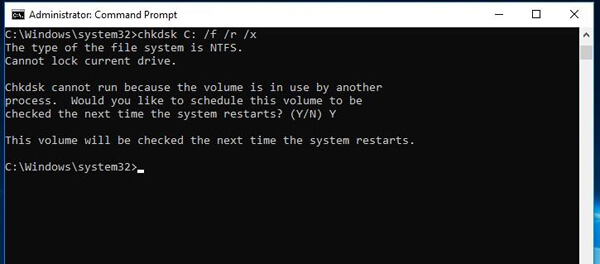
Schritt 2. Dateisystemfehler mit CHKDSK beheben
Öffnen Sie Windows Terminalkonsole (Administrator) und geben Sie den Befehl `chkdsk X: /f /r /x` ein (ersetzen Sie „X“ durch den Laufwerksbuchstaben des Quell- oder Ziellaufwerks). Der Parameter `/f` behebt Dateisystemfehler, `/r` findet fehlerhafte Sektoren und stellt lesbare Daten wieder her, und `/x` erzwingt das Auswerfen des Laufwerks vor der Überprüfung.
Schritt 3. Defekte Laufwerke austauschen
Wenn die Systemprüfung schwerwiegende Sektorfehler oder einen Festplattenausfall aufdeckt, wird empfohlen, die Festplatte vor der Datenmigration auszutauschen, da die Verwendung einer fehlerhaften Festplatte zu Datenverlust führen kann.
Inkompatibilität zwischen Samsung Data Migration (SDM) und Ihrem System oder Ihren Laufwerken kann die Funktionsfähigkeit beeinträchtigen. So prüfen Sie die Kompatibilität:
Schritt 1. Systemvoraussetzungen prüfen
Besuchen Sie die offizielle Downloadseite von Samsung Data Migration, um zu prüfen, ob Ihr System die Mindestanforderungen erfüllt. SDM unterstützt in der Regel Windows 7 und höher. Stellen Sie sicher, dass Ihr Betriebssystem (z. B. Windows 10, Windows 11) mit SDM kompatibel ist. Ältere Versionen funktionieren möglicherweise nicht einwandfrei mit den neuesten Windows Updates.
Schritt 2. Laufwerkskompatibilität prüfen
SDM ist für die Verwendung mit Samsung SSDs als Ziellaufwerke konzipiert (z. B. Samsung 870 EVO, 980 PRO). Stellen Sie sicher, dass Ihr Ziellaufwerk eine kompatible Samsung SSD ist. Als Quelllaufwerk kann zwar jede beliebige HDD oder SSD eines anderen Herstellers verwendet werden, jedoch werden einige ältere oder weniger verbreitete Modelle möglicherweise nicht unterstützt. Eine Liste der unterstützten Laufwerke finden Sie auf der Samsung-Website.
Schritt 3. Kompatibilitätsprobleme beheben
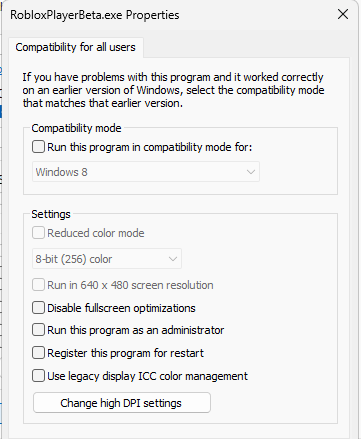
Wenn Sie eine ältere SDM-Version unter einer neueren Windows Version verwenden, versuchen Sie, SDM im Kompatibilitätsmodus auszuführen:
Veraltete oder fehlende Treiber, insbesondere für den SATA-Controller, können zu Kommunikationsproblemen zwischen System und Laufwerken führen und dadurch Fehlfunktionen der Samsung-Datenmigration (SDM) verursachen. Um dies zu beheben, stellen Sie sicher, dass Ihre Systemtreiber, insbesondere die Treiber der Speicherkomponenten, auf dem neuesten Stand sind. So geht's:
Schritt 1. Festplattentreiber aktualisieren

Schritt 2. Windows aktualisieren
Veraltete Windows Versionen können ebenfalls zu Treiberkompatibilitätsproblemen führen.

Schritt 3. Festplattentreiber neu installieren
Falls das Update nicht funktioniert, versuchen Sie, die Treiber neu zu installieren:
Unübersichtliche oder schlecht gewartete Festplatten können den Migrationsprozess verlangsamen und zum Fehlschlagen von Samsung Data Migration (SDM) führen. Um einen reibungslosen Ablauf der Migration zu gewährleisten, bereinigen Sie sowohl die Quell- als auch die Zielfestplatte gemäß den folgenden Schritten:
Schritt 1. Unnötige Dateien löschen
Löschen Sie manuell alle nicht mehr benötigten Dateien (z. B. alte Dokumente, ungenutzte Anwendungen, große Mediendateien) vom Quelllaufwerk, um Speicherplatz freizugeben . Sie können auch das Windows Tool zur Datenträgerbereinigung verwenden.
Schritt 2. Defragmentieren Sie die Quellfestplatte.
Wenn es sich bei dem Quelllaufwerk um eine HDD handelt (SSD-Laufwerke sollten niemals defragmentiert werden), kann die Defragmentierung die Datenzugriffsgeschwindigkeit verbessern und Migrationsfehler reduzieren:
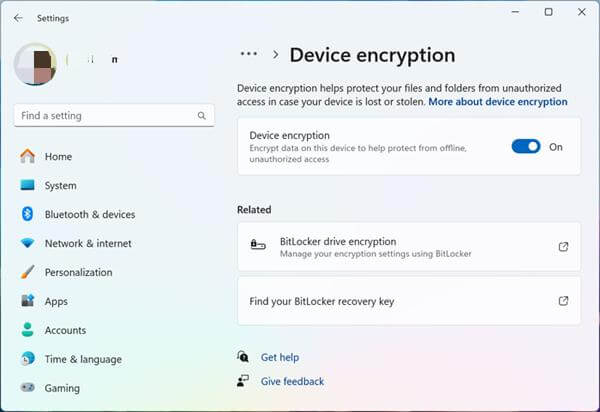
Schritt 3. Festplattenverschlüsselung deaktivieren
Wenn das Quell- oder Ziellaufwerk mit BitLocker oder einer anderen Verschlüsselungssoftware verschlüsselt ist, kann SDM möglicherweise nicht auf die Daten zugreifen. Sie müssen die Verschlüsselung deaktivieren, bevor Sie fortfahren.
Gehen Sie zu „Einstellungen“ > „Update und Sicherheit“ > „Geräteverschlüsselung“ (oder BitLocker) und folgen Sie den Anweisungen, um die Verschlüsselung zu deaktivieren. Sichern Sie unbedingt Ihren Verschlüsselungsschlüssel, bevor Sie ihn deaktivieren.
Eine veraltete Version von Samsung Data Migration (SDM) kann während des Migrationsprozesses zu Fehlern, Kompatibilitätsproblemen oder Fehlfunktionen führen. Um diese Probleme zu beheben, stellen Sie sicher, dass Sie die neueste Version von SDM verwenden. So aktualisieren Sie das Tool:
Schritt 1. Deinstallieren Sie die alte Version.
Schritt 2. Laden Sie die neueste Version herunter.
Besuchen Sie die offizielle Samsung-Datenmigrationsseite auf der Samsung-Website und laden Sie die neueste Version herunter. Achten Sie darauf, die Version herunterzuladen, die mit Ihrem Betriebssystem kompatibel ist.
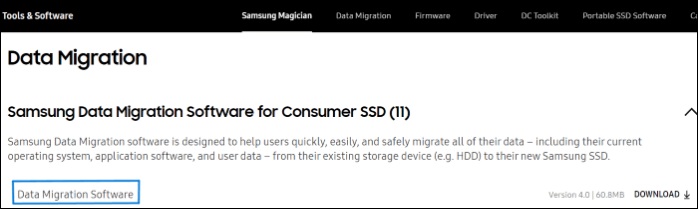
Schritt 3. Installieren und starten Sie die neueste Version
Samsung Data Migration eignet sich zwar hervorragend für die Datenübertragung auf Samsung SSDs, ist aber nicht für den Datentransfer zwischen mobilen Samsung-Geräten (z. B. Smartphones und Tablets) konzipiert. Wenn Sie Daten (wie Kontakte, Nachrichten, Fotos, Videos und Apps) zwischen zwei Samsung-Geräten übertragen möchten, empfehlen wir Coolmuster Mobile Transfer . Dieses professionelle Tool ermöglicht die Datenübertragung mit nur einem Klick zwischen Android und iOS -Geräten sowie zwischen Android und iOS . Es ist benutzerfreundlich, schnell und sicher und gewährleistet die verlustfreie Übertragung Ihrer Daten.
Führen Sie diese Schritte aus, um Daten von einem Samsung-Gerät auf ein anderes Samsung-Gerät zu übertragen :
01 Laden Sie zunächst Coolmuster Mobile Transfer herunter und installieren Sie es auf Ihrem Computer ( Windows oder Mac ). Stellen Sie sicher, dass das Programm mit Ihrem System kompatibel ist, um einen reibungslosen Betrieb zu gewährleisten.
02 Verbinden Sie Ihr Quellgerät (Samsung, von dem Sie Daten übertragen möchten) und Ihr Zielgerät (Samsung, auf das Sie Daten übertragen möchten) mithilfe von USB-Kabeln mit Ihrem Computer. Nach der Verbindung erkennt die Software beide Geräte automatisch und zeigt sie auf der Hauptoberfläche an.

03 Überprüfen Sie, ob Quell- und Zielgerät korrekt positioniert sind. Falls Sie sie tauschen müssen, klicken Sie einfach auf die Schaltfläche „Umkehren“, um die Positionen zu vertauschen.

04 Wählen Sie nun die Datentypen aus, die Sie übertragen möchten, und markieren Sie die entsprechenden Kontrollkästchen. Klicken Sie anschließend auf „Kopieren starten“, um die Übertragung zu beginnen. Die Software überträgt die ausgewählten Daten schnell von Ihrem Samsung-Quellgerät auf Ihr Samsung-Zielgerät.

Um die einzelnen Schritte in Aktion zu sehen, schauen Sie sich unser Video-Tutorial zur Verwendung von Coolmuster Mobile Transfer für die Datenübertragung zwischen Samsung-Geräten an.
Das Problem „Samsung-Datenmigration funktioniert nicht“ kann verschiedene Ursachen haben. Mit den sieben Lösungen in diesem Leitfaden lassen sich die meisten dieser Probleme effizient beheben. Wenn Sie Daten zwischen Samsung-Mobilgeräten übertragen möchten, ist Coolmuster Mobile Transfer eine zuverlässige Alternative, die eine sichere Datenübertragung mit nur einem Klick ermöglicht.
Wir hoffen, dass Ihnen diese Anleitung bei der Behebung des SDM-Problems hilft und Sie Ihre Datenmigration oder -übertragung reibungslos abschließen können. Bei Fragen können Sie gerne unten einen Kommentar hinterlassen.
Verwandte Artikel:
Datenübertragung von Samsung auf iPhone: Daten einfach von Samsung auf iPhone übertragen
So übertragen Sie Samsung Notes auf ein neues Handy [Neueste Methoden]
5 einfache Wege, Daten von OnePlus auf Samsung zu übertragen (Aktualisiert)

 Übertragung von Telefon zu Telefon
Samsung-Datenmigration funktioniert nicht: Ursachen & umfassende Lösungen
Übertragung von Telefon zu Telefon
Samsung-Datenmigration funktioniert nicht: Ursachen & umfassende Lösungen







 Kostenloser Download für PC
 Kostenloser Download für Mac
