Im Zeitalter nahtloser digitaler Vernetzung sind Dateitransfer-Apps aus unserem Alltag nicht mehr wegzudenken – egal ob wir ein großes Video an Freunde senden, Arbeitsdokumente mit Kollegen teilen oder Fotos zwischen Geräten übertragen möchten . Unter den zahlreichen verfügbaren Optionen sticht ShareMe (ehemals Mi Drop) als beliebte Wahl hervor, insbesondere bei Nutzern des Xiaomi-Ökosystems. Doch lohnt sich die App wirklich? Dieser ausführliche ShareMe-Testbericht beleuchtet alle wichtigen Aspekte von ShareMe – von den Kernfunktionen bis hin zu den Nachteilen – und hilft Ihnen so, eine fundierte Entscheidung zu treffen.
ShareMe ist eine kostenlose und effiziente Dateiübertragungs-App, mit der sich Dateien schnell zwischen Smartphones austauschen lassen. Im Folgenden sind einige der wichtigsten Funktionen von ShareMe aufgeführt:
* Schneller Dateitransfer
ShareMe nutzt die Wi-Fi Direct-Technologie für Dateiübertragungen mit Geschwindigkeiten von bis zu 20 MB/s, was deutlich schneller ist als herkömmliche Bluetooth-Übertragungen.
* Keine Internetverbindung erforderlich
Mit Wi-Fi Direct ermöglicht ShareMe Dateiübertragungen, ohne auf mobile Daten oder ein WLAN-Netzwerk angewiesen zu sein, und ist damit perfekt für Situationen geeignet, in denen kein Internetzugang besteht.
* Unterstützt verschiedene Dateitypen
ShareMe kann eine breite Palette von Dateitypen übertragen, darunter Fotos, Videos, Dokumente und sogar Apps, ohne größere Formatbeschränkungen.
* Stapelübertragungen
Nutzer können mehrere Dateien oder ganze Ordner auf einmal senden und sparen so Zeit im Vergleich zum Senden von Dateien einzeln.
* Benutzerfreundliche Oberfläche
ShareMe zeichnet sich durch eine übersichtliche und intuitive Benutzeroberfläche aus, die es Nutzern aller Erfahrungsstufen ermöglicht, mit nur wenigen Klicks Dateien zu übertragen.
* Geräteübergreifende Kompatibilität
ShareMe ist zwar primär für die Datenübertragung Android zu Android konzipiert, unterstützt aber auch den Austausch von Dateien zwischen Android und anderen Geräten, wobei iOS Kompatibilität jedoch eingeschränkt sein kann.
ShareMe bietet eine kostenlose Version, mit der Nutzer Dateien kostenlos übertragen können. Allerdings gibt es Einschränkungen, wie z. B. Dateigrößenbeschränkungen und geringere Übertragungsgeschwindigkeiten. Wer eine werbefreie Nutzung, schnellere Übertragungsgeschwindigkeiten und die Möglichkeit, größere Dateien zu versenden, wünscht, kann auf die Premium-Version upgraden. Das Premium-Abonnement kostet ca. 10 US-Dollar und ist per In-App-Kauf erhältlich. Es schaltet Funktionen wie die folgenden frei:
Während die kostenlose Version grundlegende Funktionen bietet, verbessert die Premium-Version das Benutzererlebnis durch zusätzliche Funktionen.
ShareMe bietet zwar viele Vorteile, hat aber auch einige Einschränkungen und Verbesserungspotenzial. Schauen wir uns die Vor- und Nachteile dieser App genauer an.
| Vorteile | Nachteile |
| Schnelle Dateiübertragung: Bis zu 20 MB/s mit Wi-Fi Direct. | Bezahlversion für vollen Funktionsumfang: Einige Funktionen, wie unbegrenzte Dateiübertragungen und höhere Geschwindigkeiten, sind nur in der Premiumversion verfügbar. |
| Keine Internetverbindung erforderlich: Funktioniert offline über Wi-Fi Direct und spart so mobile Daten. | iOS Kompatibilitätsprobleme: iPhone- und iPad-Benutzer könnten auf Dateitypinkompatibilität stoßen. |
| Unterstützt verschiedene Dateitypen: Übertragen Sie Fotos, Videos, Dokumente, Apps und mehr. | Sicherheitsrisiken bei WLAN: Wie bei jeder WLAN-basierten Übertragung bestehen potenzielle Sicherheitsrisiken, insbesondere in öffentlichen Netzwerken. |
| Benutzerfreundliche Oberfläche: Einfach und leicht zu bedienen, geeignet für alle Benutzerstufen. | Aufdringliche Werbung: Die kostenlose Version ist werbefinanziert, was während der Nutzung störend sein kann. |
| Geräteübergreifende Übertragung: Kompatibel mit Android und anderen Geräten. | Eingeschränkte Funktionalität: Es fehlen erweiterte Funktionen wie Dateiverwaltung, Verschlüsselung oder Cloud-Speicherung, die andere Apps möglicherweise bieten. |
Die Verwendung von ShareMe ist relativ einfach, es ist jedoch wichtig, dass die App sowohl auf dem sendenden als auch auf dem empfangenden Gerät installiert ist. Hier finden Sie eine Schritt-für-Schritt-Anleitung zum Übertragen von Dateien zwischen zwei Mobiltelefonen (am Beispiel von Android Geräten):
Schritt 1. Installieren Sie die ShareMe-App auf dem Sender- und dem Empfängergerät. Xiaomi-, Redmi- und POCO-Geräte haben ShareMe möglicherweise bereits vorinstalliert, während andere Android Geräte die App im Google Play Store herunterladen können. Stellen Sie sicher, dass auf den Geräten Android 4.4 oder höher installiert ist.
Schritt 2. Starten Sie ShareMe auf beiden Geräten. Stellen Sie sicher, dass WLAN und Bluetooth aktiviert sind und die Ortungsdienste auf beiden Geräten eingeschaltet sind. Dies gewährleistet eine reibungslose Geräteerkennung. Die Geräte sollten sich außerdem in WLAN-Reichweite befinden, um eine stabile Verbindung herzustellen.
Schritt 3. Tippen Sie auf dem Empfangsgerät auf die Schaltfläche „Empfangen“. Das Gerät beginnt nun mit der Suche nach Geräten in der Nähe und zeigt einen QR-Code an, um das schnelle Koppeln zu ermöglichen.
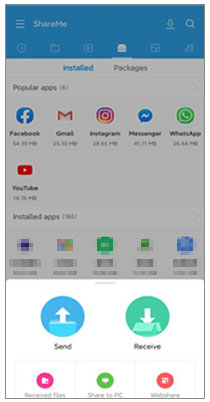
Schritt 4. Tippen Sie auf dem sendenden Gerät auf die Schaltfläche „Senden“. Es wird eine Liste mit Dateikategorien (Bilder, Videos, Dokumente usw.) angezeigt. Wählen Sie die Dateien aus, die Sie übertragen möchten, indem Sie die entsprechenden Kontrollkästchen daneben markieren.
Schritt 5. Nachdem Sie die Dateien ausgewählt haben, tippen Sie auf dem sendenden Gerät auf die Schaltfläche „SENDEN“. Die App sucht nun nach Geräten in der Nähe, die empfangsbereit sind. Warten Sie, bis das Empfangsgerät in der Liste erscheint, und tippen Sie darauf, um die Verbindung herzustellen.
Schritt 6. Sobald die Geräte erfolgreich gekoppelt sind, startet die Dateiübertragung automatisch. Warten Sie, bis die Übertragung abgeschlossen ist. Der Fortschritt wird auf beiden Geräten angezeigt.
ShareMe bietet zwar Vorteile, doch seine Einschränkungen (wie Kompatibilitätsprobleme iOS und die Bezahlschranke für den vollen Funktionsumfang) veranlassen manche Nutzer dazu, nach Alternativen zu suchen. Eine bemerkenswerte Alternative ist Coolmuster Mobile Transfer . Coolmuster Mobile Transfer ist ein professionelles Dateitransfer-Tool, das plattformübergreifende Übertragungen zwischen Smartphones unterstützt.
Hauptmerkmale von Coolmuster Mobile Transfer :
Benutzerhandbuch:
01 Laden Sie die Software herunter und installieren Sie sie auf Ihrem Computer. Sie können sie direkt von der offiziellen Website beziehen.
02 Verwenden Sie USB-Kabel, um Ihr Quellgerät und Ihr Zielgerät mit Ihrem Computer zu verbinden.

03 Nach der Verbindung erkennt die Software automatisch beide Geräte und zeigt sie auf der Hauptoberfläche als „Quelle“ und „Ziel“ an. Falls die Positionen vertauscht sind, klicken Sie auf die Schaltfläche „Umkehren“, um sie zu tauschen.

04 Wählen Sie die Datentypen aus, die Sie übertragen möchten (Kontakte, Fotos, Nachrichten usw.), und klicken Sie dann auf „Kopieren starten“, um die Übertragung zu beginnen.

Nach Abschluss der Schritte werden Ihre Daten problemlos auf das Zielgerät übertragen. Eine detailliertere, visuelle Schritt-für-Schritt-Anleitung finden Sie im Video-Tutorial unten.
1. Ist die ShareMe-App sicher?
Ja, ShareMe ist im Allgemeinen sicher, aber wie bei jeder WLAN-basierten Übertragungs-App ist Vorsicht beim Übertragen von Dateien über ungesicherte Netzwerke geboten. Verwenden Sie daher immer eine vertrauenswürdige WLAN-Verbindung für maximale Sicherheit.
2. Ist ShareMe besser als Bluetooth?
In vielen Fällen ist ShareMe für Dateiübertragungen deutlich schneller und bequemer als Bluetooth. Während Bluetooth langsam sein und eine begrenzte Reichweite haben kann, nutzt ShareMe Wi-Fi Direct für höhere Übertragungsgeschwindigkeiten (bis zu 20 MB/s) und die Geräte müssen nicht manuell gekoppelt werden. In Umgebungen ohne WLAN-Verbindung kann Bluetooth jedoch weiterhin die praktischere Lösung sein.
Zusammenfassend bietet ShareMe eine einfache und effiziente Möglichkeit, Dateien zwischen Android Geräten ohne Internetverbindung zu übertragen. Es ist eine solide Option für schnellen und unkomplizierten Dateiaustausch, insbesondere für Nutzer, die eine benutzerfreundliche und kostenlose Lösung suchen. Wer jedoch erweiterte Funktionen, plattformübergreifende Kompatibilität oder höhere Übertragungsgeschwindigkeiten wünscht, ist mit Coolmuster Mobile Transfer möglicherweise besser beraten. Dank seiner breiten Kompatibilität, vielfältigen Übertragungsmodi und sicheren, schnellen Übertragungen bietet es ein vielseitigeres und zuverlässigeres Nutzungserlebnis.
Ganz gleich, für welches Tool Sie sich entscheiden, beide Apps bieten leistungsstarke Lösungen für Ihre Dateiübertragungsanforderungen und gewährleisten, dass Ihre Daten schnell und sicher zwischen Geräten übertragen werden.
Verwandte Artikel:
Die 9 besten WLAN-Übertragungs-Apps im Überblick: Ein umfassender Überblick
So übertragen Sie Daten von Samsung auf Xiaomi – 6 Top-Methoden
Wie übertrage ich Daten einfach von einem Huawei- auf ein Xiaomi-Handy? (Neue Daten)
So übertragen Sie Daten von einem Mi-Gerät auf ein anderes – 5 mögliche Wege (Bewährte Tipps)

 Übertragung von Telefon zu Telefon
ShareMe-Testbericht: Ein umfassender Blick auf die Dateitransfer-App
Übertragung von Telefon zu Telefon
ShareMe-Testbericht: Ein umfassender Blick auf die Dateitransfer-App







 Kostenloser Download für PC
 Kostenloser Download für Mac
