Samsung Smart Switch ist ein praktisches Tool zum Übertragen von Kontakten , Fotos, Nachrichten und anderen Daten zwischen Geräten. Viele Nutzer stoßen jedoch auf die Fehlermeldung „Smart Switch konnte keine Verbindung zum Gerät herstellen“, was eine erfolgreiche Datenübertragung verhindert. Dieses Problem kann durch Hardwareprobleme, Software-Inkompatibilität, fehlende Berechtigungen oder Netzwerkprobleme verursacht werden. In diesem Leitfaden gehen wir den Ursachen für den Verbindungsfehler auf den Grund und bieten detaillierte Schritt-für-Schritt-Lösungen. Sollte alles andere fehlschlagen, stellen wir Ihnen außerdem ein zuverlässiges Alternativtool vor, mit dem Sie Ihre Datenübertragung effizient abschließen können.
Der Fehler „Smart Switch konnte das Gerät nicht verbinden“ tritt selten ohne Grund auf. Indem Sie die Kategorie Ihres Problems identifizieren, können Sie die Fehlerbehebung effizienter gestalten.
Nachdem Sie nun die häufigsten Ursachen kennen, gehen wir Schritt für Schritt die Lösungen zur Behebung des Fehlers „Smart Switch konnte das Gerät nicht verbinden“ durch.
Bevor Sie mit der Fehlersuche fortfahren, stellen Sie sicher, dass beide Geräte (und Ihr Computer, falls verwendet) die Mindestanforderungen von Smart Switch erfüllen. Dieser Schritt wird oft übersehen, kann Ihnen aber Zeit sparen:
Gerätekompatibilität:
Smart Switch funktioniert mit den meisten Samsung Galaxy-Geräten sowie mit iOS -Geräten (iPhone/iPad) und anderen Android Geräten. Prüfen Sie auf der offiziellen Samsung-Website, ob Ihr Gerät unterstützt wird.
Betriebssystemversion:
Stellen Sie sicher, dass auf dem Quellgerät Android 5.0 oder höher bzw. iOS 5.0 installiert ist (bei Verwendung von WLAN unterstützt Smart Switch iOS 12 oder höher) und dass auf dem Zielgerät (insbesondere Samsung) das neueste verfügbare Betriebssystem läuft. Veraltete Betriebssystemversionen verursachen häufig Kompatibilitätsprobleme.
Smart Switch Version:
Stellen Sie sicher, dass Smart Switch auf beiden Geräten (Smartphone/Tablet) und Ihrem Computer (falls Sie die Desktop-App verwenden) auf dem neuesten Stand ist. Sie können die mobile App über den Google Play Store oder den Galaxy Store und die Desktop-App über die Samsung-Website aktualisieren.
Verfügbarer Speicherplatz:
Beide Geräte benötigen mindestens 500 MB freien Speicherplatz, um Smart Switch auszuführen und Daten zu übertragen. Unzureichender Speicherplatz kann zu Verbindungsabbrüchen oder Übertragungsunterbrechungen führen.
Bei einer kabelgebundenen Verbindung spielen USB-Kabel und -Anschluss eine entscheidende Rolle dafür, ob Ihr Gerät von Smart Switch erkannt wird. Schon ein kleines Problem mit dem Kabel oder der Verbindung kann zu einem Verbindungsabbruch führen.
Führen Sie die folgenden Prüfungen durch:

Bei Verwendung einer drahtlosen Verbindung ist eine stabile Netzwerkverbindung unerlässlich, damit Smart Switch Geräte korrekt erkennt und verbindet. Selbst kleinere Netzwerkprobleme können den Verbindungsvorgang unterbrechen.
Befolgen Sie diese Schritte, um eine stabile Verbindung zu gewährleisten:

Ein einfacher Neustart kann vorübergehende Störungen (z. B. eingefrorene Apps, Netzwerkfehler) beheben, die zu Verbindungsabbrüchen des Smart Switch führen. Dies ist einer der effektivsten und einfachsten Schritte zur Fehlerbehebung:
Für Android Geräte:
Halten Sie die Ein-/Aus-Taste gedrückt und wählen Sie dann „Neustart“ (oder „Reboot“). Falls das Gerät nicht reagiert, halten Sie die Ein-/Aus-Taste und die Leiser-Taste 10–15 Sekunden lang gedrückt, um einen Neustart zu erzwingen.

Für iOS Geräte:
Halten Sie die Ein-/Aus-Taste (und bei neueren iPhones zusätzlich die Leiser-Taste) gedrückt, bis der Schieberegler erscheint, und schieben Sie ihn dann zum Ausschalten. Warten Sie 30 Sekunden und schalten Sie das Gerät anschließend wieder ein.

Für Computer:
Starten Sie Ihren PC oder Mac neu, um eventuelle Softwarefehler zu beheben, die Smart Switch blockieren könnten.
Nach dem Neustart öffnen Sie Smart Switch erneut und versuchen Sie, die Geräte zu verbinden.
Veraltete oder beschädigte Smart-Switch-Installationen sind eine häufige Ursache für Verbindungsprobleme. Durch Aktualisieren oder Neuinstallieren der App lassen sich Fehler beheben und die Funktionalität wiederherstellen.
Smart Switch aktualisieren:
- Mobile App: Öffnen Sie den Google Play Store ( Android ) oder den App Store ( iOS ), suchen Sie nach „Smart Switch“ und tippen Sie gegebenenfalls auf „Aktualisieren“.
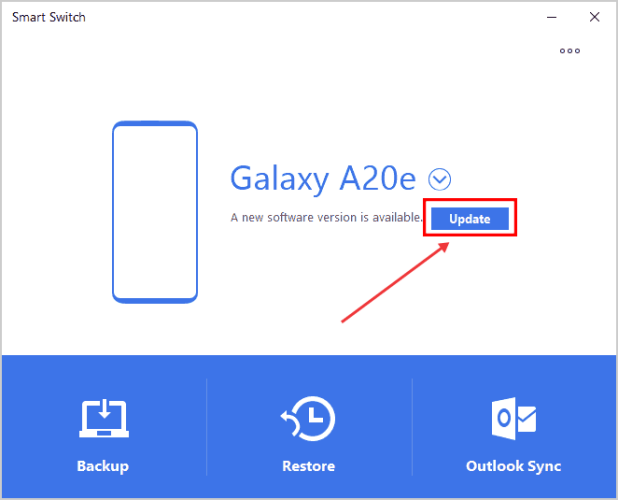
- Desktop-App: Öffnen Sie die Smart Switch Desktop-App, gehen Sie zu „Einstellungen“ und wählen Sie „Nach Updates suchen“. Folgen Sie den Anweisungen, um Updates zu installieren.
Smart Switch neu installieren:
- Mobile App: Deinstallieren Sie Smart Switch von Ihrem Gerät, starten Sie das Gerät neu und installieren Sie die App anschließend erneut aus dem App Store.
- Desktop-App: Deinstallieren Sie die App von Ihrem Computer (über die Systemsteuerung unter Windows oder den Ordner „Programme“ auf dem Mac ), starten Sie den Computer neu und laden Sie dann die neueste Version von der Samsung-Website herunter und installieren Sie sie.
Smart Switch benötigt bestimmte Berechtigungen, um auf die Daten Ihres Geräts zuzugreifen und eine Verbindung herzustellen. Werden diese Berechtigungen nicht erteilt, kann die App keine Verbindung herstellen. So erteilen Sie die erforderlichen Berechtigungen:
USB-Debugging ( Android Geräte):
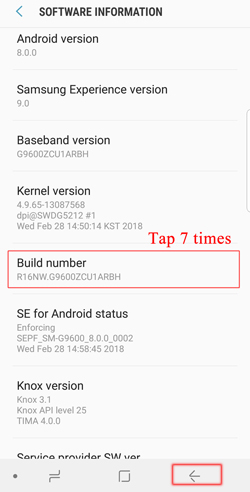
Dateiübertragungsberechtigung:

Zugriffsbenachrichtigungen zulassen:
Diesem Computer vertrauen ( iOS Geräte):
Sicherheitssoftware (Antivirus, Firewall, Anti-Malware) auf Ihrem Computer oder Mobilgerät kann Smart Switch blockieren, da sie die Datenübertragung der App fälschlicherweise als verdächtige Aktivität einstufen könnte. Durch vorübergehendes Deaktivieren dieser Tools lässt sich das Verbindungsproblem beheben.
Computersicherheitssoftware:
Deaktivieren Sie vorübergehend Ihr Antivirenprogramm oder Ihre Firewall (Anweisungen dazu finden Sie in den Softwareeinstellungen). Denken Sie daran, diese nach der Fehlerbehebung wieder zu aktivieren.

Mobile Sicherheitssoftware:
Falls Sie eine Antiviren-App eines Drittanbieters auf Ihrem Smartphone/Tablet installiert haben, deaktivieren Sie diese vorübergehend. Sie können außerdem die integrierten Sicherheitseinstellungen Ihres Geräts (z. B. Samsung Knox) überprüfen, um sicherzustellen, dass Smart Switch nicht blockiert wird.
Wenn Sie alle oben genannten Lösungsansätze ausprobiert haben und Smart Switch Ihr Gerät weiterhin nicht verbindet, ist der Wechsel zu einem stabileren und unkomplizierteren Tool oft die schnellste Lösung. Coolmuster Mobile Transfer ist eine zuverlässige Alternative, mit der Sie Daten ohne komplizierte Einrichtung oder Verbindungsprobleme zwischen Geräten übertragen können.
Warum Coolmuster Mobile Transfer wählen?
Befolgen Sie diese Schritte, um Daten reibungslos zu übertragen:
01 Laden Sie Coolmuster Mobile Transfer herunter und installieren Sie es auf Ihrem Computer. Öffnen Sie anschließend das Programm. Es erscheint eine übersichtliche Benutzeroberfläche, die Sie zur Verbindung Ihrer Geräte auffordert.
02 Verbinden Sie Ihr Quellgerät (altes Telefon) und Ihr Zielgerät (neues Telefon) mithilfe von USB-Kabeln mit dem Computer. Aktivieren Sie bei Android Geräten das USB-Debugging, wenn Sie dazu aufgefordert werden; vertrauen Sie bei iOS -Geräten diesem Computer. Nach der Verbindung erkennt das Programm beide Geräte automatisch.

03. Stellen Sie nach der Erkennung sicher, dass das alte Gerät als Quelle und das neue Gerät als Ziel angezeigt wird. Falls die Reihenfolge vertauscht ist, klicken Sie auf die Schaltfläche „Umkehren“, um die Positionen zu ändern.

04 Wählen Sie die Datentypen aus, die Sie übertragen möchten, und klicken Sie auf die Schaltfläche „Kopieren starten“, um die Datenübertragung zu beginnen. Lassen Sie beide Geräte während des gesamten Vorgangs verbunden, bis dieser abgeschlossen ist.

Unten finden Sie eine Videoanleitung für Coolmuster Mobile Transfer .
Die Fehlermeldung „Smart Switch konnte keine Verbindung zum Gerät herstellen“ ist zwar ärgerlich, lässt sich aber in den meisten Fällen durch Überprüfung der USB-Verbindung, Aktualisierung der Software, Erteilung der erforderlichen Berechtigungen oder Behebung von Netzwerkproblemen beheben. Mit den oben genannten Methoden sollten Sie eine stabile Verbindung wiederherstellen und Ihre Datenübertragung reibungslos abschließen können.
Sollte Smart Switch jedoch weiterhin nicht funktionieren oder die Fehlersuche zu kompliziert erscheinen, kann Ihnen eine zuverlässige Alternative wie Coolmuster Mobile Transfer Zeit und Mühe ersparen. Dank der einfachen Benutzeroberfläche und der hohen Erfolgsquote bietet es eine schnelle und problemlose Möglichkeit, Ihre Daten ohne Verbindungsprobleme zu übertragen.
Verwandte Artikel:
Samsung Smart Switch funktioniert nicht: Fehlerbehebung und Lösungen
Samsung Smart Switch hängt? So beheben Sie das Problem effektiv.
Benötigt Smart Switch WLAN zum Senden von Daten? Kann es Daten auch ohne WLAN senden?
Die 9 besten Alternativen zu Samsung Smart Switch, die einen Versuch wert sind

 Übertragung von Telefon zu Telefon
Smart Switch konnte das Gerät nicht verbinden? Schritt-für-Schritt-Anleitung zur Fehlerbehebung
Übertragung von Telefon zu Telefon
Smart Switch konnte das Gerät nicht verbinden? Schritt-für-Schritt-Anleitung zur Fehlerbehebung







 Kostenloser Download für PC
 Kostenloser Download für Mac
