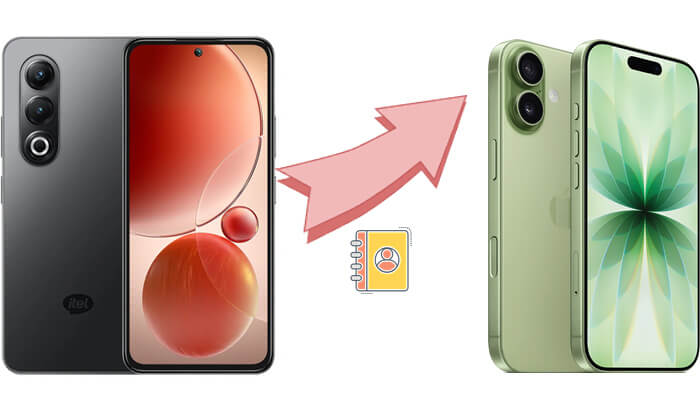
Wenn Sie von einem itel-Handy auf ein iPhone wechseln und sich fragen, wie Sie Ihre Kontakte übertragen können, sind Sie nicht allein. Die Migration von Kontakten zwischen verschiedenen Handymarken und Betriebssystemen mag zunächst kompliziert erscheinen, doch es gibt mehrere einfache Methoden für einen reibungslosen Übergang. In diesem Leitfaden zeigen wir Ihnen vier verschiedene Wege, wie Sie Ihre Kontakte von itel auf Ihr iPhone übertragen können – mit detaillierten Schritt-für-Schritt-Anleitungen für jede Methode.
Coolmuster Mobile Transfer ist ein professionelles Tool zur mobilen Datenübertragung , mit dem Sie Kontakte ganz einfach von einem itel-Handy auf ein iPhone übertragen können. Die Software führt Sie Schritt für Schritt durch die Übertragung Ihrer Daten von Ihrem alten auf Ihr neues Handy – ganz ohne komplizierte Einrichtung. Diese Methode erfordert keine komplexe Konfiguration, unterstützt die Stapelübertragung und erhält alle ursprünglichen Kontaktinformationen, einschließlich Namen, Telefonnummern und mehr.
Hauptmerkmale von Coolmuster Mobile Transfer :
* Kontakte einfach mit einem Klick von itel auf das iPhone übertragen.
* eBooks (PDFs und ePubs) und Kontakte lassen sich schnell und unkompliziert von Android auf iPhone übertragen.
* Vier vielseitige Übertragungsmodi: iOS zu iOS , Android zu iOS , iOS zu Android und Android zu Android .
* Vollständig kompatibel mit den neuesten iOS 26- und Android 16-Systemen.
* Profitieren Sie von schnellen, reibungslosen und sicheren Übertragungen ohne Datenverlust.
So übertragen Sie Kontakte von itel auf Ihr iPhone mithilfe von Mobile Transfer:
01 Laden Sie die Software herunter und installieren Sie sie auf Ihrem Windows oder Mac -Computer. Verbinden Sie Ihr itel-Telefon und Ihr iPhone mithilfe von USB-Kabeln mit dem Computer.
02 Öffnen Sie dieses Tool. Es erkennt automatisch beide Geräte. Stellen Sie sicher, dass Ihr itel-Telefon als Quelle und Ihr iPhone als Ziel eingestellt ist. Falls nicht, klicken Sie auf „Wechseln“, um die Geräte zu tauschen.

03 Wählen Sie in der Softwareoberfläche „Kontakte“ als Datentyp für die Übertragung aus und klicken Sie anschließend auf „Kopieren starten“. Die Software beginnt nun mit der Übertragung der Kontakte von Ihrem itel-Telefon auf Ihr iPhone.

Videoanleitung
Wenn Sie beim Gerätewechsel die App „Auf iOS übertragen“ verwenden, handelt es sich um ein offizielles und sehr praktisches Tool von Apple zur mobilen Datenmigration. Es hilft Ihnen, Daten (einschließlich Kontakte) von Ihrem Android Gerät auf Ihr iPhone zu übertragen. „Auf iOS übertragen“ ist ideal für iPhone-Neulinge, da Sie damit verschiedene Datentypen wie Kontakte, Fotos, Apps und mehr in einem einfachen Schritt auf Ihr neues iPhone übertragen können.
Wie übertrage ich Kontakte von itel auf mein iPhone über „Auf iOS übertragen“? Hier die Schritte:
Schritt 1. Öffnen Sie den Google Play Store auf Ihrem itel-Telefon und installieren Sie die App „Move to iOS .
Schritt 2. Schalten Sie Ihr neues iPhone ein und starten Sie den Einrichtungsvorgang. Wählen Sie bei Aufforderung die Option „Daten von Android übertragen“.

Schritt 3. Öffnen Sie die „Move to iOS -App auf Ihrem itel-Telefon und geben Sie dann den auf Ihrem iPhone angezeigten Code ein, um die beiden Geräte zu verbinden. ( Wird der „Move to iOS -Code nicht angezeigt ?)

Schritt 4. Nachdem die Verbindung hergestellt wurde, wählen Sie die Daten aus, die Sie übertragen möchten, einschließlich Kontakte. Sie können auch andere Daten wie Nachrichten, Fotos und Apps auswählen.
Schritt 5. Tippen Sie auf Ihrem itel-Telefon auf „Weiter“, um die Übertragung zu starten. Warten Sie, bis der Vorgang abgeschlossen ist. Dies kann je nach Anzahl der Kontakte einige Minuten dauern.
Wenn Sie auf Ihrem itel-Smartphone ein Google-Konto verwenden, können Sie Ihre Kontakte ganz einfach mit Ihrem iPhone synchronisieren, indem Sie sich mit demselben Konto anmelden. Die Synchronisierung ist kabellos, schnell und erfordert weder einen Computer noch zusätzliche Apps. Außerdem werden Ihre Kontakte automatisch auf allen Geräten aktualisiert.
So übertragen Sie Kontakte von itel auf Ihr iPhone mithilfe eines Google-Kontos:
Schritt 1. Gehen Sie auf Ihrem itel-Telefon zu „Einstellungen“ > „Konten“ > „Google“ und stellen Sie sicher, dass die Synchronisierung von „Kontakten“ aktiviert ist.
Schritt 2. Gehen Sie auf Ihrem iPhone zu „Einstellungen“ > „Mail“ > „Accounts“ und wählen Sie „Account hinzufügen“. Wählen Sie „Google“ und melden Sie sich mit demselben Account an, den Sie auf Ihrem itel-Telefon verwendet haben.
Schritt 3. Stellen Sie nach dem Einloggen sicher, dass die Option „Kontakte“ für die Synchronisierung aktiviert ist.

Schritt 4. Sobald Ihr Google-Konto eingerichtet ist, synchronisiert Ihr iPhone automatisch die Kontakte. Öffnen Sie die Kontakte-App; dort sollten alle Ihre Kontakte von Ihrem itel-Telefon angezeigt werden.
Die Übertragung von Kontakten per SIM-Karte ist eine einfache und effektive Methode, insbesondere wenn kein Mobilfunknetz oder Übertragungstool verfügbar ist. Diese Methode eignet sich für wenige Kontakte. Obwohl die Übertragung unkompliziert ist, werden möglicherweise nicht alle Kontakte übertragen, vor allem wenn diese im internen Speicher des Telefons und nicht auf der SIM-Karte gespeichert sind. Sie ist daher am besten für eine begrenzte Anzahl von Kontakten geeignet.
So übertragen Sie Kontakte von einem itel-Gerät auf ein iPhone mithilfe einer SIM-Karte:
Schritt 1. Öffnen Sie auf Ihrem itel-Telefon die App „Kontakte“ und wählen Sie die Option zum Exportieren Ihrer Kontakte auf die SIM-Karte. Gegebenenfalls müssen Sie die Kontakte auswählen, die Sie übertragen möchten.
Schritt 2. Nehmen Sie die SIM-Karte aus Ihrem itel-Telefon und legen Sie sie in den SIM-Kartensteckplatz Ihres iPhones ein.
Schritt 3. Gehen Sie auf Ihrem iPhone zu „Einstellungen“ > „Kontakte“ > „SIM-Kontakte importieren“. Wählen Sie die Option zum Importieren in den internen Speicher Ihres iPhones.

Schritt 4. Sobald der Import abgeschlossen ist, öffnen Sie die App „Kontakte“ auf Ihrem iPhone und vergewissern Sie sich, dass alle Ihre Kontakte erfolgreich übertragen wurden.
Mit den oben genannten Methoden können Sie Kontakte ganz einfach von Ihrem itel-Telefon auf Ihr iPhone übertragen. Für die meisten Nutzer ist Coolmuster Mobile Transfer die empfohlene Wahl, da es eine effiziente und stabile Datenübertragung ermöglicht. Es unterstützt nicht nur Kontakte, sondern auch die Migration anderer Daten wie Fotos, Videos und mehr. Egal, ob Sie zum ersten Mal ein iPhone verwenden oder die Kontaktübertragung vereinfachen möchten – Coolmuster Mobile Transfer hilft Ihnen dabei.
Verwandte Artikel:
So übertragen Sie Kontakte ganz einfach von Ihrem iPhone auf Ihr itel-Gerät [Anleitung 2025]
Wie übertrage ich SMS von itel auf mein iPhone? Zwei einfache Wege zur Lösung.
So exportieren Sie itel-Kontakte nach Excel, ohne Daten zu verlieren
So führen Sie eine itel-Datensicherung und -Wiederherstellung mit 3 Lösungen durch

 Übertragung von Telefon zu Telefon
So übertragen Sie Kontakte von itel auf Ihr iPhone: Schritt-für-Schritt-Anleitung
Übertragung von Telefon zu Telefon
So übertragen Sie Kontakte von itel auf Ihr iPhone: Schritt-für-Schritt-Anleitung







 Kostenloser Download für PC
 Kostenloser Download für Mac
