Die Sicherung Ihrer Daten ist entscheidend, insbesondere wenn es darum geht, Ihre wichtigen Dateien sicher und wiederherstellbar zu halten. Egal, ob Sie auf ein neues Gerät umsteigen , Daten aus einem Backup wiederherstellen müssen oder einfach nur Ihre Kontakte, Fotos und Apps sichern möchten – mit den Backup- und Wiederherstellungslösungen von itel können Sie Ihre Daten ganz einfach schützen.
In diesem Leitfaden erfahren Sie, wie Sie verschiedene Methoden zur Sicherung und Wiederherstellung von itel nutzen können. Dazu gehören die Nutzung Ihres Google-Kontos, die Nutzung von Cloud-Speichern wie OneDrive und die Verwendung von Softwaretools für einen praktischeren Ansatz. Diese Methoden bieten Flexibilität, Sicherheit und sorgen dafür, dass Ihre Dateien immer griffbereit sind, wenn Sie sie benötigen.
Google-Konten sind eine einfache und zuverlässige Methode für die Sicherung und Wiederherstellung von itel. Durch die Synchronisierung Ihrer Daten mit Google stellen Sie sicher, dass alle Ihre Kontakte, Kalenderereignisse, Apps und Einstellungen sicher gesichert und bei Bedarf wiederhergestellt werden können.
Schritt 1. Öffnen Sie die App „Einstellungen“ auf Ihrem itel-Gerät.
Schritt 2. Scrollen Sie nach unten und tippen Sie auf „Konten“ oder „Google“.

Schritt 3. Tippen Sie auf Ihr Google-Konto und aktivieren Sie „Backup“. Dadurch werden Ihre Kontakte, Kalenderereignisse und Google-Apps (wie Gmail und Google Drive) automatisch gesichert .
Aktivieren Sie für Fotos und Videos die Google Fotos- oder Google Drive-Sicherung, um Mediendateien sicher in der Cloud zu speichern.
Schritt 1. Melden Sie sich beim Einrichten eines neuen itel-Telefons oder nach einem Zurücksetzen auf die Werkseinstellungen während der Ersteinrichtung bei Ihrem Google-Konto an.
Schritt 2. Google bietet die Möglichkeit, Daten aus einer vorherigen Sicherung wiederherzustellen.
Schritt 3. Wählen Sie das Backup aus, aus dem die Wiederherstellung erfolgen soll, und Google stellt Ihre Kontakte, Apps und anderen Daten automatisch wieder her.
Vorteile:
Nachteile:
Für alle, die eine flexiblere und umfassendere Datensicherung und -wiederherstellung wünschen, sind Drittanbieter-Tools wie Coolmuster Android Backup Manager eine gute Option. Mit diesem Tool können Sie alle Daten Ihres Telefons, einschließlich Kontakte, Fotos, Nachrichten, Apps und sogar Systemeinstellungen, direkt auf Ihrem Computer sichern. Außerdem können Sie Daten bei Bedarf wiederherstellen.
Hauptfunktionen des Coolmuster Android Backup Manager
01 Laden Sie Coolmuster Android Backup Manager herunter und installieren Sie es auf Ihrem Computer (kompatibel mit Windows und Mac ).
02 Verbinden Sie Ihr itel-Gerät über ein USB-Kabel mit dem Computer. Aktivieren Sie das USB-Debugging auf Ihrem itel-Telefon, wenn Sie dazu aufgefordert werden.
03 Sobald das Gerät erkannt wurde, wechseln Sie in den Modus „Backup“ und wählen Sie die Datentypen aus, die Sie sichern möchten (z. B. Kontakte, Fotos, SMS, Apps).

04 Klicken Sie auf „Sichern“, und das Programm speichert die ausgewählten Daten auf Ihrem Computer.

01 Um Ihre Daten wiederherzustellen, verbinden Sie Ihr itel-Telefon einfach erneut mit dem Computer.
02 Öffnen Sie Coolmuster Android Backup Manager und wählen Sie „Wiederherstellen“.
Wenn sich die Sicherungsdatei in einem anderen Ordner befindet und nicht automatisch angezeigt wird, klicken Sie auf „Sicherungsordner hinzufügen“, um sie manuell zu suchen und zu importieren.
03 Wählen Sie die Daten aus, die Sie wiederherstellen möchten, und klicken Sie dann auf „Wiederherstellen“, um den Vorgang zu starten.

Damit Sie den Vorgang besser verstehen, können Sie sich auch das Video-Tutorial zum Sichern und Wiederherstellen Ihres itel-Geräts mit Coolmuster Android Backup Manager ansehen.
Cloud-Speicherdienste wie OneDrive bieten eine praktische, internetbasierte Lösung für die Sicherung und Wiederherstellung von itel-Geräten. Mit OneDrive können Sie Ihre Dateien sicher in der Cloud speichern und von jedem Gerät aus, einschließlich eines neuen itel-Telefons, problemlos abrufen.
Schritt 1. Laden Sie die OneDrive-App aus dem Google Play Store herunter und installieren Sie sie auf Ihrem itel-Gerät.
Schritt 2. Melden Sie sich mit Ihrem Microsoft-Konto an.
Schritt 3. Tippen Sie in der OneDrive-App auf das „+“-Symbol oder die Schaltfläche „Hochladen“, um Ihre Dateien (z. B. Fotos, Videos, Dokumente) hochzuladen.
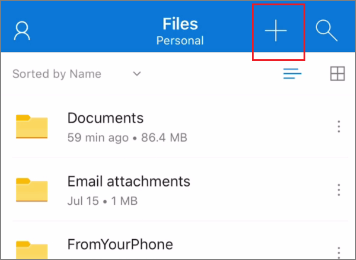
Schritt 4. Wählen Sie die Dateien oder Ordner aus, die Sie sichern möchten, und tippen Sie auf „Hochladen“, um sie in OneDrive zu speichern.
Schritt 1. Um Ihre Dateien auf einem neuen Gerät oder nach einem Zurücksetzen auf die Werkseinstellungen wiederherzustellen, öffnen Sie die OneDrive-App auf Ihrem itel-Gerät.
Schritt 2. Melden Sie sich mit demselben Microsoft-Konto an, das Sie zum Sichern der Dateien verwendet haben.
Schritt 3. Greifen Sie auf Ihre hochgeladenen Dateien zu und laden Sie sie direkt auf Ihr Telefon herunter.
Vorteile:
Nachteile:
Die Durchführung von itel-Backups und -Wiederherstellungen ist unerlässlich, um sicherzustellen, dass Ihre Daten sicher und leicht wiederherstellbar bleiben. Egal, ob Sie sich für ein Google-Konto, OneDrive oder ein Drittanbieter-Tool wie Coolmuster Android Backup Manager entscheiden, jede Option bietet Flexibilität und Sicherheit.
Für alle, die volle Kontrolle über ihre Backups mit einer Offline-Lösung suchen, ist Coolmuster Android Backup Manager eine ausgezeichnete Wahl. Er bietet eine einfache und zuverlässige Möglichkeit, Ihre Daten zu sichern und wiederherzustellen und sorgt dafür, dass sie auch ohne Internetverbindung sicher bleiben. Mit Coolmuster Android Backup Manager können Sie Ihre Daten sicher schützen und wissen, dass sie bei Bedarf jederzeit zugänglich und geschützt sind.
Weitere Artikel:
So stellen Sie gelöschte Dateien vom itel-Telefon wieder her [4 bewährte Methoden]
So rufen Sie gelöschte Textnachrichten auf itel ab (alle möglichen Methoden)
So stellen Sie gelöschte Kontakte auf itel mit 4 praktikablen Methoden wieder her
So zeigen Sie itel-Textnachrichten auf dem Computer an | 5 bewährte Methoden






 Kostenloser Download für PC
 Kostenloser Download für Mac


