Wenn Sie zu einem neuen realme-Smartphone wechseln, ist das Übertragen Ihrer Kontakte einer der ersten Schritte. Glücklicherweise bieten realme-Geräte verschiedene komfortable Möglichkeiten, Ihre Kontaktliste zu übertragen – egal ob Sie die drahtlose Übertragung, die Cloud-Synchronisierung oder manuelle Methoden bevorzugen.
In diesem Leitfaden stellen wir Ihnen 5 bewährte Methoden vor, um Kontakte von einem realme-Gerät auf ein anderes zu übertragen, damit Sie die für Ihre Situation am besten geeignete Methode auswählen können.
Die vorinstallierte App „Telefon klonen“ von realme ist die offizielle und komfortabelste Methode, um Kontakte (und andere Daten) zwischen zwei realme-Geräten zu übertragen. Sie benötigt keine Internetverbindung, bietet hohe Übertragungsgeschwindigkeiten und erhält alle Kontaktdaten, einschließlich Namen, Telefonnummern, E-Mail-Adressen und sogar Profilbilder. Diese Methode funktioniert auf den meisten realme-Geräten mit realme UI 1.0 oder höher, wird aber von einigen schlankeren Editionen wie R, S, T, Go und U möglicherweise nicht unterstützt.
Schritt-für-Schritt-Anleitung zum Übertragen von Kontakten von einem realme-Gerät zu einem anderen realme-Gerät:
Schritt 1. Öffnen Sie die App „Telefon klonen“ auf Ihrem alten und Ihrem neuen realme-Smartphone. Falls Sie die App nicht finden, gehen Sie zu „Tools“ > „Telefon klonen“ oder laden Sie sie gegebenenfalls aus dem App Store herunter.
Schritt 2. Tippen Sie auf dem neuen realme-Telefon auf „Das ist das neue Telefon“ und warten Sie dann, bis ein QR-Code auf dem Bildschirm erscheint.
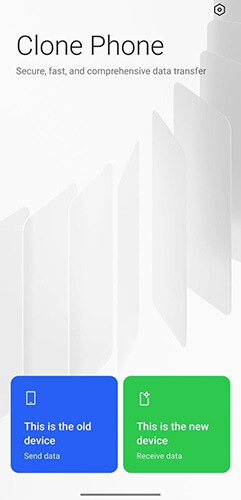
Schritt 3. Tippen Sie auf dem alten realme-Telefon auf „Dies ist das alte Telefon“ und scannen Sie damit den auf dem neuen Gerät angezeigten QR-Code, um eine Verbindung herzustellen.
Schritt 4. Sobald die Verbindung hergestellt ist, wird Ihnen eine Liste der übertragbaren Daten angezeigt. Wählen Sie „Kontakte“ aus (Sie können bei Bedarf auch andere Optionen ausgewählt lassen).
Schritt 5. Tippen Sie auf „Klonen starten“, um die Übertragung zu beginnen, und halten Sie beide Telefone während des Vorgangs nahe beieinander, um eine stabile Verbindung aufrechtzuerhalten.
Schritt 6. Wenn die Übertragung abgeschlossen ist, tippen Sie auf beiden Geräten auf „Fertig“, und Ihre Kontakte werden auf dem neuen realme-Telefon angezeigt.
Wenn Sie eine drahtlose und automatische Methode bevorzugen, ist die Verwendung eines Google-Kontos eine hervorragende Option. Damit können Sie Kontakte von Ihrem alten realme-Telefon sichern und direkt mit Ihrem neuen Gerät synchronisieren. Dies ist ideal für die langfristige Kontaktverwaltung über mehrere Geräte hinweg.
Schritt-für-Schritt-Anleitung:
Schritt 1. Öffnen Sie auf Ihrem alten realme-Telefon die Kontakte-App, tippen Sie auf das Drei-Punkte-Menü in der oberen rechten Ecke und gehen Sie zu „Kontaktverwaltung“ oder „Einstellungen“.
Schritt 2. Wählen Sie „Kontakte importieren/exportieren“ und anschließend „In Google-Konto exportieren“. Melden Sie sich gegebenenfalls in Ihrem Google-Konto an, wählen Sie die Kontakte aus, die Sie synchronisieren möchten (oder alle), und bestätigen Sie den Export.
Schritt 3. Gehen Sie auf Ihrem neuen realme-Telefon zu „Einstellungen“ > „Konten & Synchronisierung“, tippen Sie auf „Konto hinzufügen“ und melden Sie sich mit demselben Google-Konto an.
Schritt 4. Tippen Sie nach der Anmeldung auf Ihr Google-Konto, wählen Sie „Konto synchronisieren“ und stellen Sie sicher, dass die Option „Kontakte“ aktiviert ist. Tippen Sie gegebenenfalls auf „Jetzt synchronisieren“, um die Synchronisierung sofort zu starten.
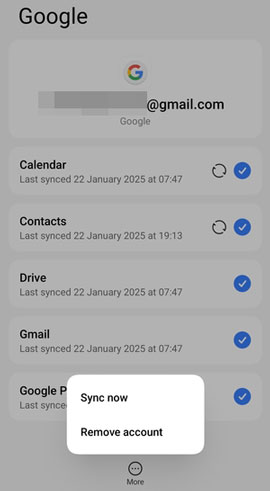
Schritt 5. Warten Sie einen Moment, bis die Synchronisierung abgeschlossen ist. Ihre Kontakte werden dann automatisch in der Kontakte-App auf Ihrem neuen Gerät angezeigt.
Wenn Sie eine Offline-Lösung ohne Installation von Apps oder Nutzung von Cloud-Diensten bevorzugen, ist die Übertragung von Kontakten per SIM-Karte eine praktische Option. Aufgrund von Speicher- und Formatbeschränkungen eignet sie sich jedoch am besten für kleinere Kontaktlisten. So funktioniert es:
Schritt 1. Öffnen Sie die Kontakte-App auf Ihrem alten realme-Telefon, tippen Sie auf das Drei-Punkte-Menü in der oberen rechten Ecke und gehen Sie dann je nach Gerätemodell zu „Kontaktverwaltung“ oder „Einstellungen“.
Schritt 2. Wählen Sie „Kontakte importieren/exportieren“ und anschließend „Auf SIM-Karte exportieren“. Wählen Sie gegebenenfalls die Kontakte aus, die Sie übertragen möchten, oder wählen Sie „Alle Kontakte“, und bestätigen Sie den Export.

Schritt 3. Sobald der Export abgeschlossen ist, schalten Sie Ihr altes Telefon aus, entnehmen Sie die SIM-Karte und legen Sie sie in Ihr neues realme-Gerät ein.
Schritt 4. Schalten Sie das neue Telefon ein, öffnen Sie die Kontakte-App, gehen Sie zu „Kontaktverwaltung“ oder „Einstellungen“, wählen Sie dann „Kontakte importieren/exportieren“ und anschließend „Von SIM-Karte importieren“.
Schritt 5. Wählen Sie aus, wo Sie die importierten Kontakte speichern möchten (Telefonspeicher oder Google-Konto), und bestätigen Sie anschließend die Übertragung.
Der Export von Kontakten als VCF-Datei ist eine flexible und weitgehend kompatible Methode. Sie ermöglicht die manuelle Übertragung von Kontakten unter Beibehaltung aller Kontaktdaten und funktioniert auf allen realme-Geräten unabhängig von der Systemversion. Allerdings erfordert sie die manuelle Dateiübertragung und kann bei einer großen Anzahl von Kontakten länger dauern.
Folgen Sie diesen Schritten, um Kontakte zwischen realme-Geräten zu übertragen:
Schritt 1. Öffnen Sie auf Ihrem alten realme-Telefon die Kontakte-App, tippen Sie auf das Drei-Punkte-Menü und gehen Sie zu „Kontaktverwaltung“ > „Kontakte importieren/exportieren“.
Schritt 2. Wählen Sie „Auf Speichergerät exportieren“ (oder „In Speicher exportieren“), und das System speichert eine VCF-Datei im internen Speicher Ihres Telefons.
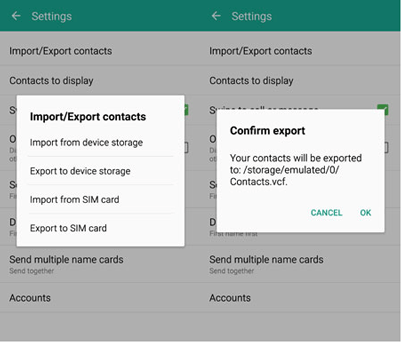
Schritt 3. Senden Sie die VCF-Datei per Bluetooth, realme Share, E-Mail oder einer anderen Dateiübertragungsmethode Ihrer Wahl an Ihr neues realme-Telefon.
Schritt 4. Suchen und öffnen Sie auf dem neuen Telefon die VCF-Datei. Tippen Sie anschließend auf „Importieren“, wenn Sie dazu aufgefordert werden, und wählen Sie den Speicherort für die Kontakte aus.
Schritt 5. Alternativ können Sie die Kontakte-App öffnen, zu „Kontakte importieren/exportieren“ gehen, „Vom Speichermedium“ auswählen, die VCF-Datei auswählen und sie manuell importieren.
Wenn Sie nach einer stabileren und effizienteren Methode zum Übertragen von Kontakten suchen, insbesondere bei großen Datenmengen, ist ein professionelles Tool wie Coolmuster Mobile Transfer eine hervorragende Wahl. Damit können Sie Kontakte mit nur einem Klick zwischen zwei realme-Smartphones übertragen, ohne auf Netzwerkstabilität oder Kontosynchronisierung angewiesen zu sein.
Hauptmerkmale von Mobile Transfer:
Wie übertrage ich Kontakte ganz einfach von einem realme-Gerät auf ein anderes realme-Gerät?
01 Laden Sie Coolmuster Mobile Transfer herunter und installieren Sie es auf Ihrem Computer. Starten Sie anschließend das Programm.
02 Verbinden Sie beide realme-Telefone mit dem Computer über USB-Kabel und aktivieren Sie das USB-Debugging, wenn Sie dazu aufgefordert werden, damit die Geräte ordnungsgemäß erkannt werden können.

03 Sobald die Geräte erkannt wurden, stellen Sie sicher, dass das alte Telefon als Quelle und das neue Telefon als Ziel festgelegt ist. Falls nicht, klicken Sie auf „Wechseln“, um die Geräte zu tauschen.

04 Wählen Sie in der Liste der übertragbaren Datentypen „Kontakte“ aus. Klicken Sie anschließend auf „Kopieren starten“, um die Übertragung zu beginnen, und warten Sie, bis der Vorgang abgeschlossen ist, ohne die Geräte zu trennen.

Um das Ganze noch deutlicher zu machen, können Sie sich das untenstehende Video-Tutorial ansehen.
Die Übertragung von Kontakten von einem realme-Gerät zu einem anderen realme-Gerät ist eigentlich ganz einfach, sobald man die richtige Methode für seine Situation gewählt hat. Hier ist eine kurze Übersicht, die Ihnen bei der Entscheidung hilft, welche Methode am besten geeignet ist:
Egal für welche Methode Sie sich entscheiden, Ihre Kontakte können in wenigen einfachen Schritten sicher auf Ihr neues realme-Telefon übertragen werden.
Verwandte Artikel:
4 beste Methoden zum Exportieren von realme-Kontakten nach Excel [Schritt-für-Schritt-Anleitung]
So bearbeiten Sie realme-Telefonkontakte ganz einfach am Computer [4 bewährte Methoden]
So übertragen Sie Daten von Redmi auf realme [5 funktionierende Methoden]
Wie übertrage ich Kontakte von meinem iPhone auf mein realme-Gerät? (4 einfache Wege)

 Übertragung von Telefon zu Telefon
So übertragen Sie Kontakte von einem realme-Gerät auf ein anderes realme-Gerät – 5 einfache Wege
Übertragung von Telefon zu Telefon
So übertragen Sie Kontakte von einem realme-Gerät auf ein anderes realme-Gerät – 5 einfache Wege







 Kostenloser Download für PC
 Kostenloser Download für Mac
