Der Wechsel zu einem neuen Xiaomi-Smartphone ist aufregend, doch die Übertragung von Kontakten, Fotos und Nachrichten kann umständlich erscheinen. Egal, ob Sie auf ein Modell wie das Xiaomi 17 umsteigen – eine reibungslose Kontaktübertragung ist entscheidend, um mit Freunden, Familie und Kollegen in Kontakt zu bleiben. Glücklicherweise gibt es mehrere einfache und zuverlässige Möglichkeiten, Kontakte von einem Xiaomi-Gerät auf ein anderes zu übertragen, die jeweils auf unterschiedliche Bedürfnisse und Vorlieben zugeschnitten sind.
In diesem Leitfaden stellen wir Ihnen vier effektive Methoden vor, um Kontakte von einem Xiaomi-Gerät auf ein anderes zu übertragen. Diese Lösungen umfassen sowohl drahtlose als auch Offline-Optionen, sodass Sie die für Ihre Situation optimale Methode auswählen können.
Wenn Sie Kontakte möglichst effizient und zuverlässig übertragen möchten, ist ein professionelles Telefonübertragungsprogramm oft die beste Wahl. Im Vergleich zu manuellen oder drahtlosen Methoden bietet eine Desktop-Lösung eine stabilere Verbindung und vermeidet häufige Probleme wie Übertragungsabbrüche, Datenverlust oder Kompatibilitätsprobleme.
Coolmuster Mobile Transfer wurde speziell für die Datenübertragung zwischen Smartphones entwickelt und ermöglicht es Ihnen, Kontakte mit nur einem Klick von einem Xiaomi-Gerät auf ein anderes zu übertragen. Es ist besonders nützlich, wenn Sie eine große Anzahl von Kontakten haben oder sicherstellen möchten, dass alle Daten vollständig und fehlerfrei übertragen werden.
Warum Mobile Transfer wählen?
So übertragen Sie Kontakte mit einem Klick von Xiaomi zu Xiaomi:
01 Laden Sie zunächst Mobile Transfer herunter und installieren Sie es auf Ihrem Computer. Öffnen Sie anschließend das Programm.
02 Verbinden Sie Ihr altes und Ihr neues Xiaomi-Smartphone per USB-Kabel mit dem Computer. Aktivieren Sie auf beiden Geräten das USB-Debugging, damit das Programm sie erkennt. Falls die Smartphones in der falschen Reihenfolge erkannt werden, klicken Sie einfach auf die Schaltfläche „Umkehren“, um die Positionen zu tauschen.

03 Wählen Sie in der Programmoberfläche „Kontakte“ aus der Liste der verfügbaren Datentypen für die Übertragung aus. Optional können Sie weitere Datentypen wie Nachrichten oder Fotos auswählen.

04 Klicken Sie auf die Schaltfläche „Kopieren starten“, um die Übertragung zu beginnen. Das Programm überträgt Ihre Kontakte schnell vom alten Xiaomi-Gerät auf das neue und sorgt so für eine reibungslose Übertragung.

Wenn Sie eine detaillierte Schritt-für-Schritt-Anleitung sehen möchten, schauen Sie sich das unten stehende Video-Tutorial an.
Wenn Sie eine kostenlose und offizielle Lösung von Xiaomi bevorzugen, ist Mi Mover eine hervorragende Wahl. Die App ist auf den meisten Xiaomi-Geräten vorinstalliert und ermöglicht die drahtlose Datenübertragung ohne Computer oder Kabel.
Da die Übertragung jedoch auf drahtloser Verbindung basiert, können Übertragungsgeschwindigkeit und Stabilität durch Entfernung, Störungen oder die Leistungsfähigkeit des Geräts beeinträchtigt werden.
Schritt 1. Öffnen Sie Mi Mover auf beiden Geräten. Wählen Sie auf dem neuen Telefon „Neu“ und auf dem alten Telefon „Alt“.
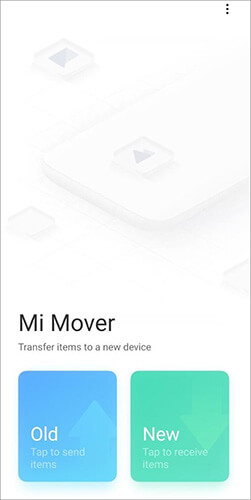
Schritt 2. Scannen Sie mit dem alten Telefon den auf dem neuen Telefon angezeigten QR-Code, um eine Verbindung herzustellen.
Schritt 3. Sobald die Verbindung hergestellt ist, wählen Sie in der Datenliste „Kontakte“ aus und tippen Sie auf „Übertragung starten“, um zu beginnen.
Schritt 4. Halten Sie beide Geräte nahe beieinander und warten Sie, bis die Übertragung abgeschlossen ist.
Wenn Sie auf Ihrem Xiaomi-Smartphone ein Google-Konto verwenden, ist die Synchronisierung Ihrer Kontakte mit Ihrem Google-Konto eine der einfachsten und effizientesten Methoden, Kontakte zu übertragen. Durch die Synchronisierung mit Google werden Ihre Kontakte in der Cloud gespeichert und sind somit auf jedem anderen Gerät, das mit demselben Konto verknüpft ist, problemlos abrufbar. Diese Methode ist besonders praktisch für Nutzer, die sicherstellen möchten, dass ihre Kontakte auf mehreren Geräten aktuell sind. Allerdings ist hierfür eine Internetverbindung erforderlich, und Sie müssen vor dem Gerätewechsel sicherstellen, dass Ihre Kontakte ordnungsgemäß synchronisiert wurden.
So funktioniert es:
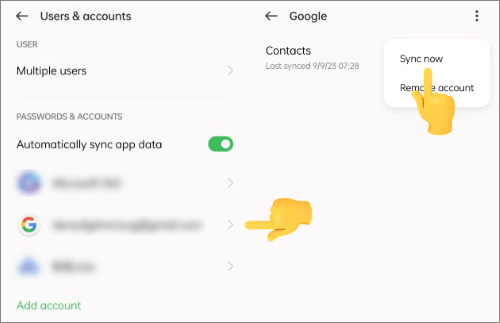
Schritt 1. Stellen Sie zunächst sicher, dass Ihr Xiaomi-Smartphone mit einem Google-Konto verbunden ist. Gehen Sie zu „Einstellungen“ > „Konten“ > „Konto hinzufügen“ und wählen Sie „Google“ aus. Melden Sie sich mit Ihren Google-Kontodaten an.
Schritt 2. Sobald Ihr Google-Konto hinzugefügt wurde, gehen Sie zurück zu „Einstellungen“ > „Konten“ > „Google“. Stellen Sie dort sicher, dass „Kontakte“ zum Synchronisieren ausgewählt ist. Tippen Sie auf „Jetzt synchronisieren“, um mit dem Hochladen Ihrer Kontakte zu beginnen.
Schritt 3. Gehen Sie auf Ihrem neuen Xiaomi-Gerät zu „Einstellungen“ > „Konten“ > „Konto hinzufügen“ und melden Sie sich mit demselben Google-Konto an. Dadurch wird sichergestellt, dass Ihre in Ihrem Google-Konto gespeicherten Kontakte auch auf dem neuen Gerät verfügbar sind.
Schritt 4. Melden Sie sich in Ihrem Google-Konto an und gehen Sie zu „Einstellungen“ > „Konten“ > „Google“ und wählen Sie „Kontakte“. Tippen Sie auf „Jetzt synchronisieren“, um Ihre Kontakte von Google auf Ihr neues Xiaomi-Gerät zu übertragen. Nach Abschluss der Synchronisierung sind Ihre Kontakte in der Kontakte-App verfügbar.
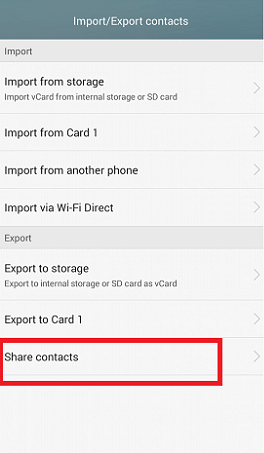
Wenn Sie keine Apps, Konten oder Internetverbindungen nutzen möchten, ist die Übertragung von Kontakten per SIM-Karte eine traditionelle und einfache Option. Dabei exportieren Sie die Kontakte auf die SIM-Karte Ihres alten Telefons und importieren sie anschließend in Ihr neues Gerät. Aufgrund der begrenzten Speicherkapazität von SIM-Karten und der Tatsache, dass sie nicht alle Kontaktdaten speichern können, ist diese Methode jedoch für große oder komplexe Kontaktlisten weniger empfehlenswert.
Schritt 1. Öffnen Sie auf Ihrem alten Xiaomi-Telefon die Kontakte-App, gehen Sie zu „Einstellungen“ oder „Import/Export“ und wählen Sie „Auf SIM-Karte exportieren“.
Schritt 2. Schalten Sie das Gerät aus, entnehmen Sie die SIM-Karte und legen Sie sie in das neue Xiaomi-Telefon ein.
Schritt 3. Öffnen Sie auf dem neuen Telefon die Kontakte-App, gehen Sie zu „Importieren/Exportieren“ und wählen Sie „Von SIM-Karte importieren“, um die Kontakte zu speichern.
1. Warum fehlen nach der Übertragung einige Kontakte?
Dies geschieht üblicherweise, wenn Kontakte an verschiedenen Orten gespeichert sind (SIM-Karte, Telefonspeicher oder Cloud). Stellen Sie sicher, dass alle Kontakte sichtbar und synchronisiert sind, bevor Sie sie übertragen.
2. Wie kann ich verhindern, dass Kontakte während des Übertragungsprozesses verloren gehen?
Um den Verlust von Kontakten zu vermeiden, ist es unerlässlich, Ihre Daten vor der Übertragung zu sichern. Sie können Ihre Kontakte in einem Google-Konto sichern oder sie auf eine SIM-Karte oder einen lokalen Speicher exportieren. Die beste Methode, Ihre Kontakte zu schützen, ist, sie vor der Übertragung zu synchronisieren oder zu sichern.
3. Werden meine Kontakte automatisch auf allen Geräten aktualisiert, wenn ich die Google-Synchronisierung nutze?
Ja, sobald Ihre Kontakte mit Ihrem Google-Konto synchronisiert sind, werden alle Änderungen, die Sie an Ihren Kontakten auf einem Gerät vornehmen, automatisch auf allen mit diesem Google-Konto verknüpften Geräten aktualisiert.
Kontakte lassen sich mit Methoden wie der Google-Kontosynchronisierung, Mi Mover oder einer SIM-Karte einfach von einem Xiaomi-Gerät auf ein anderes übertragen. Die Synchronisierung über Google oder Mi Mover ist zwar komfortabel, erfordert aber eine Internetverbindung. Die Übertragung per SIM-Karte ist hingegen durch die Speicherkapazität begrenzt und überträgt nur die auf der SIM-Karte gespeicherten Kontakte.
Für eine schnelle, sichere und fehlerfreie Übertragung ist Coolmuster Mobile Transfer die beste Wahl. Mit nur einem Klick übertragen Sie all Ihre Kontakte schnell und ohne Datenverlust – für einen reibungslosen und effizienten Ablauf.
Verwandte Artikel:
So übertragen Sie Kontakte von einem Redmi-Redmi-Gerät auf ein anderes – 5 einfache Wege
So übertragen Sie Daten von einem Mi-Gerät auf ein anderes – 5 mögliche Wege (Bewährte Tipps)
7 Möglichkeiten, Kontakte auf ein neues Handy zu übertragen [Einfach & Schnell]
So bearbeiten Sie die Kontakte Ihres Redmi-Telefons am Computer [4 Methoden]







 Kostenloser Download für PC
 Kostenloser Download für Mac


