Beim Wechsel von einem Vivo-Smartphone zu einem OPPO-Gerät ist die Übertragung Ihrer wichtigen Daten in der Regel der erste Schritt. Kontakte, Fotos, Nachrichten, Videos und Apps enthalten oft wertvolle Informationen, die Sie beim Übergang nicht verlieren möchten.
Glücklicherweise gibt es mehrere zuverlässige Möglichkeiten, Daten von Vivo auf OPPO zu übertragen. Sie können professionelle Software zur Datenübertragung , offizielle Migrationstools, Cloud-Dienste oder die in Android Geräten integrierten WLAN-Funktionen nutzen. In diesem Leitfaden stellen wir Ihnen vier praktische Methoden vor, mit denen Sie Ihre Daten reibungslos von Vivo auf OPPO übertragen können.
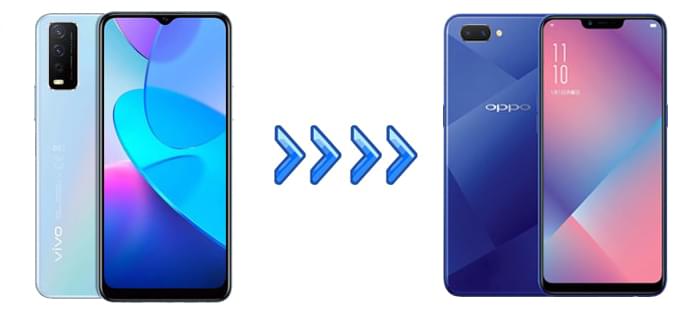
Wenn Sie Daten schnell und sicher zwischen zwei Smartphones übertragen möchten, ist ein professionelles Datenübertragungstool oft die einfachste Lösung. Coolmuster Mobile Transfer können Sie verschiedene Datentypen mit wenigen Klicks direkt von einem Android Gerät auf ein anderes übertragen.
Es unterstützt eine breite Palette von Android Marken, darunter Vivo und OPPO, und ermöglicht die direkte Datenübertragung zwischen Geräten ohne komplizierte Einrichtung.
Hauptmerkmale von Coolmuster Mobile Transfer :
Folgen Sie diesen Schritten, um Daten mit Coolmuster Mobile Transfer von Vivo zu OPPO zu übertragen:
01 Laden Sie Mobile Transfer herunter und installieren Sie es auf Ihrem Computer. Starten Sie die Software nach der Installation.
02 Verbinden Sie sowohl das Vivo- als auch das OPPO-Telefon mithilfe von USB-Kabeln mit dem Computer. Aktivieren Sie auf beiden Geräten das USB-Debugging, wenn Sie dazu aufgefordert werden, damit die Software sie erfolgreich erkennen kann.

03 Sobald beide Geräte erkannt wurden, werden sie im Programm auf dem Bildschirm angezeigt. Stellen Sie sicher, dass das Vivo-Telefon als Quellgerät und das OPPO-Telefon als Zielgerät angezeigt wird. Falls die Reihenfolge vertauscht ist, klicken Sie auf „Wechseln“, um die Geräte umzukehren.

04 Wählen Sie die Datentypen aus, die Sie übertragen möchten, z. B. Kontakte, Nachrichten, Fotos oder Videos, und klicken Sie dann auf „Kopieren starten“, um mit der Datenübertragung von Vivo zu OPPO zu beginnen.

Falls Sie eine schrittweise Videoanleitung bevorzugen, schauen Sie sich dieses Tutorial an:
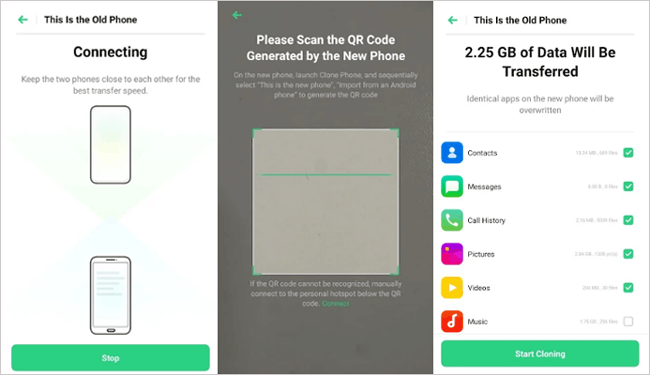
Eine weitere praktische Methode ist die Verwendung von OPPO Clone Phone, dem offiziellen Tool zur Telefonmigration von OPPO. Damit können Nutzer Daten drahtlos von einem alten Telefon auf ein neues OPPO-Gerät übertragen .
Diese Methode benötigt keinen Computer und funktioniert direkt zwischen zwei Telefonen.
Schritt 1. Installieren Sie zunächst Clone Phone auf dem Vivo-Gerät, falls es noch nicht vorhanden ist. Öffnen Sie anschließend die App auf beiden Geräten.
Schritt 2. Wählen Sie auf dem OPPO-Telefon „Dies ist das neue Telefon“ und auf dem Vivo-Telefon „Dies ist das alte Telefon“. Das OPPO-Telefon generiert einen QR-Code.
Schritt 3. Scannen Sie mit dem Vivo-Telefon den auf dem OPPO-Gerät angezeigten QR-Code, um eine Verbindung zwischen den beiden Telefonen herzustellen.
Schritt 4. Wählen Sie nach der Verbindung die Datentypen aus, die Sie übertragen möchten, z. B. Kontakte, Fotos, Nachrichten oder Apps. Tippen Sie auf „Klonen starten“, und die Daten werden vom Vivo-Telefon auf das OPPO-Telefon übertragen.
Die Google-Kontosynchronisierung ist eine ressourcenschonende, cloudbasierte Methode, die sich ideal für die Übertragung grundlegender Daten (Kontakte, Kalender, Fotos) zwischen Android Geräten eignet. Sie ist optimal für Nutzer, die nur wichtige Dateien übertragen müssen und keine Kabel oder Desktop-Tools verwenden möchten.
Schritt 1. Öffnen Sie zunächst die Einstellungen auf Ihrem Vivo-Telefon und navigieren Sie zu „Konten“ oder „Google“.
Schritt 2. Melden Sie sich mit Ihrem Google-Konto an und aktivieren Sie die Synchronisierungsoptionen für die Daten, die Sie sichern möchten, z. B. Kontakte und Kalender.

Schritt 3. Nachdem die Daten mit Ihrem Google-Konto synchronisiert wurden, wechseln Sie zum OPPO-Smartphone. Melden Sie sich mit demselben Google-Konto an, das Sie bei der Geräteeinrichtung oder in den Kontoeinstellungen verwendet haben.
Schritt 4. Sobald das Konto hinzugefügt wurde, aktivieren Sie die Synchronisierungsoptionen auf dem OPPO-Telefon. Die zuvor synchronisierten Daten werden automatisch auf dem neuen Gerät angezeigt.
Bluetooth ist eine einfache, kabellose Methode, um kleine Dateien (z. B. Kontakte, Fotos, Dokumente) zwischen Vivo- und OPPO-Geräten zu übertragen. Für große Dateien (Videos, Apps) ist sie nicht geeignet, aber ideal für schnelle Übertragungen unterwegs. So übertragen Sie Dateien von Vivo auf OPPO per Bluetooth:
Schritt 1. Gehen Sie auf Ihrem Vivo- und OPPO-Gerät zu „Einstellungen“ > „Bluetooth“ und aktivieren Sie Bluetooth. Stellen Sie beide Telefone so ein, dass sie für andere Geräte sichtbar sind (aktivieren Sie „Für Geräte in der Nähe sichtbar“).
Schritt 2. Klicken Sie auf OPPO auf „Geräte suchen“ und wählen Sie Ihr Vivo-Telefon aus der Liste aus.
Schritt 3. Bestätigen Sie auf Ihrem Vivo-Gerät die Kopplungsanfrage (geben Sie gegebenenfalls dieselbe PIN ein). Nach erfolgreicher Kopplung wird auf dem Bluetooth-Symbol „Verbunden“ angezeigt.
Schritt 4. Öffnen Sie nun die Datei, die Sie senden möchten, auf Ihrem Vivo-Telefon, tippen Sie auf das Symbol „Teilen“ und wählen Sie „Bluetooth“ als Übertragungsmethode. Wählen Sie anschließend Ihr OPPO-Telefon aus den verfügbaren Geräten aus.
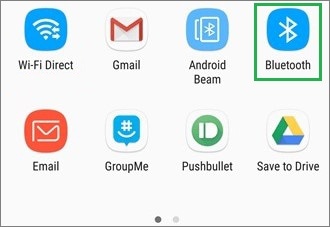
Schritt 5. Akzeptieren Sie die Übertragungsanfrage auf dem OPPO-Telefon, und die ausgewählte Datei wird drahtlos gesendet.
Die Datenübertragung von Vivo zu OPPO ist unkompliziert, solange Sie die richtige Methode wählen. In diesem Leitfaden stellen wir Ihnen vier praktische Möglichkeiten vor, mit denen Sie Ihre wichtigen Daten wie Kontakte, Fotos, Nachrichten und mehr übertragen können.
Das OPPO Clone Phone ist zwar eine praktische drahtlose Lösung, kann aber Verbindungsprobleme aufweisen und nicht immer alle Datentypen übertragen. Google-Konten eignen sich gut zum Synchronisieren von Kontakten und Kalendern, unterstützen jedoch nicht die Übertragung der meisten lokalen Dateien wie Videos, Musik oder Dokumente. Bluetooth ist zwar für den schnellen Versand weniger Dateien geeignet, die Übertragungsgeschwindigkeit ist jedoch langsam und für große Datenmengen nicht optimal.
Wenn Sie eine schnellere, stabilere und umfassendere Lösung suchen, ist Coolmuster Mobile Transfer eine hervorragende Wahl. Mit nur einem Klick können Sie verschiedene Datentypen direkt von Vivo zu OPPO übertragen, was den Wechselprozess deutlich vereinfacht und effizienter gestaltet.
Verwandte Artikel:
[Gelöst] Datenübertragung von OPPO zu Vivo: 6 leistungsstarke Methoden
Alles, was Sie über die Clone Phone App wissen müssen: Ein umfassender Leitfaden
Wie übertrage ich Daten von Vivo auf OnePlus? [Wichtige Tipps]
So exportieren Sie Kontakte von Ihrem Vivo-Telefon [Schnelle und einfache Schritte]







 Kostenloser Download für PC
 Kostenloser Download für Mac


