Beim Wechsel zu einem neuen Smartphone steigen viele Nutzer von Android auf iPhone um . Doch was tun, wenn Sie Ihr iPhone bereits eingerichtet haben und Ihre Fotos noch nicht übertragen konnten? Apples offizielles Migrationstool funktioniert leider nur während der Ersteinrichtung, was die Sache im Nachhinein etwas kompliziert macht.
Die gute Nachricht ist: Es gibt nach der Einrichtung noch mehrere effektive Möglichkeiten, Fotos von Android auf iPhone zu übertragen. Wir stellen Ihnen verschiedene praktische Methoden detailliert vor, damit Sie die Fotoübertragung problemlos durchführen können.
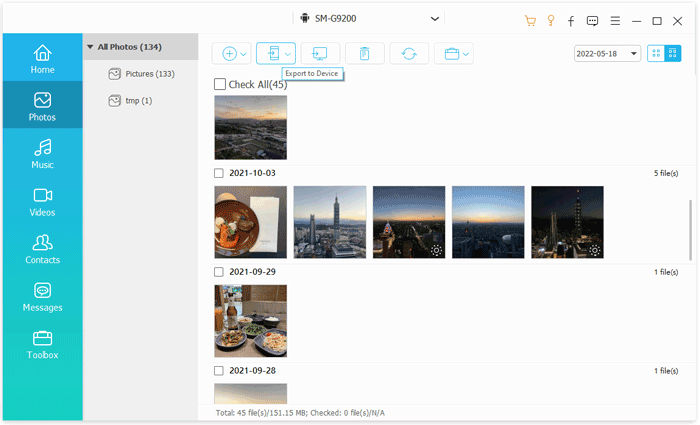
Wenn Sie nach der Einrichtung Fotos am schnellsten und einfachsten von Android auf iPhone übertragen möchten, ist ein professionelles Tool wie Phone Transfer die beste Wahl. Es unterstützt die direkte Fotoübertragung zwischen Android und iPhone ohne Netzwerkverbindung oder komplizierte Konfiguration und eignet sich daher besonders für die Stapelübertragung.
Im Vergleich zu Cloud-Diensten oder dem manuellen Kopieren besteht der größte Vorteil darin, dass die Arbeit in einem Schritt erledigt wird, insbesondere wenn man Hunderte oder sogar Tausende von Fotos hat; das kann einem eine beträchtliche Menge Zeit sparen.
Die wichtigsten Funktionen der Telefonübertragung:
Wie kann ich nach der Einrichtung Fotos mit einem Klick von Android auf mein iPhone übertragen?
01 Laden Sie Phone Transfer herunter, installieren Sie es und öffnen Sie es auf Ihrem Computer. Verbinden Sie Ihr Android Smartphone und Ihr iPhone mit USB-Kabeln.
02 Sobald die Geräte erkannt wurden, werden sie von der Software auf dem Bildschirm angezeigt. Stellen Sie sicher, dass Ihr Android Telefon als Quellgerät ausgewählt ist; falls nicht, verwenden Sie das Dropdown-Menü, um es zu wechseln.

03. Aktivieren Sie die Option „Fotos“, wählen Sie die Fotos aus, die Sie übertragen möchten, und klicken Sie auf „Auf Gerät exportieren“. Ihre ausgewählten Fotos werden sofort auf Ihr iPhone übertragen.
Eine weitere beliebte Methode, Fotos nach der Einrichtung von Android auf das iPhone zu übertragen, ist die Nutzung von Cloud-Diensten wie Google Fotos. Dabei werden die Fotos vom Android in die Cloud hochgeladen und anschließend auf dem iPhone abgerufen.
Es handelt sich um eine praktische drahtlose Lösung, die weder Kabel noch einen Computer benötigt. Allerdings ist sie stark von Ihrer Internetgeschwindigkeit und dem verfügbaren Speicherplatz abhängig.
So teilen Sie Fotos von Android auf Ihr iPhone, nachdem Sie die Einrichtung über Google Fotos vorgenommen haben:
Schritt 1. Installieren und öffnen Sie Google Fotos sowohl auf Ihrem Android Gerät als auch auf Ihrem iPhone und melden Sie sich mit demselben Google-Konto an.
Schritt 2. Tippen Sie auf Ihrem Android Gerät auf Ihr Profilsymbol, gehen Sie zu „Einstellungen“ und stellen Sie sicher, dass „Sichern und Synchronisieren“ aktiviert ist, um Ihre Fotos in Google Fotos hochzuladen.

Schritt 3. Öffnen Sie Google Fotos auf Ihrem iPhone und melden Sie sich mit demselben Google-Konto an.
Schritt 4. Suchen und wählen Sie die gewünschten Fotos aus.
Schritt 5. Um ein Foto herunterzuladen, tippen Sie auf das Foto und wählen Sie „Herunterladen“.
Wenn Sie bereits Apple-Dienste nutzen, ist iCloud nach der Einrichtung eine weitere effektive Möglichkeit, Fotos von Android auf Ihr iPhone zu übertragen. Dabei laden Sie die Fotos von Ihrem Android Gerät in iCloud hoch und synchronisieren sie anschließend mit Ihrem iPhone.
Auch wenn dafür ein paar zusätzliche Schritte nötig sind, lässt es sich nach der Einrichtung nahtlos in die Fotos-App des iPhones integrieren.
So übertragen Sie Fotos von Android auf Ihr iPhone, nachdem Sie iCloud eingerichtet haben:
Schritt 1. Öffnen Sie einen Browser auf Ihrem Android Gerät und rufen Sie die iCloud-Website auf.
Schritt 2. Melden Sie sich mit Ihrer Apple-ID an.
Schritt 3. Öffnen Sie „Fotos“ und klicken Sie auf die Schaltfläche „Hochladen“, um Fotos von Ihrem Android Gerät hochzuladen.
Schritt 4. Gehen Sie auf Ihrem iPhone zu „Einstellungen“ > „Apple-ID“ > „iCloud“ > „Fotos“.
Schritt 5. Aktivieren Sie „iCloud-Fotos“ und warten Sie, bis die Fotos automatisch synchronisiert werden. ( iCloud-Fotos werden nicht synchronisiert ?)

Wenn Sie keine Cloud-Dienste nutzen oder eine Verbindung zu einem Computer herstellen möchten, ist ein drahtloses Übertragungstool praktischer. SHAREit ist eine beliebte plattformübergreifende Dateiübertragungs-App , die schnelle Übertragungen zwischen Geräten via WLAN ermöglicht.
Der Vorteil dieser Methode liegt darin, dass sie weder Kabel benötigt noch Datenvolumen verbraucht, wodurch sie sich ideal für die temporäre Übertragung von Fotos eignet. Es ist jedoch wichtig zu beachten, dass der Übertragungsprozess von der Stabilität der App-Verbindung abhängt.
So senden Sie nach der Einrichtung mit SHAREit Fotos von Android auf iPhone:
Schritt 1. Installieren Sie SHAREit sowohl auf Ihrem Android Gerät als auch auf Ihrem iPhone über den Google Play Store und den App Store.
Schritt 2. Öffnen Sie SHAREit auf beiden Geräten und stellen Sie sicher, dass sie mit demselben WLAN-Netzwerk verbunden sind.
Schritt 3. Wählen Sie auf Ihrem Android Gerät die Fotos aus, die Sie senden möchten, und tippen Sie auf die Schaltfläche „Senden“.
Schritt 4. Öffnen Sie auf Ihrem iPhone SHAREit und tippen Sie auf die Schaltfläche „Empfangen“.
Schritt 5. Sobald die Geräte verbunden sind, werden die Fotos automatisch auf Ihr iPhone übertragen.

Die Übertragung von Fotos von Android auf iPhone nach der Einrichtung über einen Computer ist eine traditionelle und zuverlässige Methode. Dabei werden die Fotos vom Android Gerät auf den Computer kopiert und anschließend mit dem iPhone synchronisiert.
Es erfordert zwar mehr Schritte, bietet Ihnen aber die volle Kontrolle über die Dateiorganisation und ist ideal für große Datenübertragungen.
So übertragen Sie Fotos von Android auf iPhone nach der Einrichtung mithilfe eines Computers:
Schritt 1. Verbinden Sie Ihr Android Telefon mit einem USB-Kabel mit dem Computer, aktivieren Sie die "Dateiübertragung" und kopieren Sie Fotos aus dem Ordner "DCIM" oder "Bilder" auf Ihren Computer.
Schritt 2. Installieren und öffnen Sie iTunes (unter Windows ) oder verwenden Sie den Finder (unter Mac ).
Schritt 3. Verbinden Sie Ihr iPhone mit einem USB-Kabel mit dem Computer, entsperren Sie es und erlauben Sie den Zugriff.
Schritt 4. Wählen Sie Ihr iPhone-Gerät in iTunes oder im Finder aus.
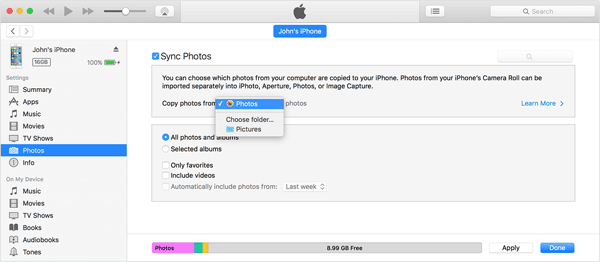
Schritt 5. Gehen Sie zum Abschnitt „Fotos“ und aktivieren Sie die Option „Fotos synchronisieren“.
Schritt 6. Wählen Sie den Ordner aus, in dem Sie die Android Fotos gespeichert haben.
Schritt 7. Klicken Sie auf „Anwenden“ oder „Synchronisieren“ und warten Sie, bis die Fotos in der Fotos-App auf Ihrem iPhone angezeigt werden.
Viele Nutzer fragen: Kann man „Auf iOS übertragen“ auch nach der Einrichtung verwenden? Die kurze Antwort lautet: Nein. „Auf iOS übertragen“ funktioniert nur bei der Ersteinrichtung Ihres iPhones. Wenn Sie jedoch bereit sind, Ihr iPhone zu löschen , können Sie die Funktion nach der Einrichtung weiterhin nutzen, um Fotos von Android auf Ihr iPhone zu übertragen, indem Sie von vorne beginnen.
So übertragen Sie Fotos von Android auf Ihr iPhone, nachdem Sie die Funktion „Auf iOS verschieben“ eingerichtet haben:
Schritt 1. Sichern Sie alle wichtigen Daten auf Ihrem iPhone (dieser Vorgang löscht sie).
Schritt 2. Gehen Sie zu „Einstellungen“ → „Allgemein“ → „iPhone übertragen oder zurücksetzen“ → „Alle Inhalte und Einstellungen löschen“.

Schritt 3. Starten Sie das iPhone neu und beginnen Sie mit der Einrichtung, bis Sie den Bildschirm „Apps & Daten“ erreichen.
Schritt 4. Wählen Sie „Daten von Android verschieben“.

Schritt 5. Installieren und öffnen Sie auf Ihrem Android Telefon die App „Move to iOS .
Schritt 6. Geben Sie den auf Ihrem iPhone angezeigten Code ein und wählen Sie „Fotos“ und gegebenenfalls weitere Daten aus. ( Funktioniert das Verschieben nach iOS nicht ?)

Schritt 7. Warten Sie, bis die Übertragung abgeschlossen ist, schließen Sie dann die iPhone-Einrichtung ab und überprüfen Sie Ihre Fotos-App.
Hier finden Sie die Komplettlösung für die Fotoübertragung von Android auf iPhone nach der Einrichtung. Jede Methode hat ihre Vorteile und eignet sich für verschiedene Anwendungsfälle. Wenn Sie eine einfache, schnelle und verlustfreie Lösung suchen, empfehlen wir Phone Transfer . Mit dieser App können Sie mehrere Fotos gleichzeitig mit nur einem Klick übertragen.
Zusammenfassend lässt sich sagen, dass die Wahl der Methode, die Ihren Bedürfnissen am besten entspricht, den Fotomigrationsprozess effizienter und unkomplizierter gestaltet.
Verwandte Artikel:
So übertragen Sie Daten von Android auf iPhone nach der Einrichtung – 7 bewährte Methoden
So übertragen Sie Fotos drahtlos von Android auf iPhone
So übertragen Sie Daten von Android auf iPhone ohne Zurücksetzen – ganz einfach
Datenübertragung von Samsung auf iPhone: Daten einfach von Samsung auf iPhone übertragen

 Übertragung von Telefon zu Telefon
So übertragen Sie Fotos von Android auf iPhone nach der Einrichtung – 6 einfache Wege
Übertragung von Telefon zu Telefon
So übertragen Sie Fotos von Android auf iPhone nach der Einrichtung – 6 einfache Wege







 Kostenloser Download für PC
 Kostenloser Download für Mac
