Hallo, ich habe versehentlich 800 Fotos von meiner SD-Karte gelöscht, anstatt sie zu speichern, und suche verzweifelt nach Hilfe, um sie wiederherzustellen. Ich habe eine Canon EOS Rebel T6i und habe die Canon Camera Connect App zum Herunterladen verwendet, als ich die Fotos versehentlich von der Kamera gelöscht habe. Nachdem ich die SD-Karte in meinen Computer gesteckt hatte, stellte ich fest, dass sie auch dort gelöscht waren. Ich bin total verzweifelt, weil mir die Bilder so viel bedeuten, und wäre unendlich dankbar für jede Hilfe. Vielen Dank.
- Von Reddit
Das versehentliche Löschen von Fotos von einer SD-Karte ist ein häufiges und ärgerliches Problem, besonders wenn es sich um wichtige Erinnerungen oder Arbeitsdateien handelt. Die gute Nachricht: Gelöschte Fotos werden nicht sofort endgültig gelöscht. Sie bleiben auf der Karte erhalten, bis sie von neuen Daten überschrieben werden. Das bedeutet, dass eine Wiederherstellung oft möglich ist, wenn man schnell handelt.
In diesem umfassenden Leitfaden lernen Sie verschiedene effektive Methoden kennen, wie Sie gelöschte Fotos von einer SD-Karte wiederherstellen können – von professioneller Wiederherstellungssoftware bis hin zu integrierten Lösungen.
Wenn Ihre Fotos nicht gesichert sind, ist die Verwendung eines professionellen Tools der effektivste Weg, sie wiederherzustellen. Coolmuster Data Recovery ist ein leistungsstarkes und dennoch benutzerfreundliches Programm, mit dem Sie gelöschte, formatierte oder unzugängliche Fotos von SD-Karten, USB-Sticks, Kameras und anderen Speichermedien wiederherstellen können.
Warum Datenrettung?
Befolgen Sie nun die folgenden Schritte, um gelöschte Fotos von Ihrer SD-Karte wiederherzustellen.
01. Entfernen Sie zunächst die SD-Karte aus Ihrem Telefon oder Ihrer Kamera und stecken Sie sie mithilfe eines Kartenlesers in Ihren Computer. Laden Sie anschließend die Datenwiederherstellungssoftware herunter, installieren Sie sie und öffnen Sie sie, um auf die Hauptoberfläche zuzugreifen.
02 Wählen Sie im linken Bereich den Modus „Gelöschte Wiederherstellung“. Wählen Sie anschließend Ihre SD-Karte aus der Liste der verfügbaren Laufwerke aus und klicken Sie auf die Schaltfläche „Scan starten“, um den Scanvorgang zu beginnen.

03 Nach Abschluss des Scans werden alle wiederherstellbaren Dateien angezeigt. Sie können diese nach Dateityp oder Speicherort durchsuchen und eine Vorschau Ihrer Fotos ansehen, um sicherzustellen, dass es sich um die gewünschten Dateien handelt.

04 Wählen Sie die Fotos aus, die Sie wiederherstellen möchten, und klicken Sie dann auf die Schaltfläche „Auf Computer wiederherstellen“. Wählen Sie einen sicheren Speicherort auf Ihrem Computer, um die wiederhergestellten Dateien zu speichern. Der Wiederherstellungsprozess startet automatisch.

Falls Sie eine visuelle Anleitung bevorzugen, können Sie auch dem unten stehenden Video-Tutorial folgen, um Schritt für Schritt zu sehen, wie der gesamte Wiederherstellungsprozess in Echtzeit abläuft.
Wenn Sie eine andere professionelle Lösung bevorzugen, können Sie auch Coolmuster Lab.Fone for Android verwenden. Diese Software wurde entwickelt, um gelöschte Fotos und andere Daten von Android -Geräten und SD-Karten wiederherzustellen. Sie ermöglicht es Ihnen, verlorene Fotos von SD-Karten auf Android problemlos wiederherzustellen .
Wenn Sie Fotos von Ihrer SD-Karte gelöscht haben, während diese mit einem Computer verbunden war, werden sie möglicherweise nicht sofort vom System entfernt. Stattdessen werden sie häufig in den Papierkorb ( Windows ) bzw. den Papierkorb ( Mac ) verschoben, wodurch Sie die Möglichkeit haben, sie einfach wiederherzustellen. Dies ist eine der schnellsten Wiederherstellungsmethoden, da keine zusätzlichen Tools erforderlich sind. Sie funktioniert jedoch nur, wenn der Papierkorb noch nicht geleert wurde.
Wie kann man gelöschte Fotos von der SD-Karte wiederherstellen, indem man den Papierkorb überprüft?
Schritt 1. Stecken Sie die SD-Karte mithilfe eines Kartenlesers in Ihren Computer und vergewissern Sie sich, dass sie erkannt wird.
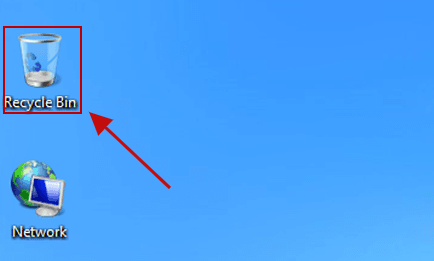
Schritt 2. Doppelklicken Sie unter Windows auf das Papierkorb-Symbol auf dem Desktop. Öffnen Sie unter Mac den Papierkorb im Dock.
Schritt 3. Durchsuchen Sie die Dateien oder verwenden Sie die Suchfunktion, um Ihre Fotos anhand des Dateinamens, des Formats oder des Datums zu finden.
Schritt 4. Klicken Sie mit der rechten Maustaste auf die ausgewählten Dateien und wählen Sie „Wiederherstellen“ ( Windows ) oder „Zurücklegen“ ( Mac ).
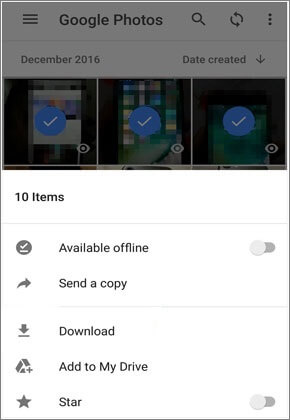
Viele Nutzer aktivieren unbewusst die automatische Cloud-Sicherung, insbesondere bei Diensten wie Google Fotos oder Kamera-Apps. Wurden Ihre Fotos vor dem Löschen gesichert, können Sie sie schnell und ohne zusätzliche Wiederherstellungssoftware wiederherstellen. Diese Methode ist besonders komfortabel und sicher, da sie das Risiko des Überschreibens von Daten auf Ihrer SD-Karte vermeidet.
Schritt 1. Öffnen Sie die von Ihnen verwendete Cloud-Plattform, z. B. Google Fotos, Dropbox oder Ihre Kamera-App.
Schritt 2. Melden Sie sich mit demselben Konto an, mit dem Sie Ihre Fotos gesichert haben .
Schritt 3. Navigieren Sie zur Fotobibliothek oder zum Sicherungsordner und durchsuchen Sie Ihre Bilder.
Schritt 4. Wählen Sie die Fotos aus und laden Sie sie auf Ihren Computer oder Ihre SD-Karte herunter.
In manchen Fällen scheinen Fotos zu fehlen, sind aber tatsächlich aufgrund von Systemfehlern, Vireninfektionen oder versehentlichen Änderungen an den Dateiattributen ausgeblendet. Durch Aktivieren der Anzeige versteckter Dateien auf Ihrem Computer können Sie diese Dateien sichtbar machen und ohne zusätzliche Tools wiederherstellen. Diese Methode ist einfach und einen Versuch wert, bevor Sie zu komplexeren Lösungen greifen.
Wie kann man gelöschte Fotos von der SD-Karte wiederherstellen, indem man versteckte Dateien einblendet?
Schritt 1. Legen Sie die SD-Karte mithilfe eines Kartenlesers ein und öffnen Sie sie an Ihrem Computer.
Schritt 2. Unter Windows öffnen Sie den Datei-Explorer, gehen Sie zum Tab „Ansicht“ und aktivieren Sie die Option „Ausgeblendete Elemente“. Auf Mac drücken Sie „Befehl + Umschalttaste + .“.

Schritt 3. Durchsuchen Sie Ordner wie DCIM und suchen Sie nach ausgegrauten oder versteckten Dateien.
Schritt 4. Kopieren Sie die Fotos auf Ihren Computer oder entfernen Sie das Attribut „ausgeblendet“, um sie wieder sichtbar zu machen.
Wenn Ihre SD-Karte physisch beschädigt ist, von Ihrem Computer nicht erkannt wird oder alle Softwaremethoden versagen, sind professionelle Datenrettungsdienste möglicherweise Ihre letzte Option.
Diese Dienste nutzen hochentwickelte Tools und Reinraumumgebungen, um Daten direkt vom Speicherchip wiederherzustellen. Sie müssen Ihre SD-Karte an ein Datenrettungszentrum senden, wo Spezialisten sie analysieren und versuchen, Ihre Dateien wiederherzustellen.
Diese Methode erzielt zwar hohe Erfolgsquoten bei der Datenwiederherstellung, ist aber in der Regel teuer und kann mehrere Tage dauern. Daher eignet sie sich am besten für Situationen, in denen die Daten von extrem hohem Wert sind.
1. Wie lange ist die Wiederherstellung von Fotos auf einer SD-Karte nach dem Löschen noch möglich?
Eine Datenwiederherstellung ist möglich, solange die gelöschten Daten nicht überschrieben wurden. Dies kann Minuten, Tage oder sogar Wochen dauern, je nachdem, wie häufig die SD-Karte verwendet wird. Wenn Sie die Karte unmittelbar nach dem Löschen nicht mehr verwenden, bleiben die Chancen auf eine erfolgreiche Datenwiederherstellung hoch.
2. Warum sind meine wiederhergestellten Fotos beschädigt?
Wiederhergestellte Fotos können beschädigt erscheinen, wenn Teile der Daten überschrieben oder beschädigt wurden. Dies geschieht häufig, wenn die SD-Karte nach dem Löschen weiter verwendet wird. Ein Tiefenscan oder die Verwendung eines anderen Wiederherstellungstools kann die Ergebnisse verbessern.
3. Kann ich Fotos von einer formatierten SD-Karte wiederherstellen?
Ja, Fotos lassen sich oft von einer formatierten SD-Karte wiederherstellen, insbesondere nach einer Schnellformatierung. Die Originaldaten bleiben in der Regel auf der Karte erhalten, bis sie überschrieben werden. Daher können die Dateien mithilfe professioneller Datenrettungssoftware wiederhergestellt werden.
Der Verlust von Fotos auf einer SD-Karte bedeutet nicht zwangsläufig, dass sie für immer verloren sind. Solange die Daten nicht überschrieben wurden, bestehen gute Chancen, die Fotos mit der richtigen Methode wiederherzustellen.
Hier ein kurzer Überblick über die effektivsten Lösungen:
Wenn Sie nicht wissen, wo Sie anfangen sollen, ist die Verwendung eines professionellen Datenrettungstools wie Coolmuster Data Recovery meist der sicherste und effektivste erste Schritt. Um zukünftigen Datenverlust zu vermeiden, empfiehlt es sich, Ihre Fotos regelmäßig zu sichern und die SD-Karte nach dem Löschen von Daten sofort nicht mehr zu verwenden.
Verwandte Artikel:
So stellen Sie gelöschte Videos von der SD-Karte wieder her – mit 4 Methoden
Die 10 besten SD-Karten-Wiederherstellungsprogramme | 100% funktionsfähig
So stellen Sie Daten von einer Lexar SD-Karte wieder her: Vollständige Anleitung 2026







 Kostenloser Download für PC
 Kostenloser Download für Mac


