AnyDesk ist seit Langem ein beliebtes Tool für den Fernzugriff auf Desktop-Computer und wird aufgrund seiner Geschwindigkeit und Einfachheit sowohl im privaten als auch im beruflichen Umfeld geschätzt. Umso frustrierender ist es, wenn es plötzlich nicht mehr funktioniert. Viele Nutzer stoßen auf das Problem „AnyDesk verbindet sich nicht“, bei dem die App das AnyDesk-Netzwerk nicht erreichen oder keine Verbindung zu einem Remote-Gerät herstellen kann. Ob Sie nun auf einen Arbeitscomputer zugreifen, einem Freund helfen oder Ihren Smartphone-Bildschirm spiegeln möchten – ein Verbindungsabbruch kann Ihren Arbeitsablauf komplett blockieren.
In diesem Leitfaden erfahren Sie, warum AnyDesk keine Verbindung herstellt, wie Sie das Problem Schritt für Schritt beheben können und was Sie tun können, wenn AnyDesk weiterhin instabil bleibt.
Bevor wir uns mit der Fehlerbehebung befassen, ist es hilfreich, die Ursachen von AnyDesk-Verbindungsproblemen zu verstehen. Wenn Sie das „Warum“ kennen, können Sie die richtige Lösung finden und unnötige Schritte vermeiden. Hier sind die häufigsten Gründe:
Nachdem Sie nun die häufigsten Ursachen kennen, gehen wir die Lösungsschritte durch. Wir empfehlen, mit den einfachsten Lösungen zu beginnen (z. B. Serverstatus oder Geräte-ID zu überprüfen), bevor Sie komplexere Maßnahmen in Angriff nehmen (z. B. Software aktualisieren oder neu installieren).
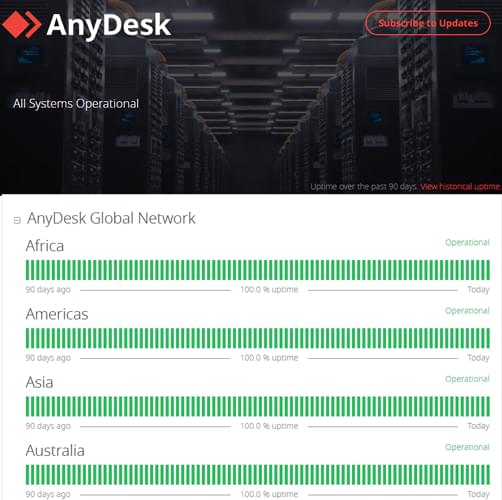
Wenn AnyDesk keine Verbindung herstellt, sollten Sie als Erstes serverseitige Probleme ausschließen. Sind die Server von AnyDesk ausgefallen, können Sie selbst nichts tun, um das Problem zu beheben. So prüfen Sie das:
Schritt 1. Gehen Sie zu https://status.anydesk.com , um Echtzeit-Updates zur Serververfügbarkeit zu erhalten.
Schritt 2. Folgen Sie AnyDesk auf Twitter (X) oder Facebook, um Ankündigungen zu Ausfällen oder laufenden Wartungsarbeiten zu erhalten.
Schritt 3. Falls die Statusseite anzeigt, dass alles normal ist, überprüfen Sie Plattformen wie Reddit oder DownDetector, um festzustellen, ob andere Nutzer dasselbe Problem haben. Da es sich hierbei jedoch um inoffizielle Quellen handelt, sollten Sie immer zuerst die offiziellen Kanäle konsultieren.
Falls die Server ausgefallen sind, müssen Sie warten, bis AnyDesk das Problem behoben hat. Wenn alles in Ordnung zu sein scheint, fahren Sie mit dem nächsten Lösungsschritt fort.
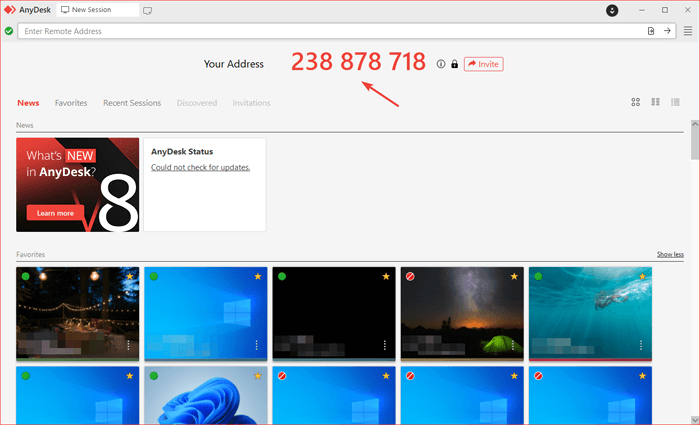
Ein häufiges Verbindungsproblem ist die Eingabe einer falschen AnyDesk-ID. Wenn die AnyDesk-ID des Remote-Geräts falsch eingegeben wird, kann keine Verbindung hergestellt werden. Bitten Sie den Remote-Benutzer zunächst, AnyDesk zu öffnen und seine eindeutige 9-stellige ID abzurufen, die auf dem Gerät angezeigt wird. Stellen Sie sicher, dass die eingegebene ID exakt mit der angezeigten übereinstimmt und achten Sie besonders auf ähnlich aussehende Zeichen wie 0 und O oder 1 und l.
Wurde das Remote-Gerät neu gestartet oder AnyDesk neu installiert, kann sich die ID geändert haben. Überprüfen Sie daher vor jedem Verbindungsversuch, ob Sie die aktuelle ID verwenden. Wenn Sie die Funktion „Lesezeichen“ in AnyDesk nutzen, löschen Sie die alte ID und geben Sie die neueste ein.
Sowohl Ihr lokales Gerät als auch das Remote-Gerät benötigen eine stabile Internetverbindung, um AnyDesk nutzen zu können. So testen und beheben Sie Verbindungsprobleme:
Schritt 1. Testen Sie Ihr lokales Internet
Öffnen Sie einen Webbrowser (Chrome, Firefox usw.) und besuchen Sie eine Website wie Google.com. Wenn die Seite nicht geladen wird, liegt das Problem an Ihrer Internetverbindung.
Schritt 2. Lokale Internetprobleme beheben

Schritt 3. Überprüfen Sie die Internetverbindung des Remote-Geräts.
Bitten Sie den Remote-Benutzer, seine Internetverbindung durch den Besuch einer Website zu testen. Sollte die Verbindung instabil sein, lassen Sie ihn die gleichen Schritte durchführen (Router neu starten, auf Kabelverbindung umstellen usw.).
VPNs können die Verbindung von AnyDesk beeinträchtigen, indem sie den Datenverkehr umleiten oder die benötigten Ports blockieren. Wenn Sie ein VPN verwenden, deaktivieren Sie es testweise, um zu sehen, ob das Problem dadurch behoben wird.
Schritt 1. Suchen Sie Ihren VPN-Client (z. B. NordVPN, ExpressVPN, Windows Built-in VPN) auf Ihrem Gerät.
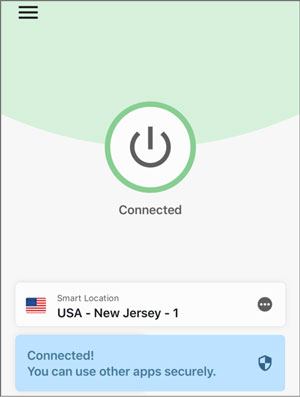
Schritt 2. Klicken Sie auf „Trennen“ oder „Ausschalten“, um das VPN zu deaktivieren.
Schritt 3. Sobald das VPN deaktiviert ist, versuchen Sie erneut, eine Verbindung zu AnyDesk herzustellen.
Wenn die Verbindung nach Deaktivierung des VPNs erfolgreich ist, können Sie entweder auf die VPN-Verbindung zu AnyDesk verzichten oder die Split-Tunneling-Funktion in den VPN-Einstellungen aktivieren. Dadurch wird der Datenverkehr von AnyDesk am VPN vorbeigeleitet und funktioniert einwandfrei. Die meisten Premium-VPNs, wie beispielsweise NordVPN und ExpressVPN, bieten diese Funktion an, die Sie in den Einstellungen des VPN-Clients finden und aktivieren können.
Firewalls gehören zu den häufigsten Ursachen für Verbindungsprobleme mit AnyDesk. Stellen Sie sicher, dass AnyDesk sowohl von Ihrer Windows Firewall als auch von allen Antiviren-Firewalls von Drittanbietern zugelassen wird. So erlauben Sie AnyDesk in Windows Firewall:
Schritt 1. Drücken Sie die " Windows "-Taste + "R", geben Sie "control firewall.cpl" ein und drücken Sie die Eingabetaste, um Windows Firewall zu öffnen.
Schritt 2. Klicken Sie in der linken Seitenleiste auf „Eine App oder ein Feature durch Windows Defender Firewall zulassen“.

Schritt 3. Klicken Sie auf „Einstellungen ändern“ (möglicherweise benötigen Sie Administratorrechte).
Schritt 4. Falls die Anwendung aufgeführt ist, aktivieren Sie die Kontrollkästchen „Privat“ und „Öffentlich“. Falls sie nicht aufgeführt ist, klicken Sie auf „Andere App zulassen…“ und navigieren Sie zum AnyDesk-Installationsordner (normalerweise C:\Programme\AnyDesk\AnyDesk.exe), um sie hinzuzufügen.
Schritt 5. Klicken Sie auf „OK“, um die Änderungen zu übernehmen.
Wenn Sie eine Antiviren-Firewall eines Drittanbieters verwenden (z. B. Avast, McAfee, Bitdefender), suchen Sie nach einem Abschnitt „Ausnahmen“ oder „Vertrauenswürdige Apps“ und fügen Sie AnyDesk hinzu. Falls das Hinzufügen zu den Ausnahmen nicht funktioniert, können Sie die Firewall testweise deaktivieren (vergessen Sie aber nicht, sie anschließend wieder zu aktivieren).
Stellen Sie außerdem sicher, dass auf dem Remote-Gerät die gleichen Schritte auf der Firewall durchgeführt wurden.
Wenn AnyDesk keine Verbindung herstellt, kann dies an einem vorübergehenden Softwareproblem liegen. Versuchen Sie in diesem Fall, AnyDesk zu schließen und neu zu starten. Klicken Sie dazu mit der rechten Maustaste auf das AnyDesk-Symbol in der Taskleiste ( Windows ) oder Menüleiste ( Mac ) und wählen Sie „Beenden“, um die Anwendung zu schließen. Warten Sie 10 bis 15 Sekunden, bis AnyDesk vollständig geschlossen ist. Öffnen Sie AnyDesk anschließend erneut und versuchen Sie, eine Verbindung herzustellen. Sollte das Problem nach dem Neustart von AnyDesk weiterhin bestehen, starten Sie Ihren Computer neu, um den Arbeitsspeicher und den Cache zu leeren. Dies kann helfen, zugrunde liegende Systemprobleme zu beheben.
Veraltete oder beschädigte AnyDesk-Installationen sind eine häufige Ursache für Verbindungsprobleme. So aktualisieren oder installieren Sie die App neu:
Fortschritt 1. AnyDesk aktualisieren
Schritt 1. Öffnen Sie AnyDesk und klicken Sie auf das Symbol „Einstellungen“ (Zahnradsymbol) in der oberen rechten Ecke.
Schritt 2. Wählen Sie in der linken Seitenleiste „Über AnyDesk“ aus.
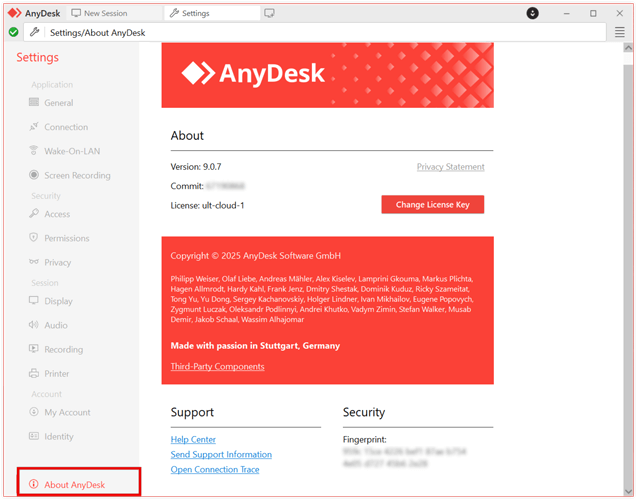
Schritt 3. Klicken Sie auf „Nach Updates suchen“. Falls ein Update verfügbar ist, folgen Sie den Anweisungen zur Installation.
Schritt 4. Starten Sie AnyDesk nach dem Update neu und versuchen Sie erneut, eine Verbindung herzustellen.
Schritt 2. AnyDesk neu installieren (falls das Update nicht funktioniert)
Schritt 1. Deinstallieren Sie AnyDesk von Ihrem System:
Schritt 2. Restdateien löschen (nur Windows ): Öffnen Sie „Ausführen“ ( Windows Taste + R) und geben Sie %ProgramFiles%\AnyDesk ein. Löschen Sie anschließend den Ordner. Wiederholen Sie dies für %ProgramData%\AnyDesk und %AppData%\AnyDesk.
Schritt 3. Starten Sie Ihr Gerät neu, um alle verbleibenden temporären Dateien zu löschen.
Schritt 4. Laden Sie die neueste Version von der offiziellen AnyDesk-Website herunter und installieren Sie sie. Versuchen Sie anschließend erneut, eine Verbindung herzustellen.
Wenn Sie alle oben genannten Lösungsansätze ausprobiert haben und AnyDesk immer noch keine Verbindung herstellt, sollten Sie vielleicht auf eine zuverlässigere Alternative umsteigen. Phone Mirror ist ein leistungsstarkes Tool für Fernzugriff und Bildschirmspiegelung, das stabile Verbindungen, einfache Einrichtung und Kompatibilität mit Windows , Mac , iOS und Android Geräten bietet. Es ist die ideale Wahl für alle, die eine reibungslose Fernsteuerung ohne die häufigen Verbindungsprobleme von AnyDesk benötigen.
Warum Phone Mirror wählen?
Hier zeigen wir Ihnen, wie Sie mit Phone Mirror über Ihren Computer auf Ihr Android Telefon zugreifen können:
01 Laden Sie zunächst Phone Mirror herunter und installieren Sie es auf Ihrem Computer.
02 Nach der Installation öffnen Sie die Anwendung und wählen Sie auf der Hauptoberfläche " Android " aus.

03 Folgen Sie den Anweisungen auf dem Bildschirm, um Ihr Android Gerät mit Ihrem Computer zu verbinden. Sie können je nach Vorliebe zwischen einem USB-Kabel oder WLAN wählen.

04 Sobald die Verbindung hergestellt ist, wird der Bildschirm Ihres Android Geräts auf Ihrem Computer angezeigt. Um die volle Kontrolle zu aktivieren, klicken Sie in der Seitenleiste auf das Maussymbol. Dadurch können Sie Ihr Android Smartphone mit der Tastatur und Maus Ihres Computers steuern.

Wenn AnyDesk keine Verbindung herstellt, liegt das meist an Serverproblemen, falschen Geräte-IDs, VPNs, Firewalls oder instabilen Internetverbindungen. Mit den oben genannten Lösungsansätzen lassen sich die meisten Verbindungsprobleme schnell beheben.
Sollte AnyDesk jedoch weiterhin Probleme bereiten, ist der Wechsel zu einer stabileren und moderneren Lösung wie Phone Mirror der einfachste Weg, um die Bildschirmfreigabe und Fernsteuerung reibungslos und ohne ständige Unterbrechungen aufrechtzuerhalten.
Verwandte Artikel:
AnyDesk im Test – Funktionen, Anwendung und Alternativen zu AnyDesk
5 Möglichkeiten, Android auf Windows 10 zu streamen [Schritt-für-Schritt-Anleitung]
Beste Bildschirmspiegelungs-App für Android auf PC
3 Möglichkeiten, das iPhone direkt auf Mac zu spiegeln [Neueste Anleitung]




 Kostenloser Download für PC
 Kostenloser Download für Mac


