Im Zeitalter von Live-Streaming und geräteübergreifender Zusammenarbeit ist ein zuverlässiges Bildschirmspiegelungstool kein Luxus mehr, sondern eine Notwendigkeit – insbesondere für Gamer, Content-Ersteller und Pädagogen, die Wert auf hochauflösende und latenzarme Performance legen. iMobie AnyMiro hat sich in diesem Bereich als herausragende Option etabliert und verspricht nahtlose geräteübergreifende Spiegelung mit beeindruckender Klarheit und Stabilität.
Dieser ausführliche AnyMiro-Testbericht beleuchtet alle wichtigen Aspekte von AnyMiro: die Kernfunktionen, Preispläne, eine Schritt-für-Schritt-Anleitung, Einschränkungen und mögliche Alternativen. Am Ende wissen Sie genau, ob AnyMiro das richtige Tool für Ihre Bedürfnisse ist.
iMobie AnyMiro ist ein vielseitiges Tool zur Bildschirmspiegelung, mit dem Nutzer Inhalte von ihren Mobilgeräten auf einem Computerbildschirm anzeigen können. Ob für Spiele, kreative Arbeiten oder Streaming – AnyMiro garantiert eine hochwertige und ruckelfreie Bildschirmspiegelung. Die Anwendung unterstützt die Spiegelung von Smartphones auf den Computer und ist somit ein nützliches Werkzeug für alle, die mobile Inhalte in Echtzeit teilen oder präsentieren möchten.
AnyMiro garantiert bis zu 10 Stunden ununterbrochene Bildschirmspiegelung mit flüssiger Performance und ist damit ideal für mobile Gamer und Live-Streamer. Es sorgt für ruckelfreies Spielen oder Streamen, sodass Sie keinen einzigen Moment verpassen.
Genießen Sie die Bildschirmspiegelung in atemberaubender Klarheit mit Unterstützung für bis zu 4K-Auflösung. Die App verspricht lebendige Farben und gestochen scharfe Details, die den Bildschirm Ihres Mobilgeräts originalgetreu wiedergeben.
Sie können Ihren Bildschirm in hoher Auflösung auf beliebte Streaming-Plattformen wie Twitch, YouTube, Facebook oder benutzerdefinierte RTMP-Server übertragen. Es bietet einwandfreies Audio- und Video-Streaming und ist damit ideal für Content-Ersteller.
Mit AnyMiro können Sie im Handumdrehen Bilder aufnehmen oder Videos aufzeichnen, während Ihr Handybildschirm gespiegelt wird. Das ist ideal, um Tutorials und Anleitungen zu erstellen oder einfach schöne Momente festzuhalten.
Bereichern Sie Ihre Präsentationen oder Live-Streams mit der Möglichkeit, Ihren Bildschirm in Echtzeit zu kommentieren. Fügen Sie Text, Formen und Hervorhebungen hinzu, um die Interaktion während Live-Sitzungen oder Aufzeichnungen zu verbessern.
Die App unterstützt verschiedene Verbindungsmethoden für unterschiedliche Benutzerpräferenzen und gewährleistet so eine nahtlose Konnektivität, egal ob Sie USB oder WLAN verwenden.
Die kostenlose Version von AnyMiro bietet nur eingeschränkte Funktionen, insbesondere für Nutzer, die eine unterbrechungsfreie Nutzung benötigen. Die tägliche Bildschirmspiegelungsdauer ist begrenzt und das gespiegelte Bild wird mit einem Wasserzeichen versehen.
Während AnyMiro unter Windows reibungslos funktioniert, müssen Mac Benutzer möglicherweise manuell Systemberechtigungen erteilen, was den Einrichtungsprozess im Vergleich zu Windows Benutzern etwas komplexer macht.
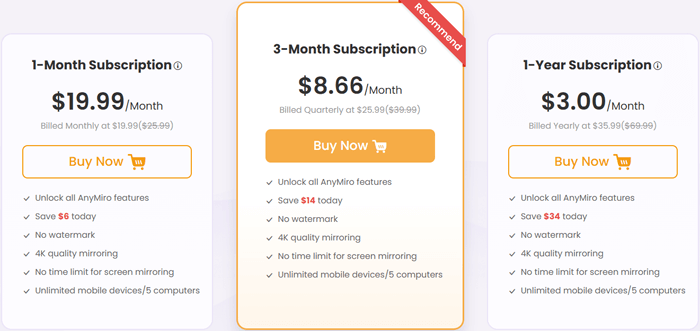
AnyMiro bietet eine kostenlose Testversion an, die bis zu 40 Minuten Bildschirmspiegelung pro Tag mit einer Auflösung von bis zu 1080p ermöglicht. Die kostenlose Version enthält jedoch Wasserzeichen, die mit einem Abonnement entfernt werden können.
Hier sind die Abonnementpläne für AnyMiro:
Alle kostenpflichtigen Tarife schalten alle Funktionen frei, einschließlich unbegrenzter Bildschirmspiegelung ohne Wasserzeichen und der Möglichkeit, auf mehrere Geräte zu spiegeln (bis zu 5 Computer und Mobilgeräte).
AnyMiro bietet verschiedene Funktionen, wie das Spiegeln von iPhones /iPads und Android Smartphones/Tablets auf Computer sowie die Verwaltung der Bildschirmspiegelung. Hier erklären wir Ihnen Schritt für Schritt, wie Sie Ihr Android Smartphone/Tablet auf einen Computer spiegeln .
Schritt 1. Besuchen Sie die offizielle iMobie AnyMiro-Website , laden Sie die passende Version für Ihren Windows oder Mac Computer herunter und folgen Sie den Anweisungen auf dem Bildschirm, um die Software zu installieren. Stellen Sie während der Installation eine stabile Internetverbindung sicher, um Dateibeschädigungen zu vermeiden.
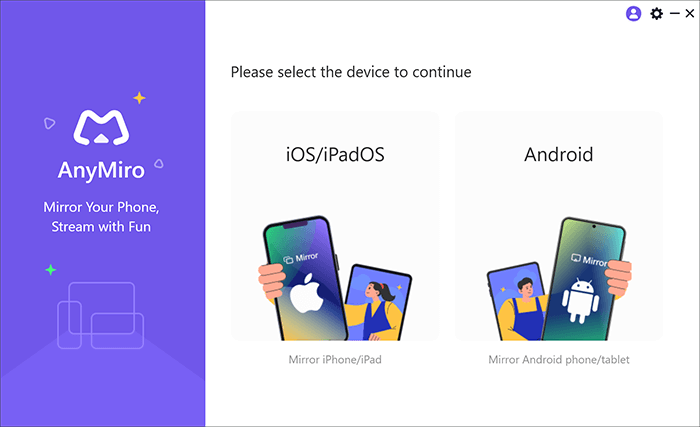
Schritt 2. Öffnen Sie AnyMiro auf Ihrem Computer. Sie sehen die Optionen „ Android “ und „ iOS /iPadOS“; klicken Sie auf „ Android “, um mit Ihrem Mobilgerät fortzufahren.
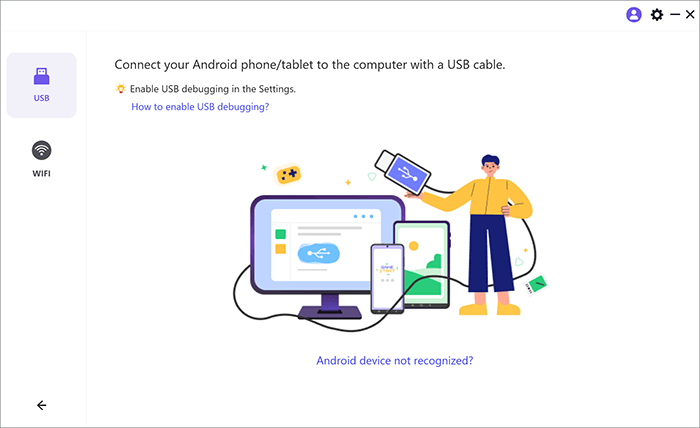
Schritt 3. Wählen Sie Ihre Verbindungsmethode:
USB-Verbindung (Empfohlen für Stabilität): Wenn Sie USB wählen, müssen Sie das USB-Debugging auf Ihrem Android Gerät aktivieren und den MTP-Modus für eine korrekte Verbindung auswählen.
WLAN-Verbindung (für mehr Komfort): Stellen Sie sicher, dass sich sowohl Ihr Computer als auch Android Gerät im selben WLAN-Netzwerk befinden. AnyMiro bietet drei WLAN-Optionen:
Schritt 4. Sobald die Verbindung hergestellt ist, wird Ihr Android Bildschirm auf Ihrem Computer angezeigt. Über die Symbolleiste am unteren Rand des AnyMiro-Fensters können Sie Screenshots erstellen (Kamerasymbol), die Aufnahme starten (Videosymbol) oder Anmerkungen aktivieren (Stiftsymbol). In den App-Einstellungen können Sie außerdem die Auflösung (bis zu 4K) anpassen.
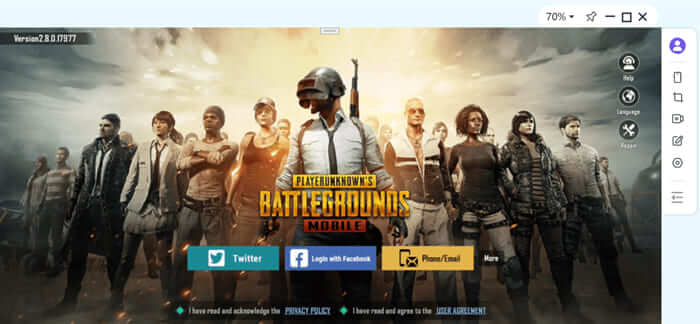
Wenn Sie eine Alternative zu AnyMiro suchen, ist Phone Mirror ein weiteres hervorragendes Tool zur Bildschirmspiegelung. Mit dieser Software können Sie Ihre Android oder iOS Geräte direkt von Ihrem Computer aus spiegeln und steuern – für nahtloses Streaming und volle Kontrolle über Ihre mobilen Inhalte. Sehen wir uns die wichtigsten Funktionen und die Verwendung von Phone Mirror genauer an.
Hauptmerkmale von Phone Mirror
Wie kann ich mit Phone Mirror über meinen Computer auf mein Android Telefon zugreifen?
01 Laden Sie Phone Mirror herunter und installieren Sie es auf Ihrem Computer. Nach der Installation starten Sie die Anwendung und wählen in der Benutzeroberfläche „ Android “ aus.

02 Folgen Sie den Anweisungen auf dem Bildschirm, um Ihr Android Gerät mit dem Computer zu verbinden. Sie können die Verbindung je nach Wunsch per USB-Kabel oder WLAN herstellen.

03 Sobald die Verbindung hergestellt ist, wird der Bildschirm Ihres Android Geräts auf Ihrem Computer angezeigt. Um Ihr Gerät vollständig zu steuern, klicken Sie auf das Maussymbol in der Seitenleiste. Sie können Ihr Smartphone nun mit der Tastatur und Maus Ihres Computers bedienen.

Zusammenfassend bietet AnyMiro eine hervorragende Lösung für die Bildschirmspiegelung mit hoher Qualität und ruckelfreier Performance. Zu den Funktionen gehören 4K-Auflösung, Live-Streaming auf Plattformen wie Twitch und YouTube sowie Echtzeit-Anmerkungen. Die kostenlose Version ist zwar eingeschränkt, die kostenpflichtigen Abonnements schalten jedoch alle Funktionen frei und ermöglichen so ein nahtloses Erlebnis ohne Wasserzeichen.
Für alle, die eine Alternative suchen, ist Phone Mirror eine starke Option mit ähnlichen Funktionen wie vollständiger Gerätesteuerung, Optimierung für mobile Spiele und einfacher Dateiübertragung. Egal ob AnyMiro oder Phone Mirror – beide bieten zuverlässige und funktionsreiche Tools für alle Ihre Bildschirmspiegelungsbedürfnisse.
Verwandte Artikel:
So funktioniert die Bildschirmspiegelung im Vollbildmodus – 5 bewährte Methoden [ Android /iPhone]
Die 7 besten Möglichkeiten, Ihr iPhone ganz einfach auf Ihr iPad zu spiegeln [Neuestes Tutorial]
Wie kann ich meinen Samsung-Bildschirm auf PC oder Fernseher spiegeln? Ganz einfach gelöst.
3 Möglichkeiten, das iPhone direkt auf Mac zu spiegeln [Neueste Anleitung]




 Kostenloser Download für PC
 Kostenloser Download für Mac


